計算(Computing)
Computing 之下為建立計算資源的功能,分別於接下來的小節詳細說明。
Container#
這一頁可管理 Container Site,包括新增刪除等。
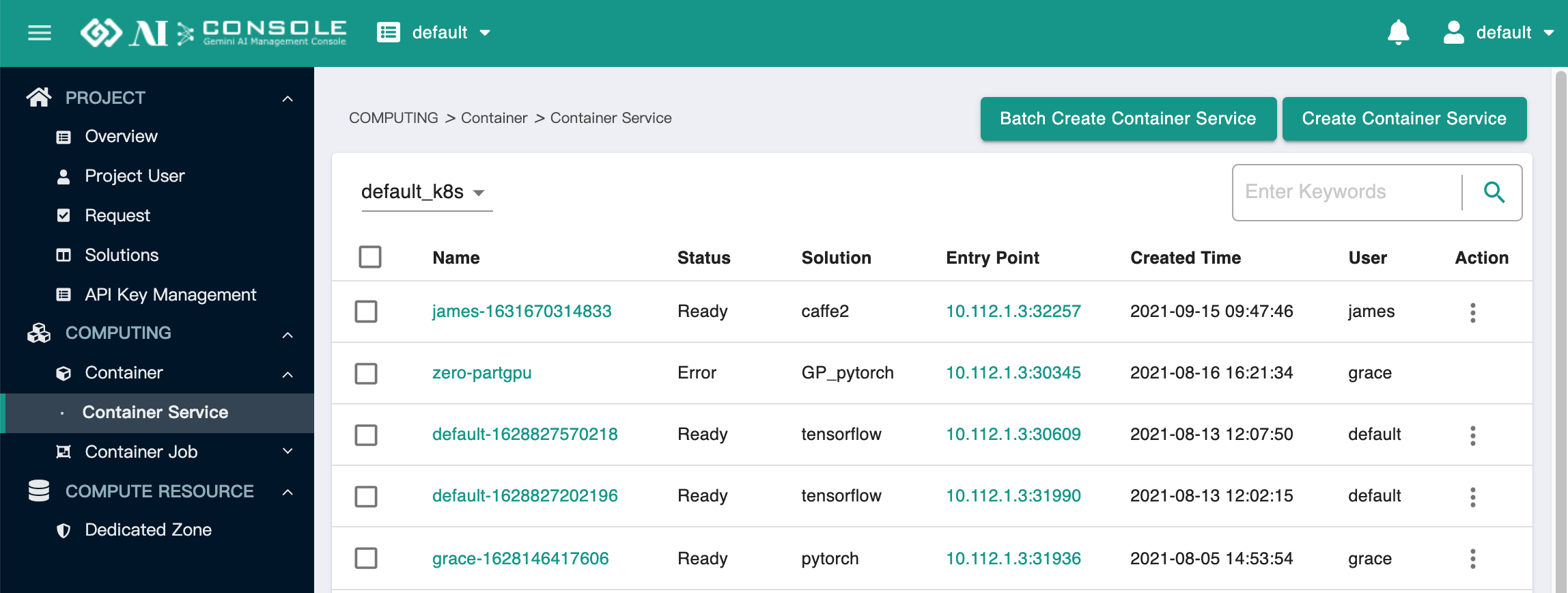
- Create Container Service
本功能對 Project Admin 與 Project User 開放不同程度之功能,描述如下:
Project Admin 和 Project User 可以點擊右上角的 Create Container Service 來建立 Container Service。
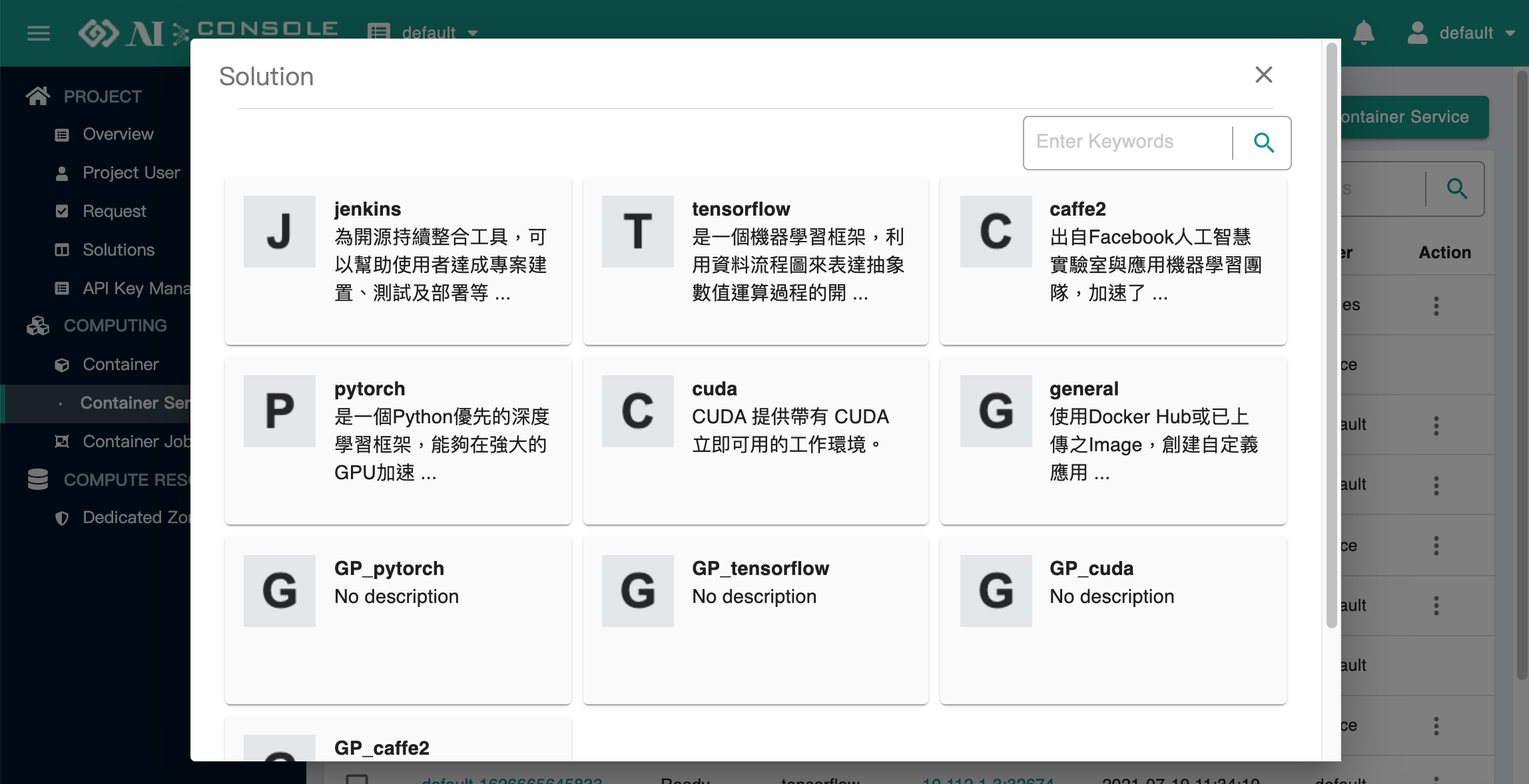
選擇一個 Solution:
填入建立 Container 的相關資訊 (根據不同的 Solution 會有不同的參數),
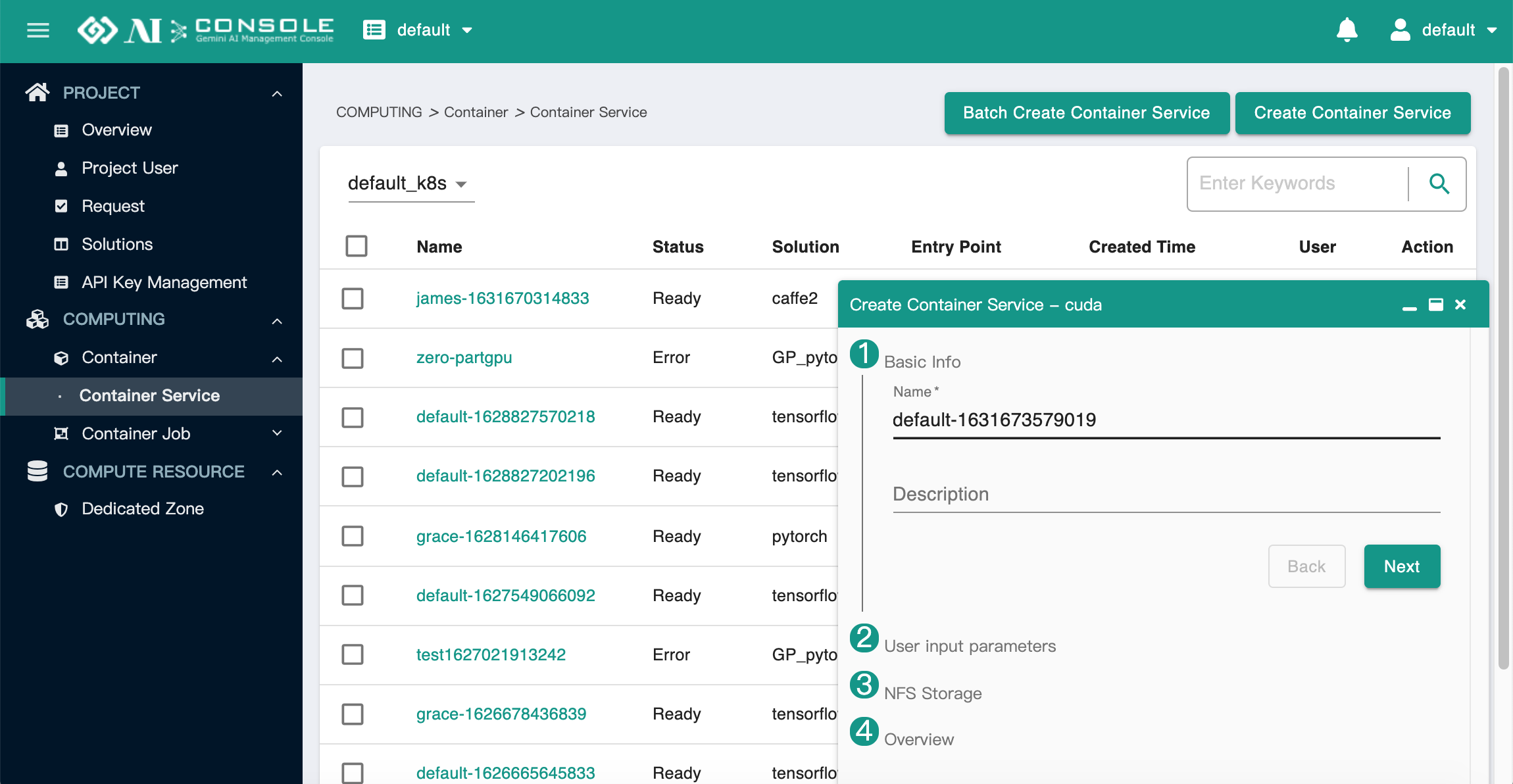
填寫完畢可以在最後一步的 Overview 查看填寫的內容,
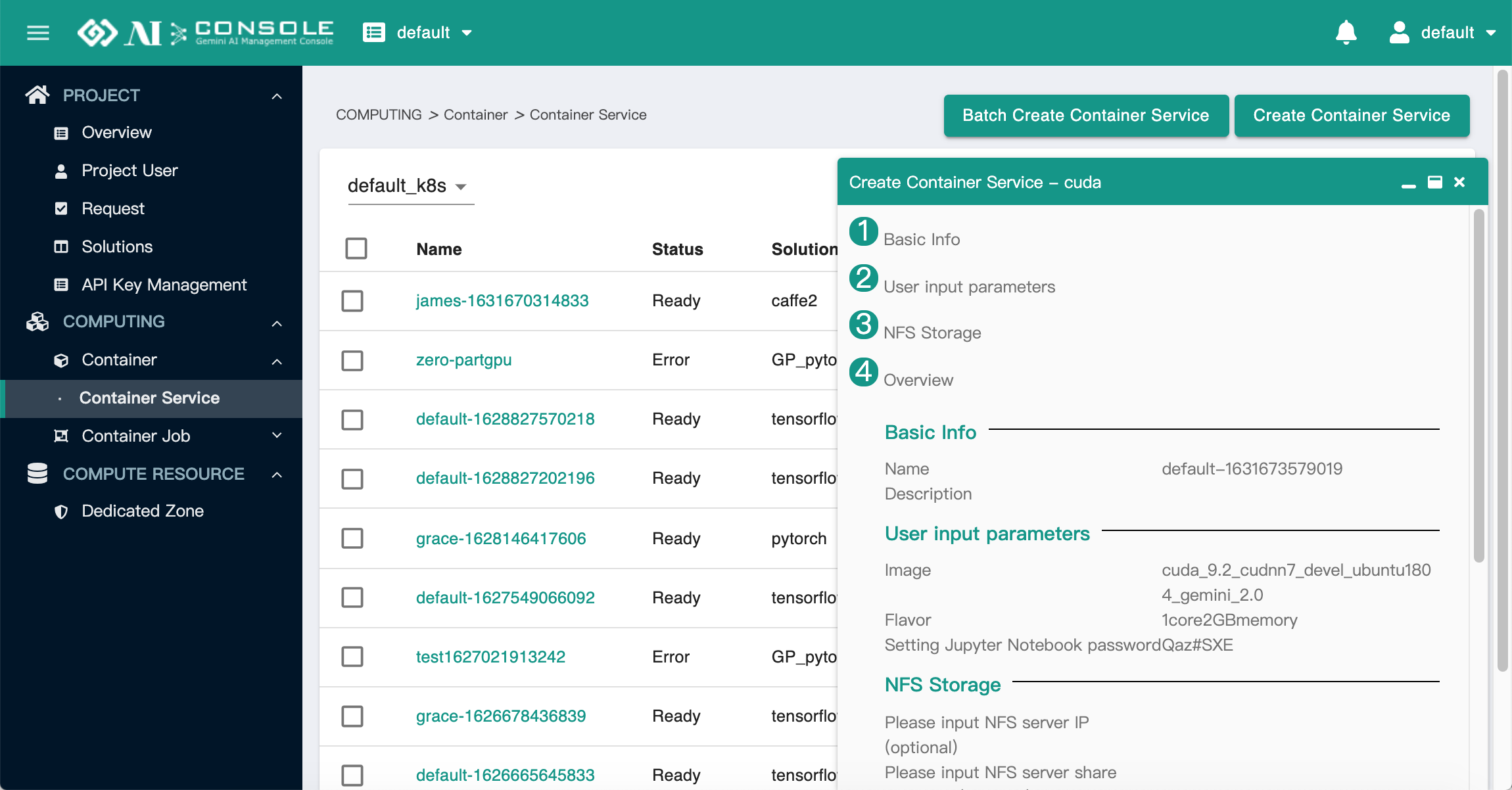
Quota (Usage/Total) 可以查看建立這個 Container 後的總資源使用量為何,若資源不足,會以紅色字呈現
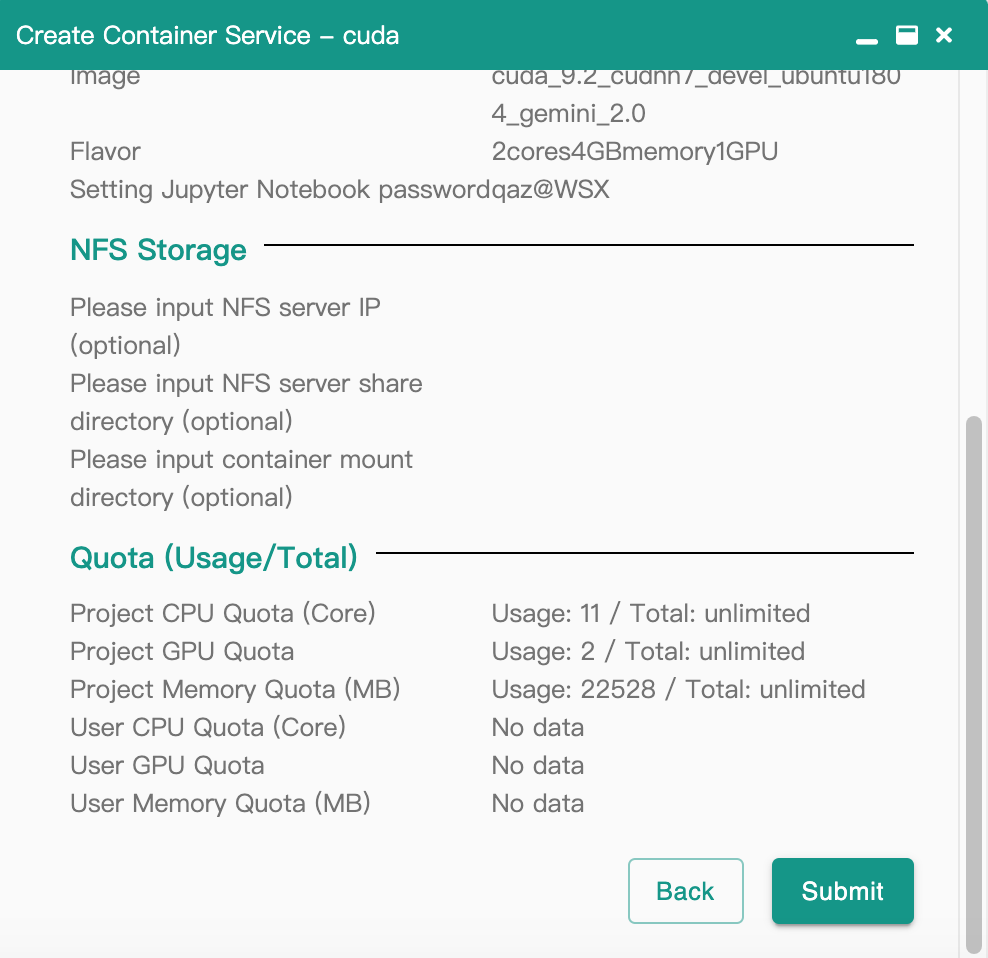
填完後點擊 Submit 建立,可以在 Container 頁面看到新建立的 Container。
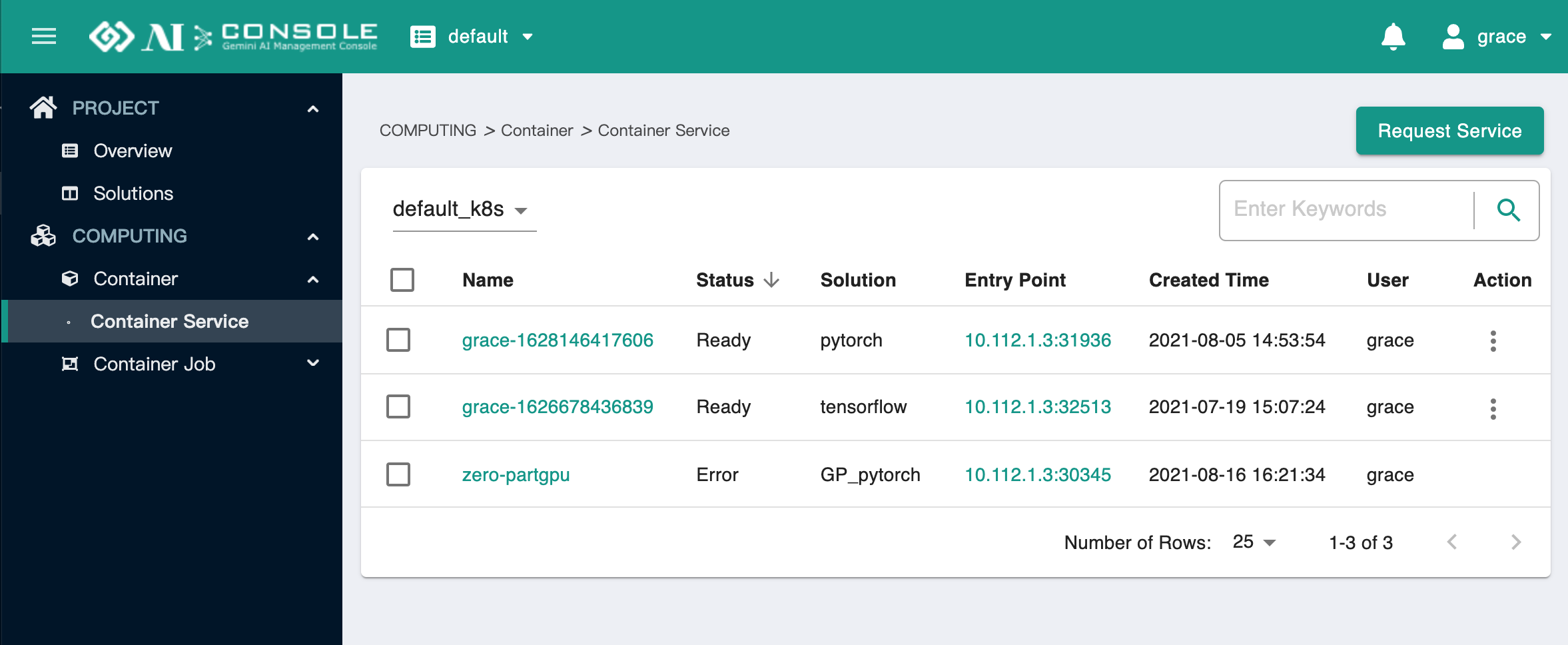
Project User 若是在 Project User 頁面將其 Self-Service 為 disable,點擊頁面右上角的 Request Service 來建立 Container,並且需要等待 Project Admin 在 Request 頁面進行核准。
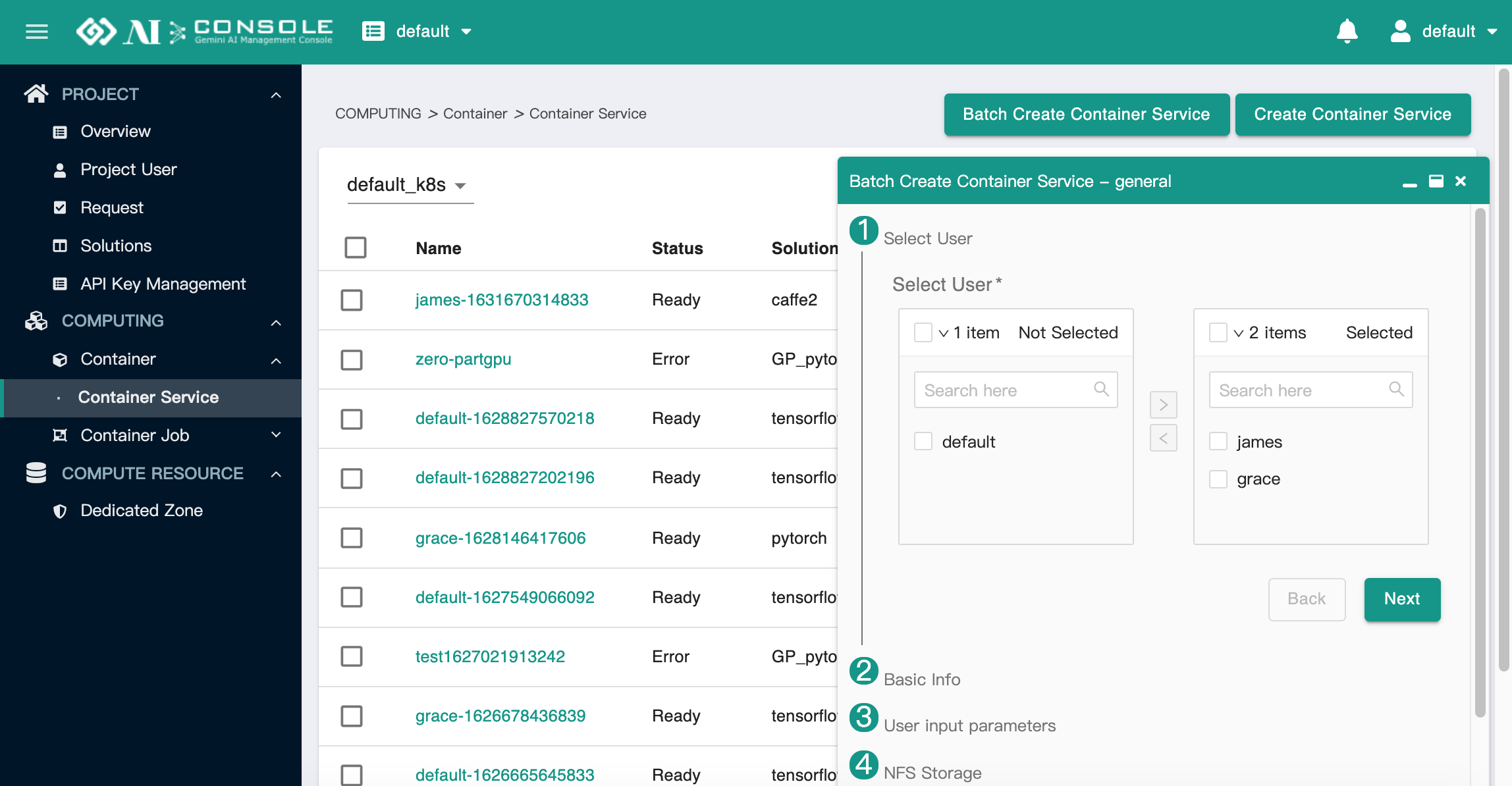
Project Admin 可以點擊 Batch Create Container Site 一次幫多個使用者建立 Container Site
點選 Container 名稱,可以查看 Container 更多資訊:
Project Admin 可以查看該 Project 下所有使用者建立的 Container;
Project User 只能查看自己建立的 Container
Service Info (服務詳細資訊)
顯示服務狀態,以及可以使用的Public IP,SSH資訊。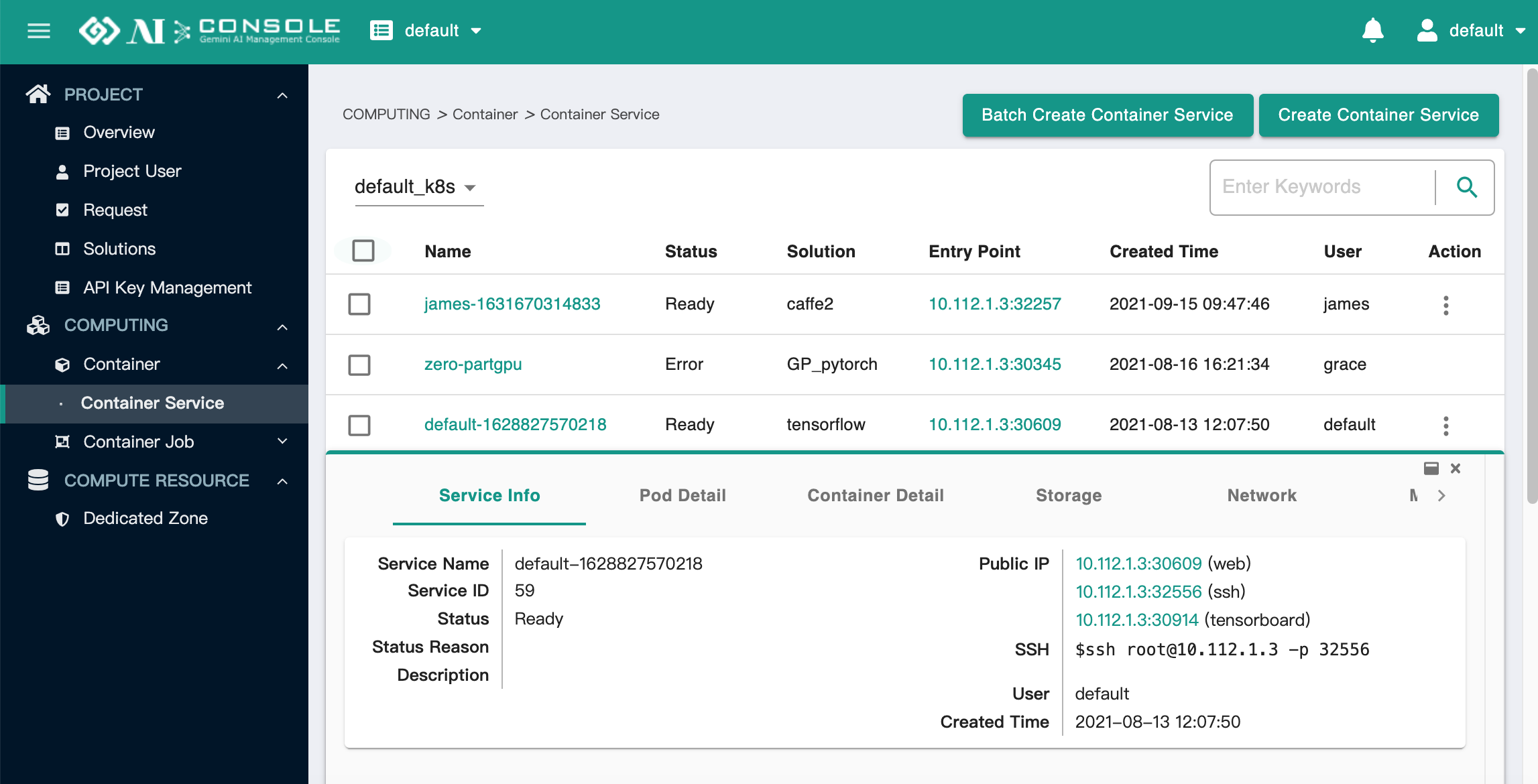
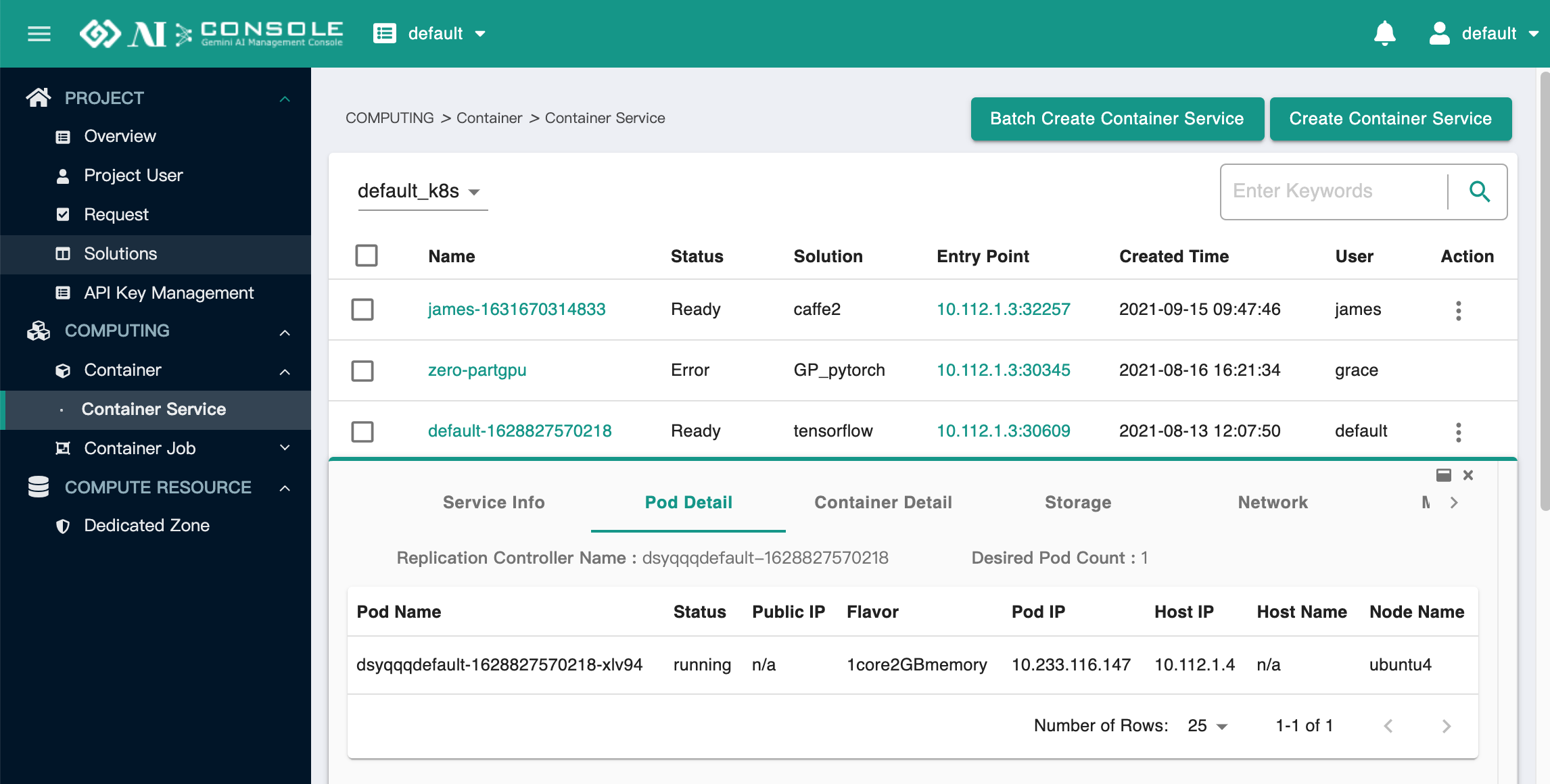
Pod Detail 詳細資訊 (Pod Detail): 顯示 Pod 的詳細資訊
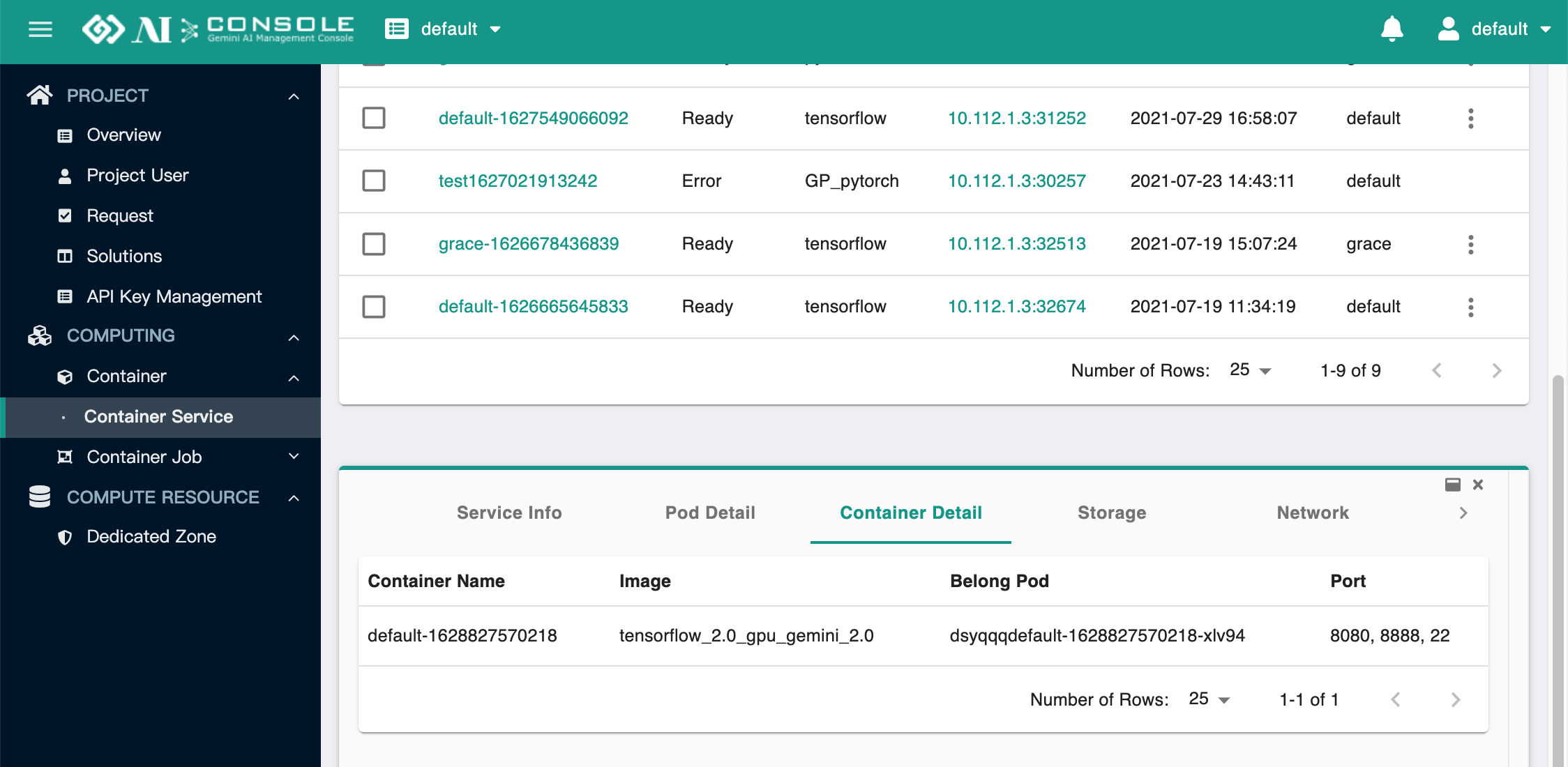
Container Detail (容器詳細資訊): 顯示 Container 的詳細資訊
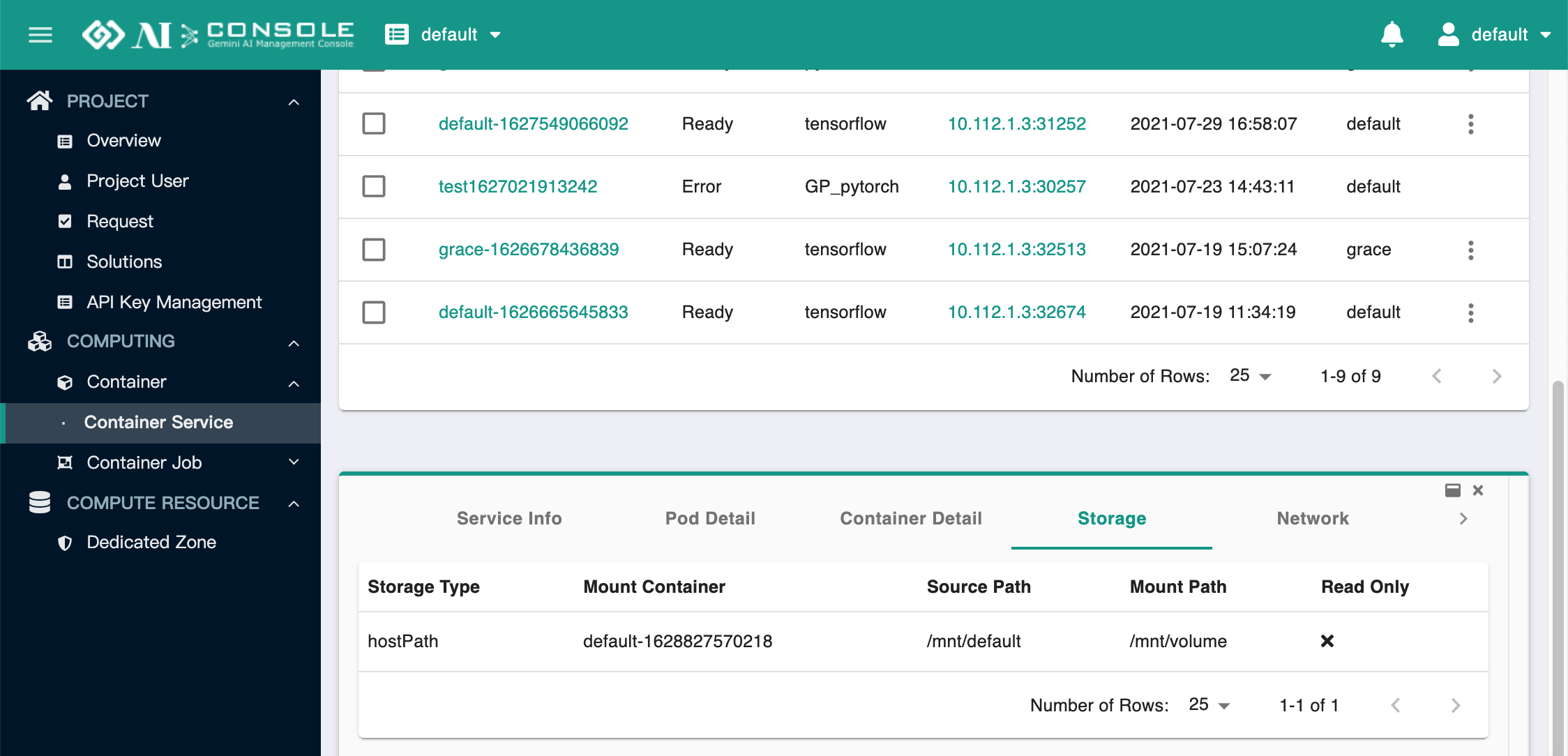
Storage (儲存空間): 顯示 container 的儲存空間資訊, 若建立 container 時有給 storage 相關設定,則此頁面會呈現該 container 下所使用的 storage 資訊。
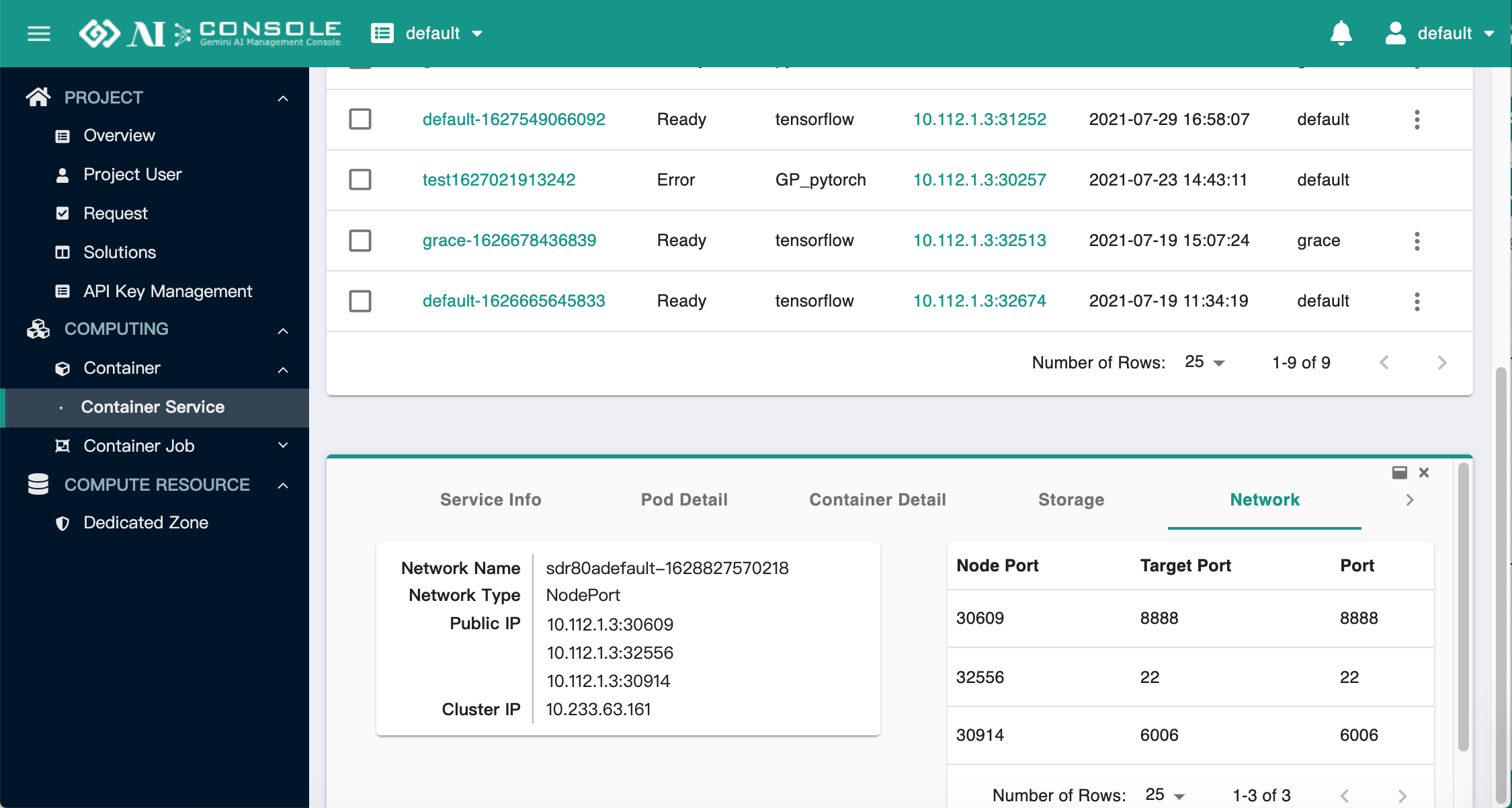
Network (網路): 顯示 Container 的網路
Monitoring (監控): 顯示
GPU,CPU,Memory,硬碟讀取/寫入,網路輸出/輸入的使用率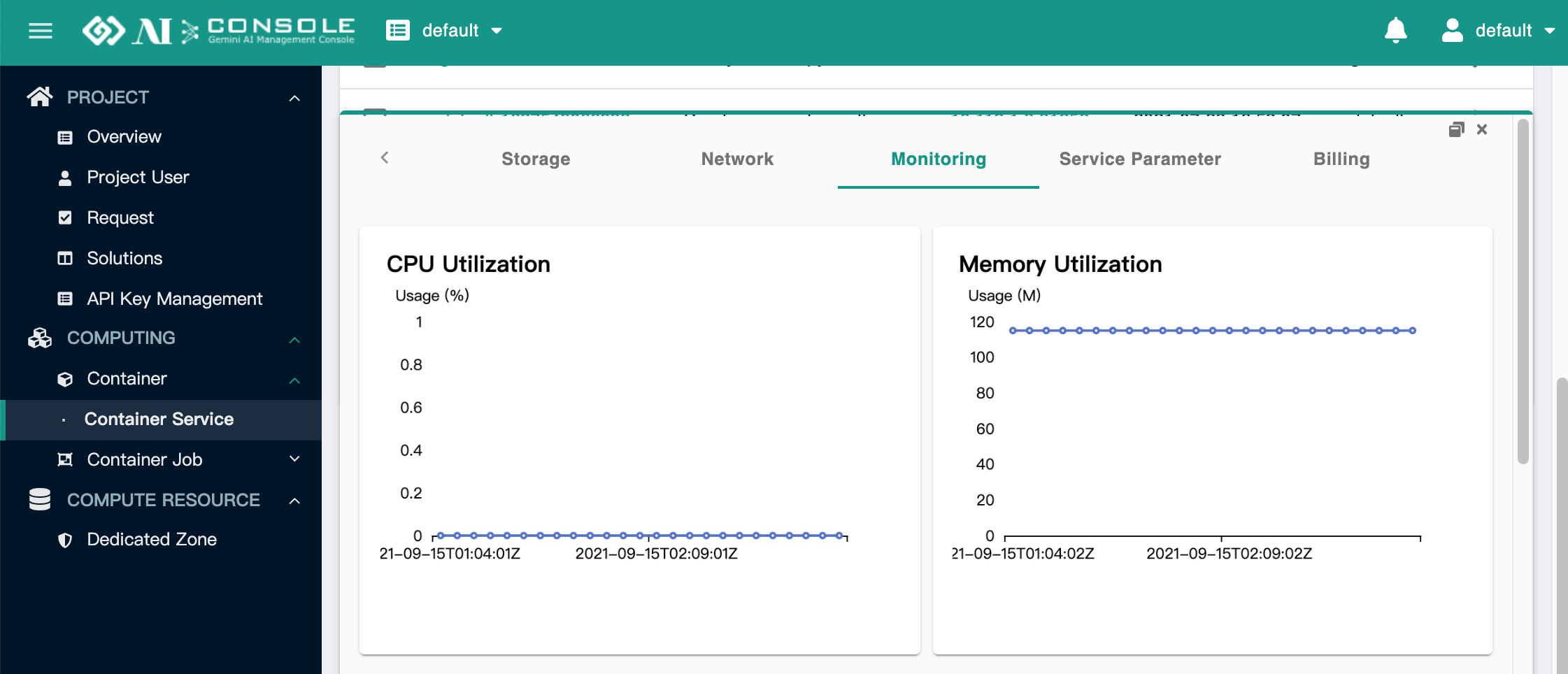
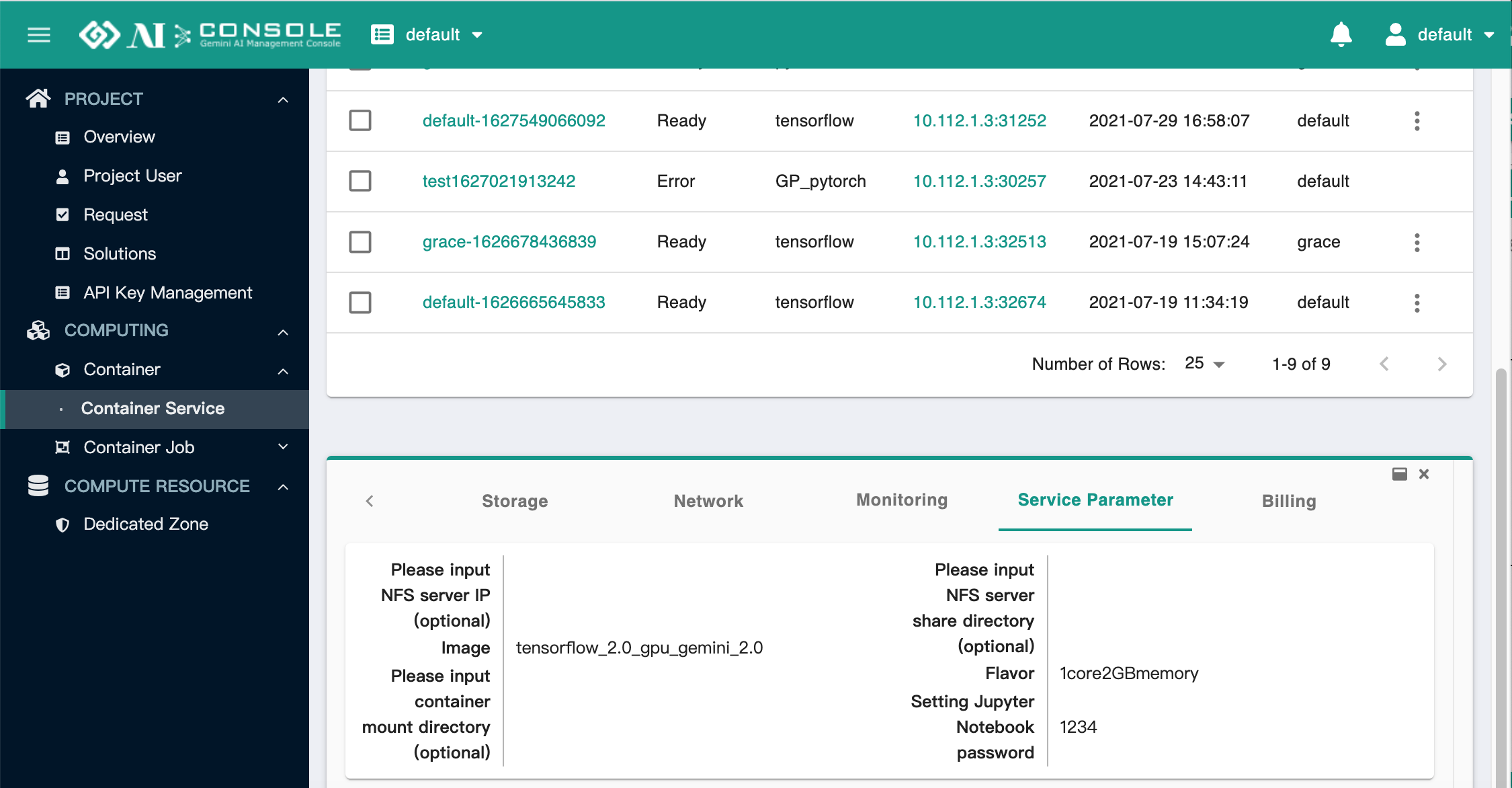
Service Parameter (服務參數): 此頁面統整呈現建立此 Container 時所設定的參數。
Billing (帳單): 此畫面顯示該 Container 所使用資源的費用,依建立 Container 時選擇的 Platform 與 Flavor 不同,最後收費價錢也不同。
Platform 收費設定請詢問 AI Console 系統管理員。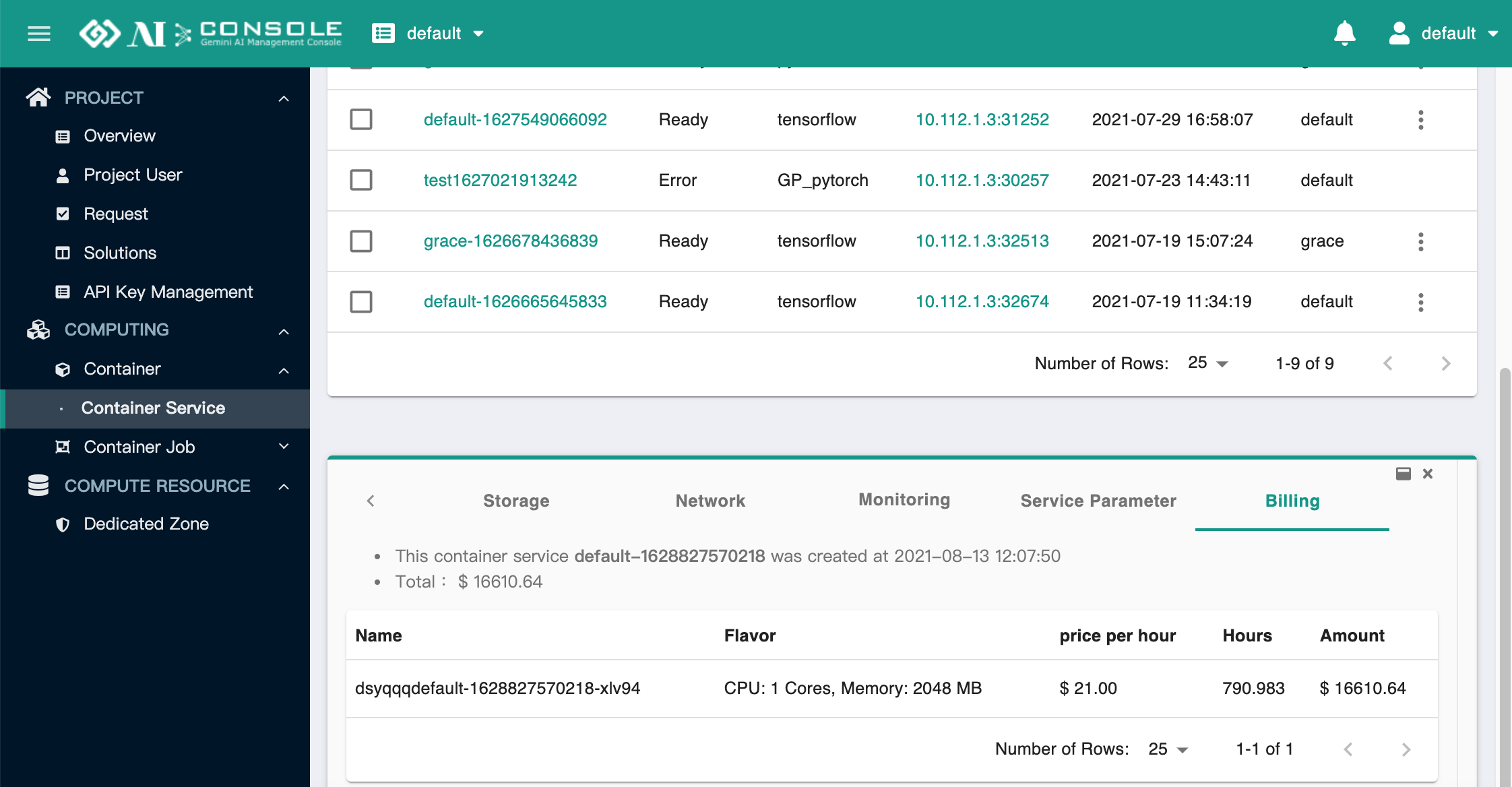
Container Job#
Jobs (工作)#
此頁面可以看到所有的 Jobs,包含 Pipeline 執行過程中的 Jobs
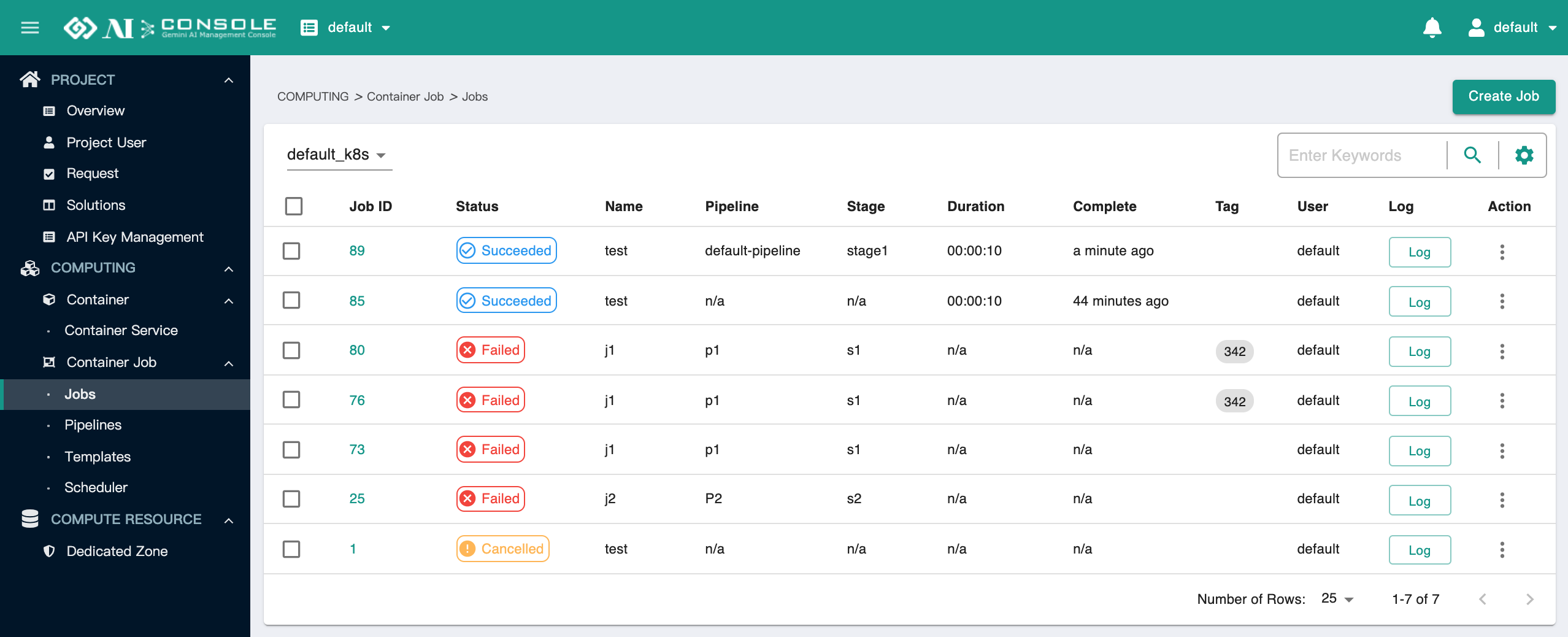
Status 狀態說明:
Pending: 還沒開始執行Queueing: 開始執行,但是沒有資源可以執行Running: 執行中Failed: 執行完畢,結果為執行失敗Succeeded: 執行完畢,結果為執行成功Cancelled: 使用者點擊Stop取消執行,或是 Pipeline Stage 被取消執行
進到此頁面,等待一段時間後,可以透過右上角的 Create Job 建立 Job,填入對應資料:
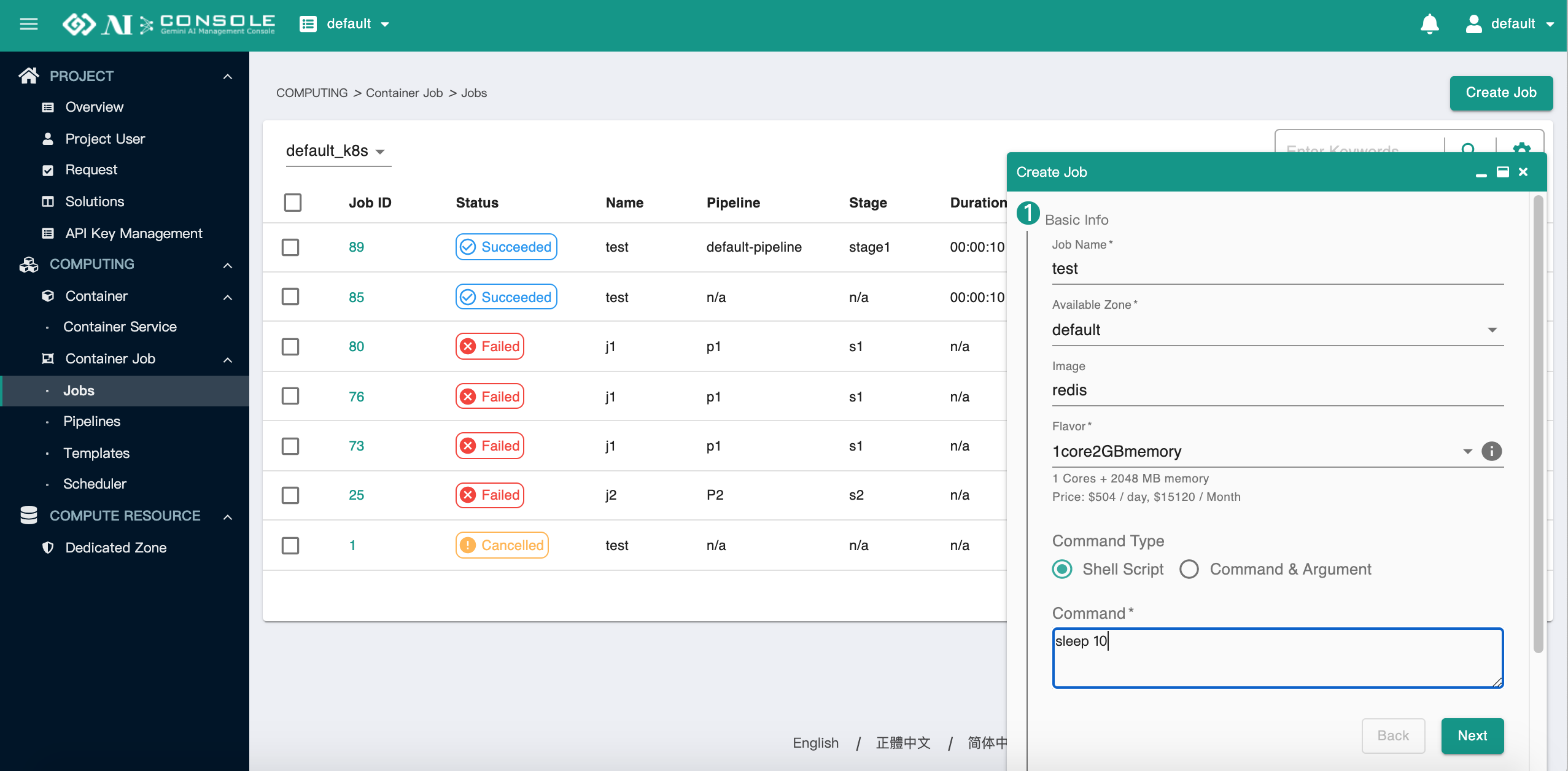
Basic Info:Job NameAvailable ZoneImage: 可以選擇下拉選單中的選項,或是自行輸入 imageFlavor: 選擇運算資源大小Command: 選擇 Type,輸入欲執行的指令
Storage Setting(選填): 選擇是否要加入額外的儲存空間,並填入對應資料None: 不加入HOSTPATHNFS
Advanced Setting(選填): 可以加入描述、Tag、環境變數Overview可以看到上述填入的資訊,點擊Submit建立 Job。
點擊欄位上的 Log 可以查看 Job 執行過程中印出的訊息。
點擊 Action 可以執行以下:
Stop: 停止正在進行中的 JobRetry: 會自動建立一個同樣的 Job,並重新執行一次
透過 Pipeline 執行的 Job 無法 RetryDuplicate: 複製一個 Job,會跳出表單,預設會填入原先的參數設定,可以修改參數設定,再次建立 JobSave As Template: 將 Job 存成 Template (儲存後會自動跳至 Templates 頁面)Delete: 刪除 Job,會跳出確認刪除視窗 (顯示 ID 和 Name)
透過 Pipeline 執行的 Job 無法被刪除
點擊 Job ID,可以查看各別 Job 的詳細資訊:
Job Info: 顯示狀態、建立 Job 的參數設定
若該 Job 是從 Pipeline 生成的,會在 Pipeline Name, ID 顯示對應的資訊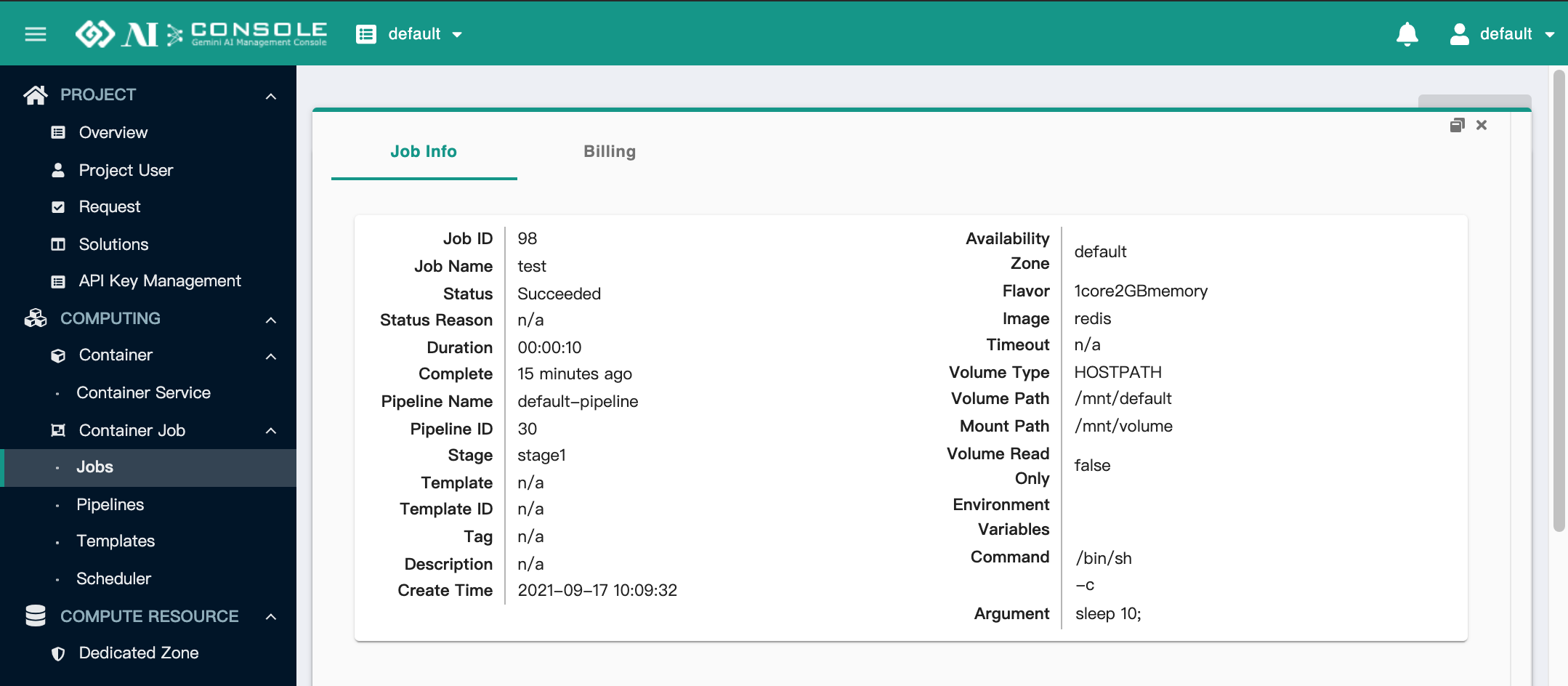
Billing: 根據 Platform 與 Flavor,顯示預期收費價格
Platform 收費設定請詢問 AI Console 系統管理員。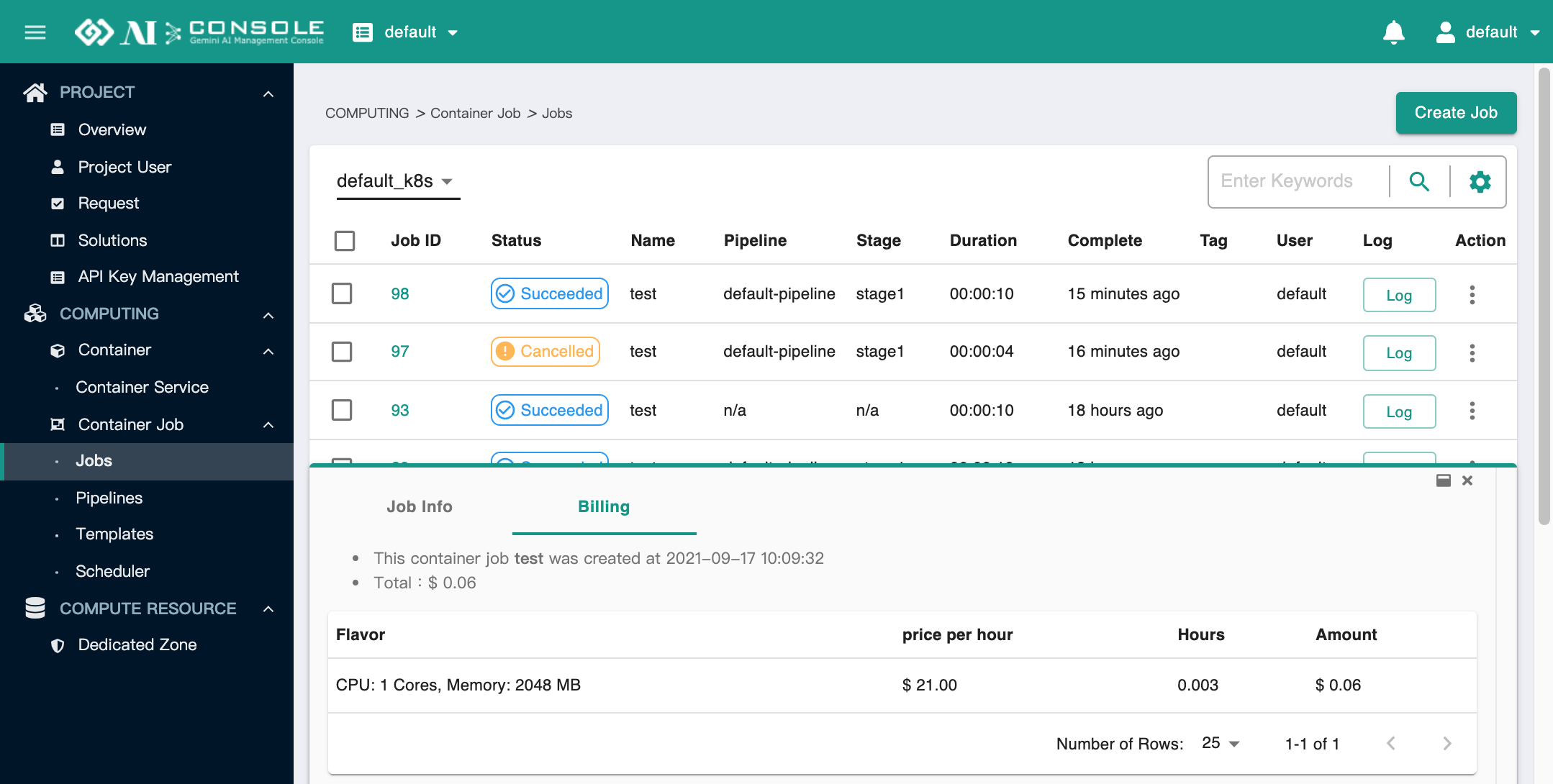
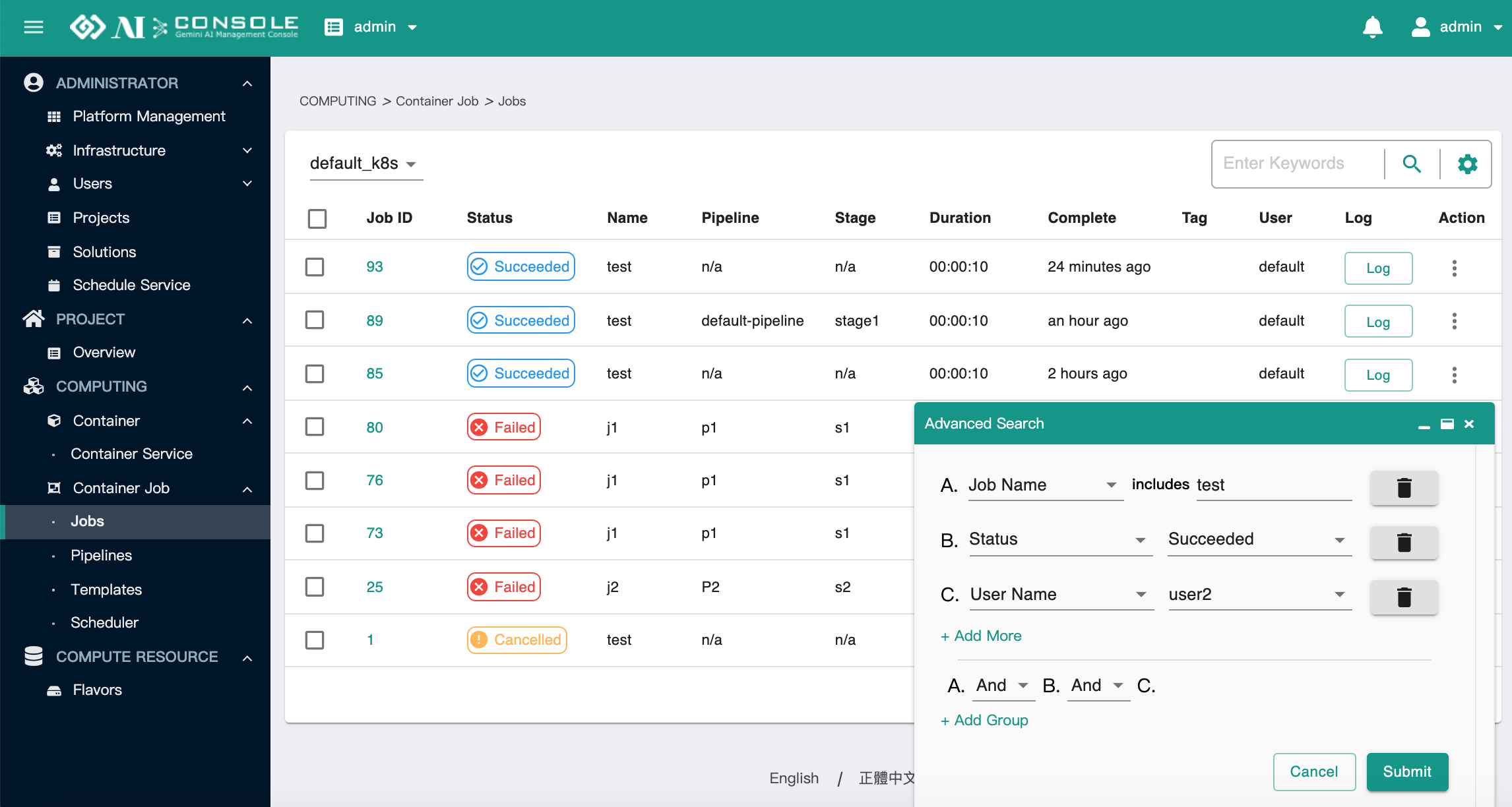
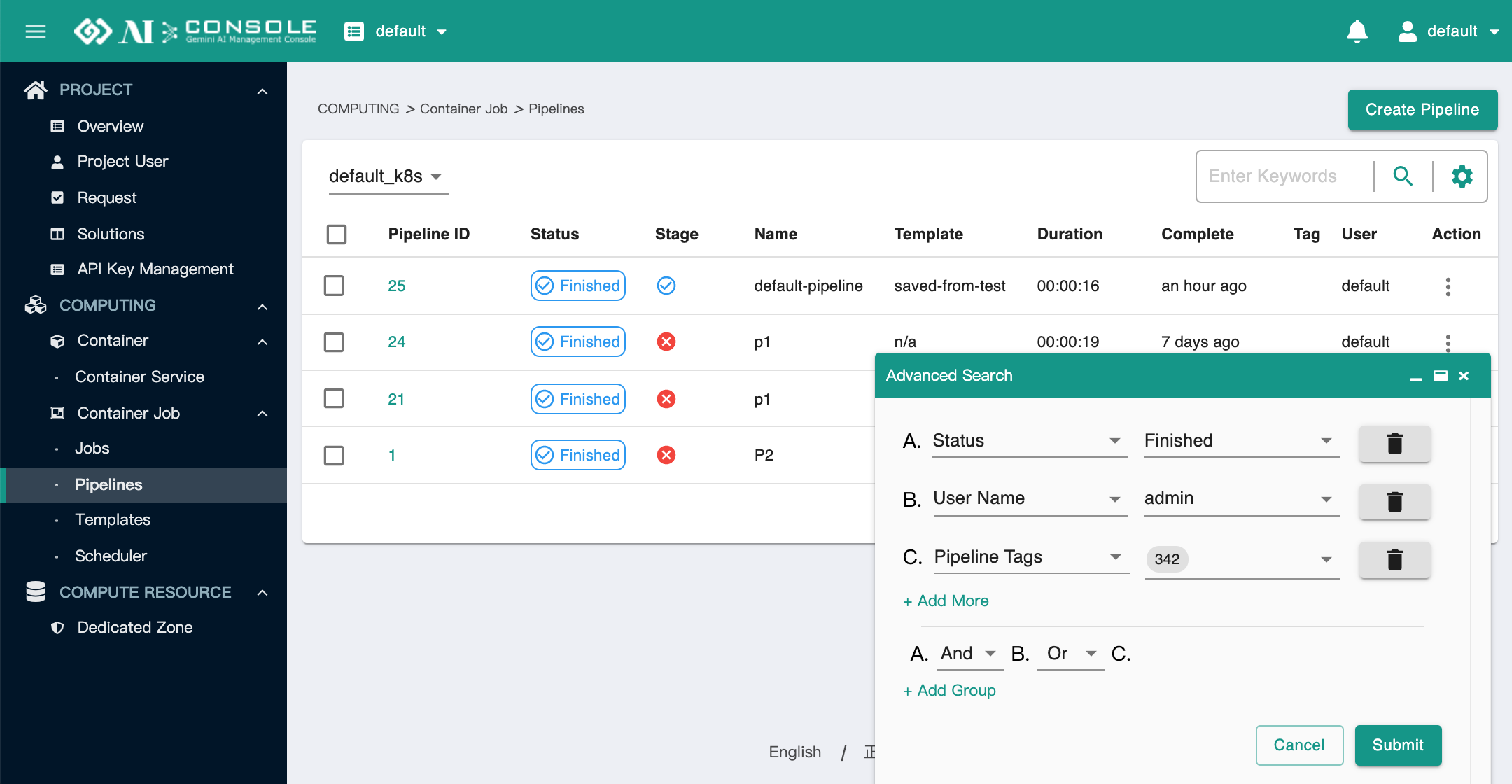
表格右上角有進階搜尋功能,點擊齒輪圖示,可以選擇要搜尋的欄位,並選擇或填入數值,
點選 + Add More 可以加入更多條件,右邊的垃圾桶圖示可以刪除條件
可以選擇要使用 And (交集) 或 Or (聯集),點選 + Add Group 可以在目前的條件外面加上大括號,代表先後關係,括號內會先執行。
Pipelines (管線)#
查看目前有的 Pipeline 紀錄,Pipeline 為一次性的執行一連串的工作,可以設定多個階段 (Stage),每個階段分別執行哪些工作 (Job),並可以將其存為範本。
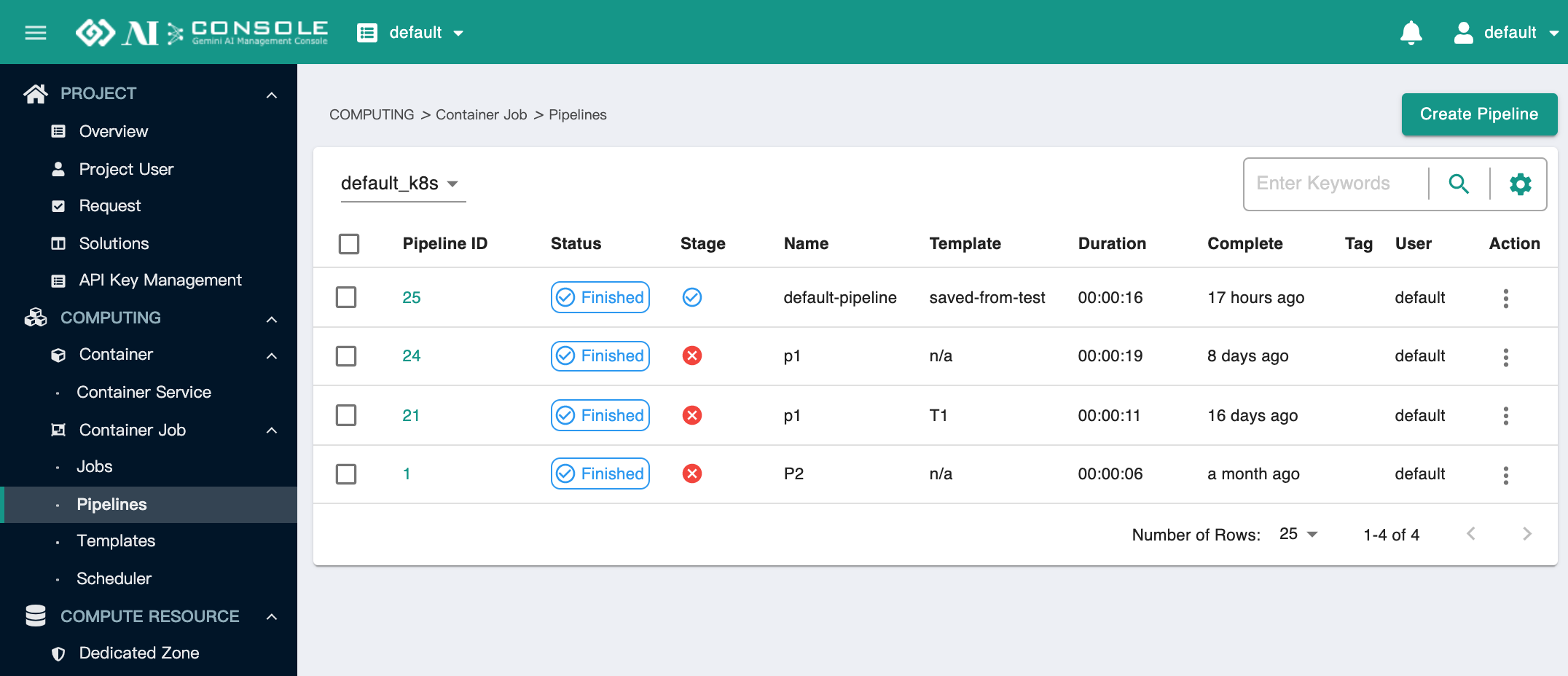
Pipeline 的執行可以從 Create Pipeline 或是從 Scheduler 而來。
Status 狀態說明:
Pending: 還沒開始執行Running: 執行中Finished: Pipeline 中所有的 Stages 皆執行完畢Cancelled: 使用者點擊Stop取消執行 Pipeline
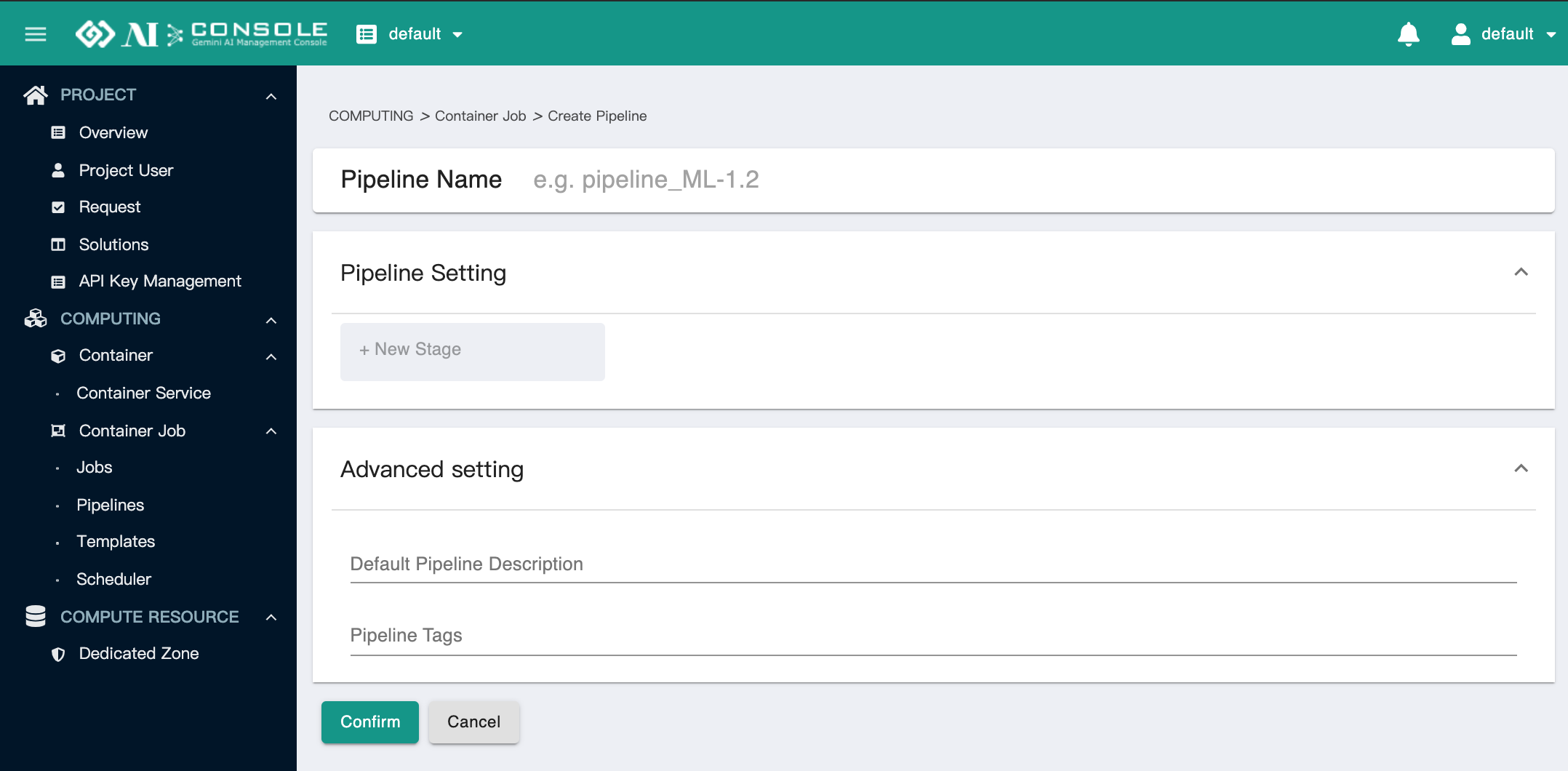
點擊右上角 Create Pipeline 可以建立 Pipeline,填入對應資料:
Pipeline NamePipeline Setting(至少要建立一個 Stage 和一個 Job)New Stage: 建立新的 Stage,填入 stage name 後點擊鍵盤 Enter,底下可以建立New Job,可以編輯、複製、刪除 Job (填入資訊參考 Create Job)
Advanced setting:Default Pipeline Description: 可以加入任何描述文字Pipeline Tags: 加入 Tags 有助於後續搜尋特定 Pipeline
點擊 Confirm 建立 Pipeline,並開始執行。
點擊 Action 可以執行以下:
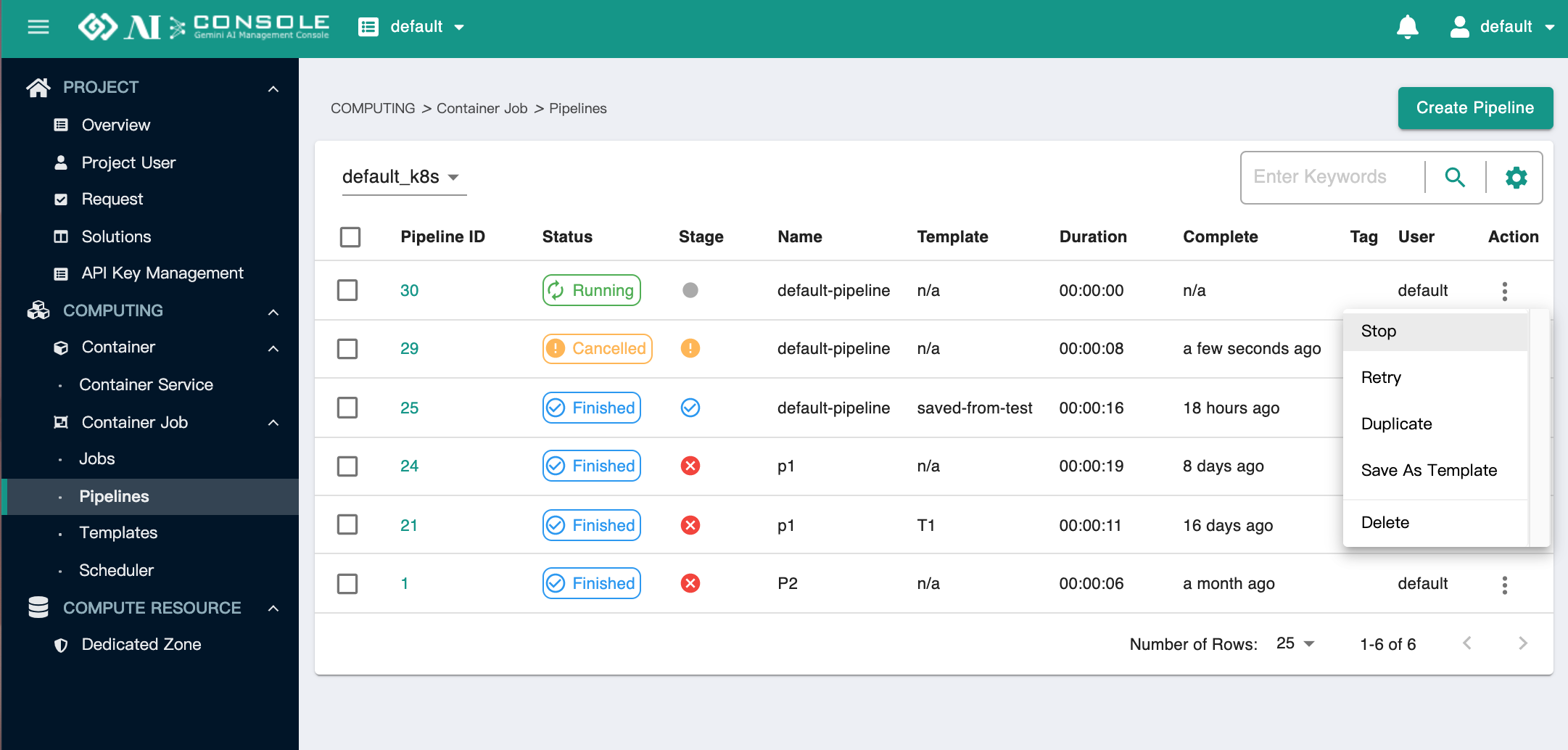
Stop: 停止還未執行或正在執行中的 PipelineRetry: 會自動建立一個同樣的 Pipeline,並且開始執行Duplicate: 複製一個 Pipeline,會跳至Create Pipeline表單,預設會填入原先的參數設定,可以修改參數設定,再次建立 PipelineSave As Template: 將 Pipeline 存成 Template,會跳至Create Template表單,預設會填入原先的參數設定,可以再次修改資料,點擊Confirm會自動跳至 Templates 頁面。Delete: 刪除 Pipeline,會跳出確認刪除視窗 (顯示 ID 和 Name)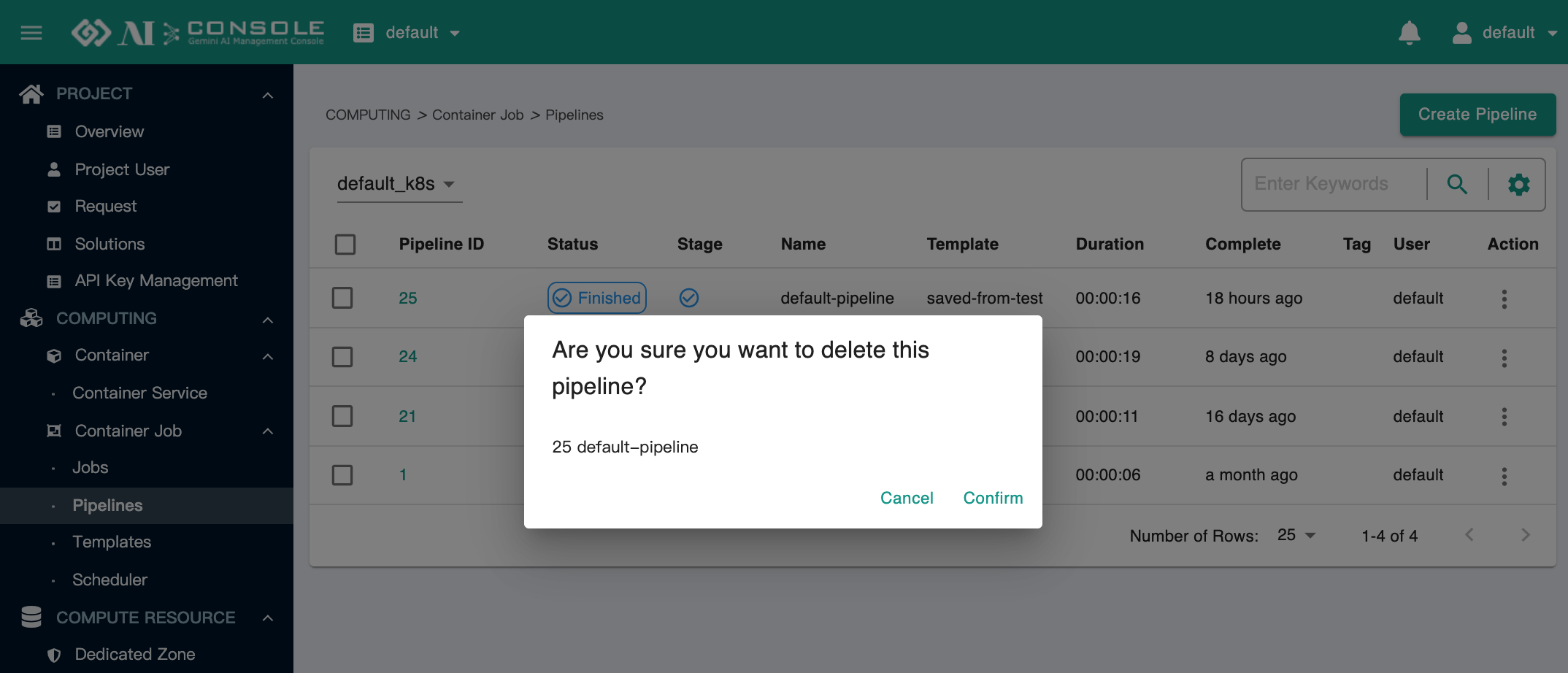
點擊 Pipeline ID,可以查看各別 Job 的詳細資訊:
Pipeline Graph: 顯示 Stage 和 Job 的關係圖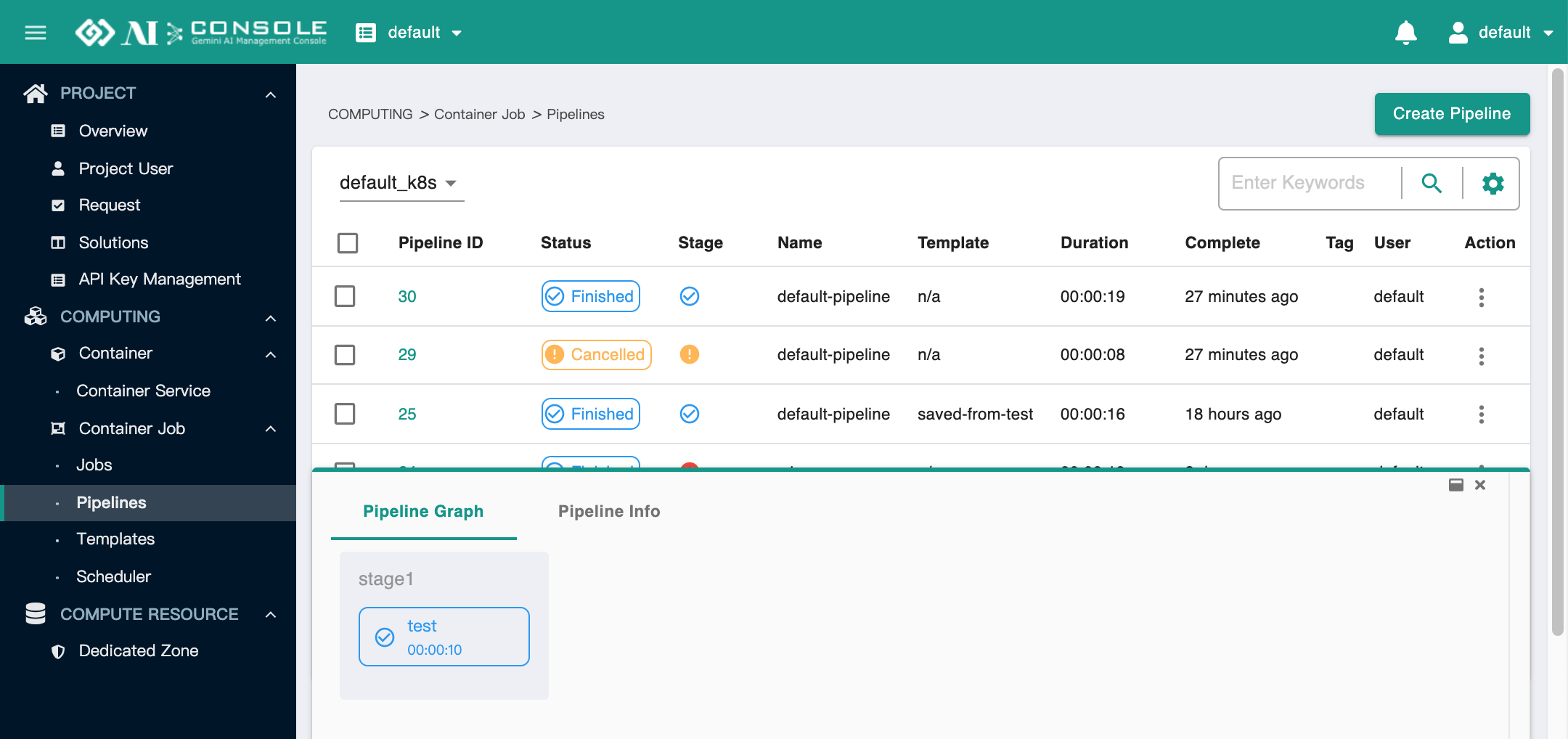
Pipeline Info: 顯示執行狀態,下方 Stage 表格可展開,點擊長條形的 Job 按鈕,查看每個 Stage 底下的 Jobs 執行狀態等資訊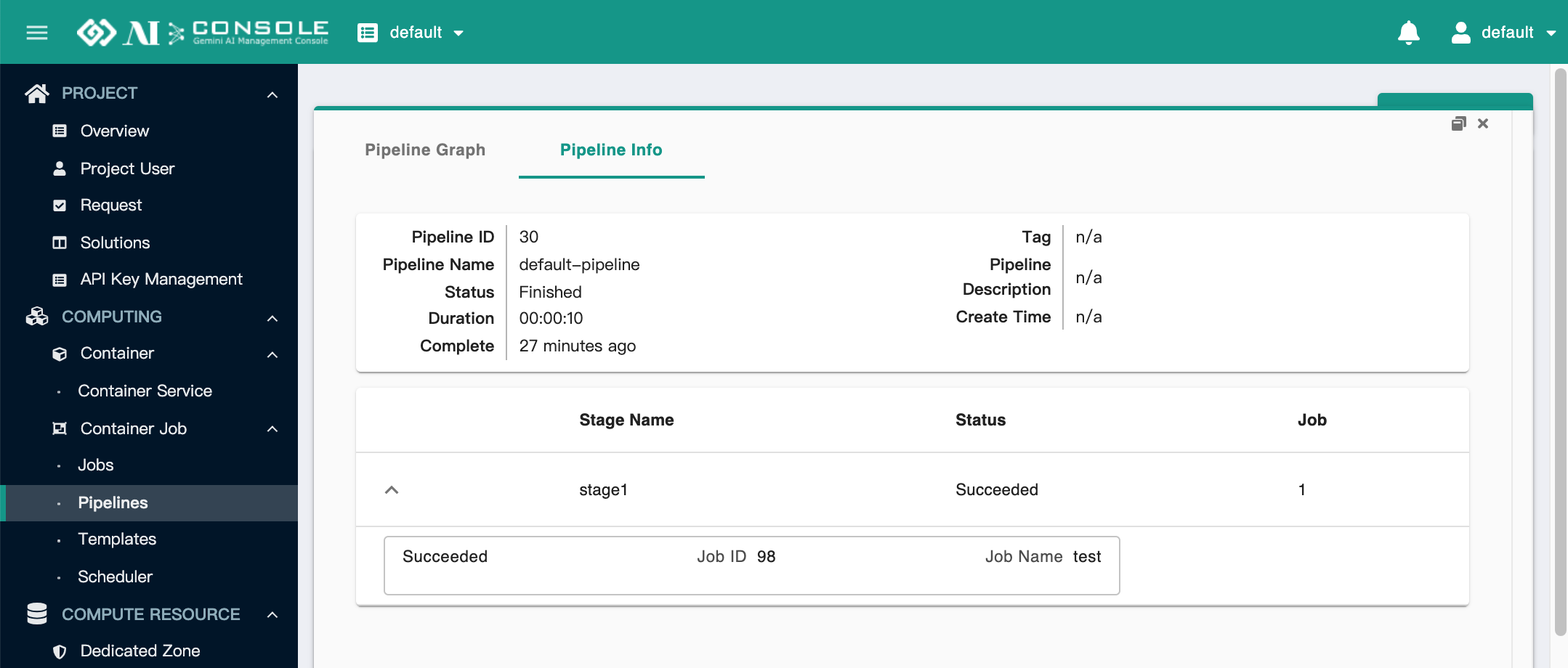
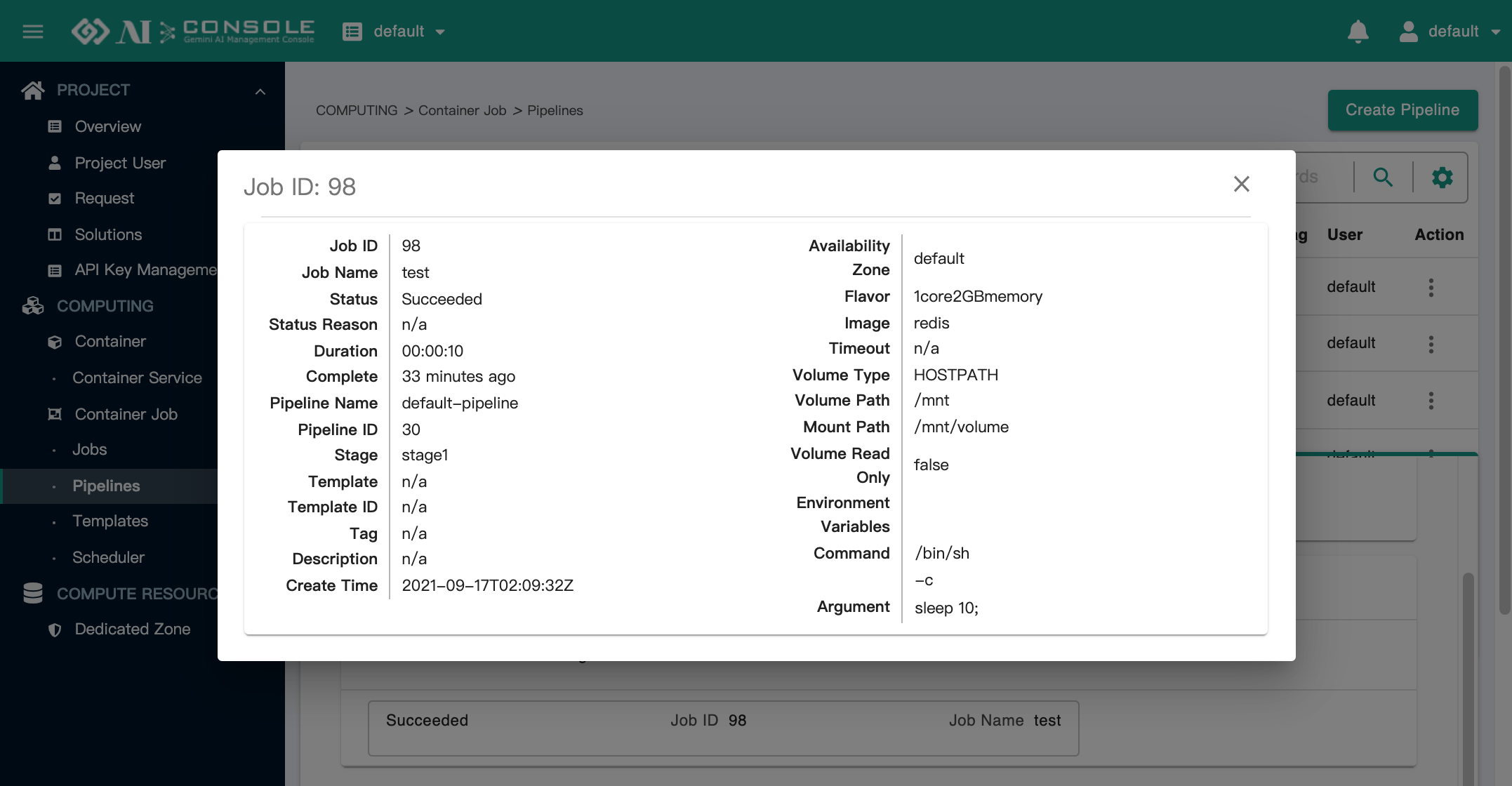
表格右上角有進階搜尋功能,點擊齒輪圖示 (可參考 Job 對於進階搜尋功能的說明)
Templates (範本)#
用於執行一連串工作的範本,用於產生 Pipeline,或是提供給 Scheduler 建立 Pipeline 使用。
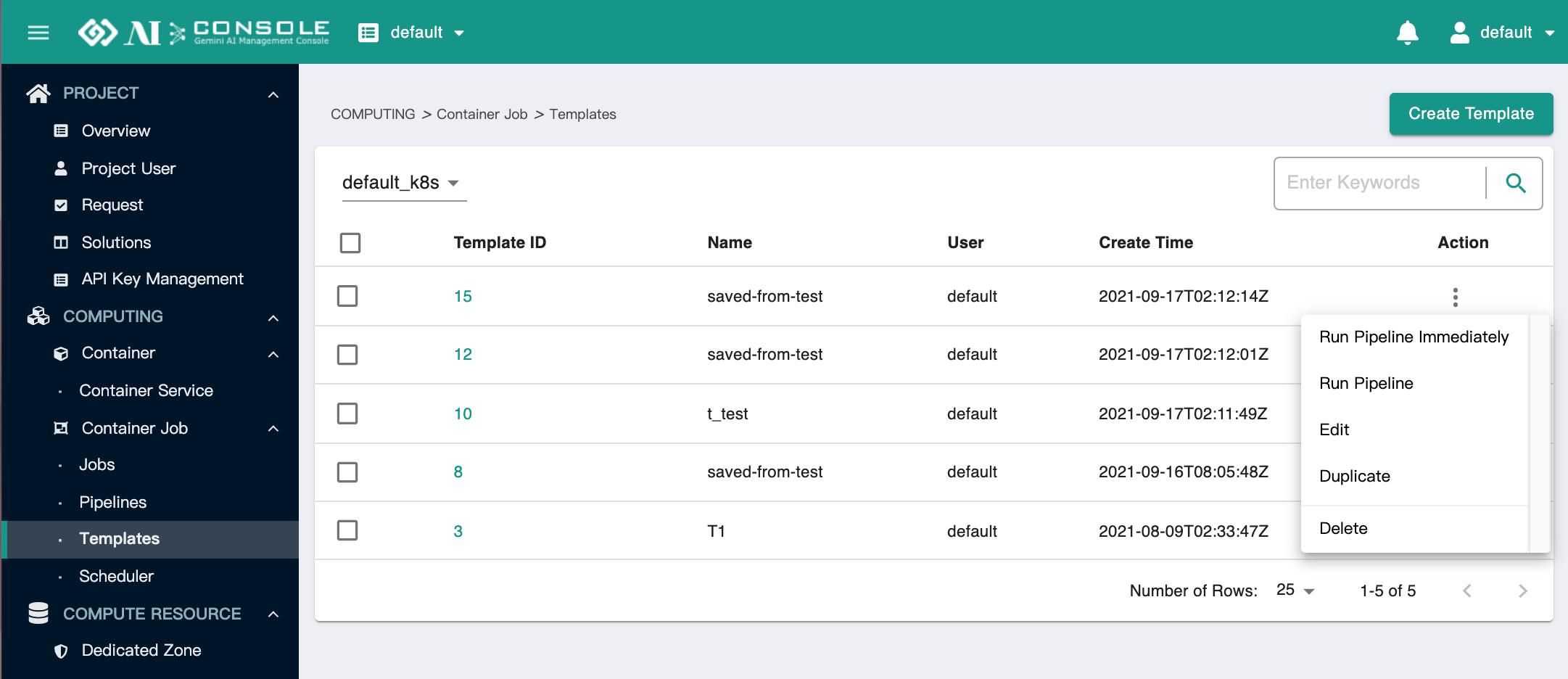
點擊右上角 Create Template 可以建立 Template,填入對應資料:
Template NameTemplate Setting(至少要建立一個 Stage 和一個 Job)New Stage: 建立新的 Stage,填入 stage name 後點擊鍵盤 Enter,底下可以建立New Job,可以編輯、複製、刪除 Job (填入資訊參考 Create Job )
Advanced setting(欄位右上角有 * 為必填資訊,其餘選填)Default Pipeline Name: 透過範本執行 Pipeline 的 Pipeline 預設名稱Template Description,Default Pipeline Description,Pipeline Tags
點擊 Confirm 建立 Template。
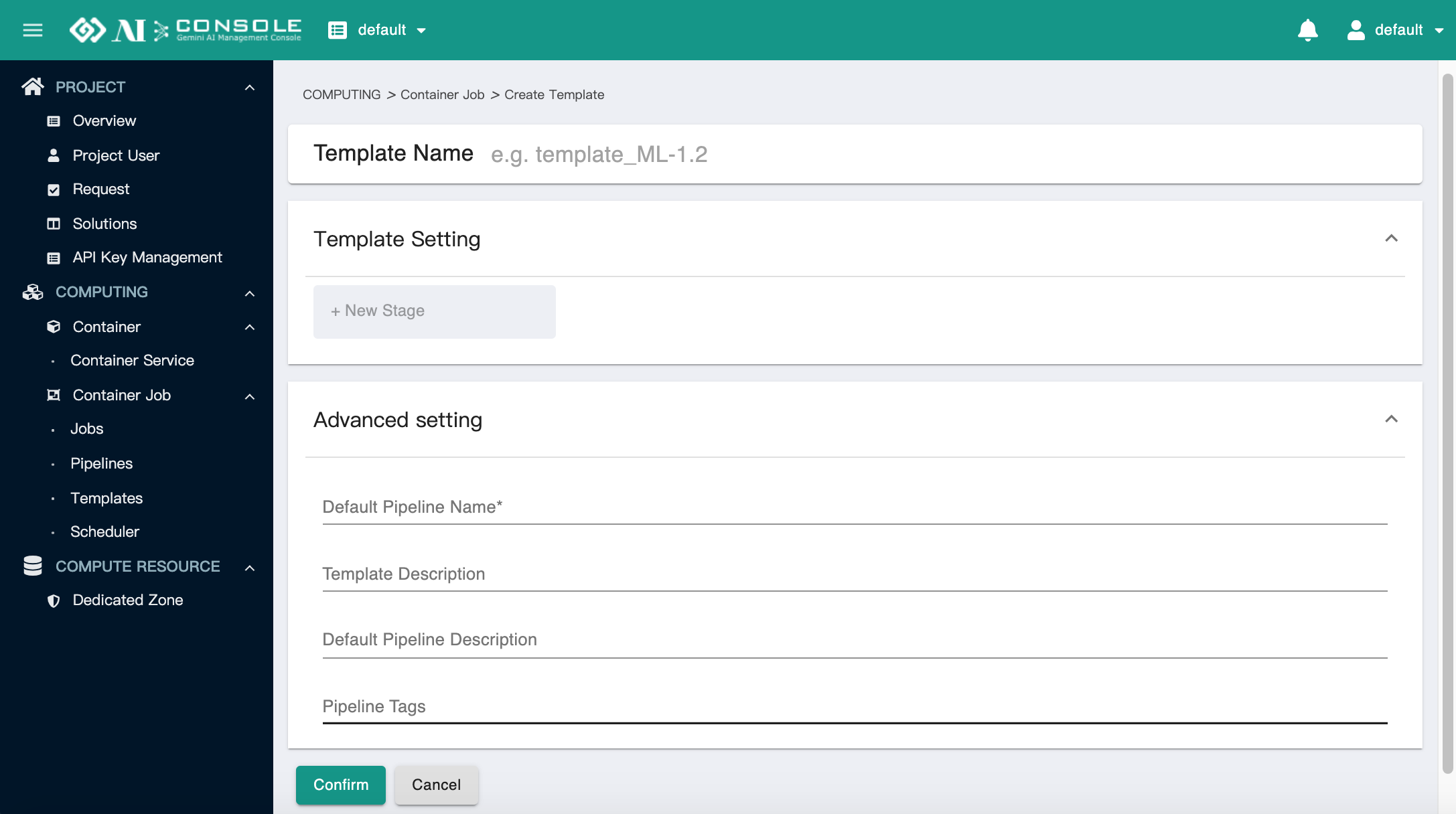
點擊 Action 可以執行以下:
Run Pipeline Immediately: 使用此 Template 執行一個 Pipeline,點擊後,會自動跳至 Pipeline 頁面Run Pipeline: 會跳出表單,可以設定 Pipeline 相關資訊,點擊Submit執行一個 Pipeline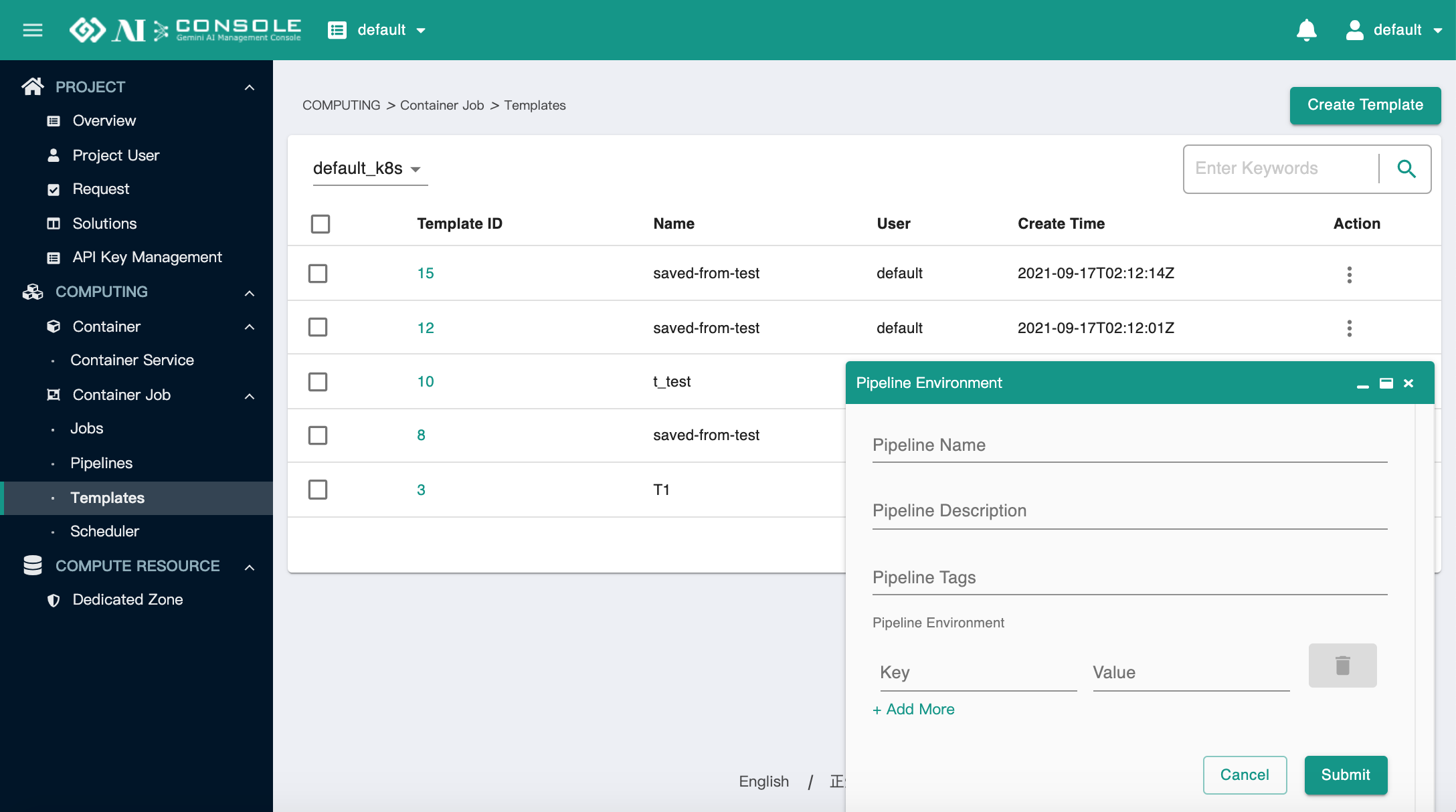
Edit: 編輯現有的 Template,預設會填入原先的參數設定Duplicate: 複製並新建立一個 Template,預設會填入原先的參數設定Delete: 刪除 Template,會跳出確認刪除視窗。
點擊 Template ID,可以查看各別 Template 的詳細資訊:
Template Info: 查看當初建立 Template 的參數設定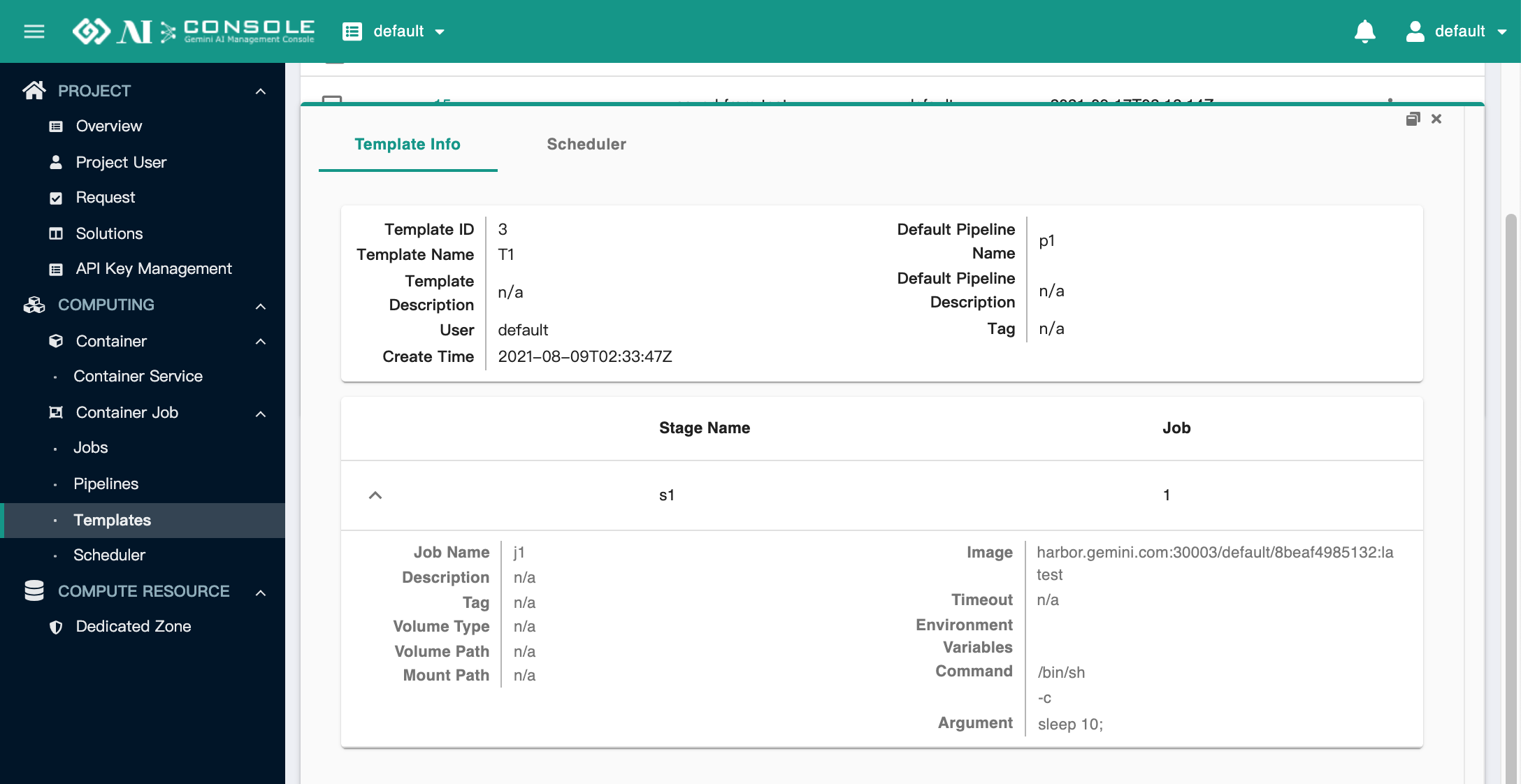
Scheduler: 若有 Scheduler 使用此 Template,會在此顯示各個 Scheduler 的 Enable 狀態、下次執行的時間。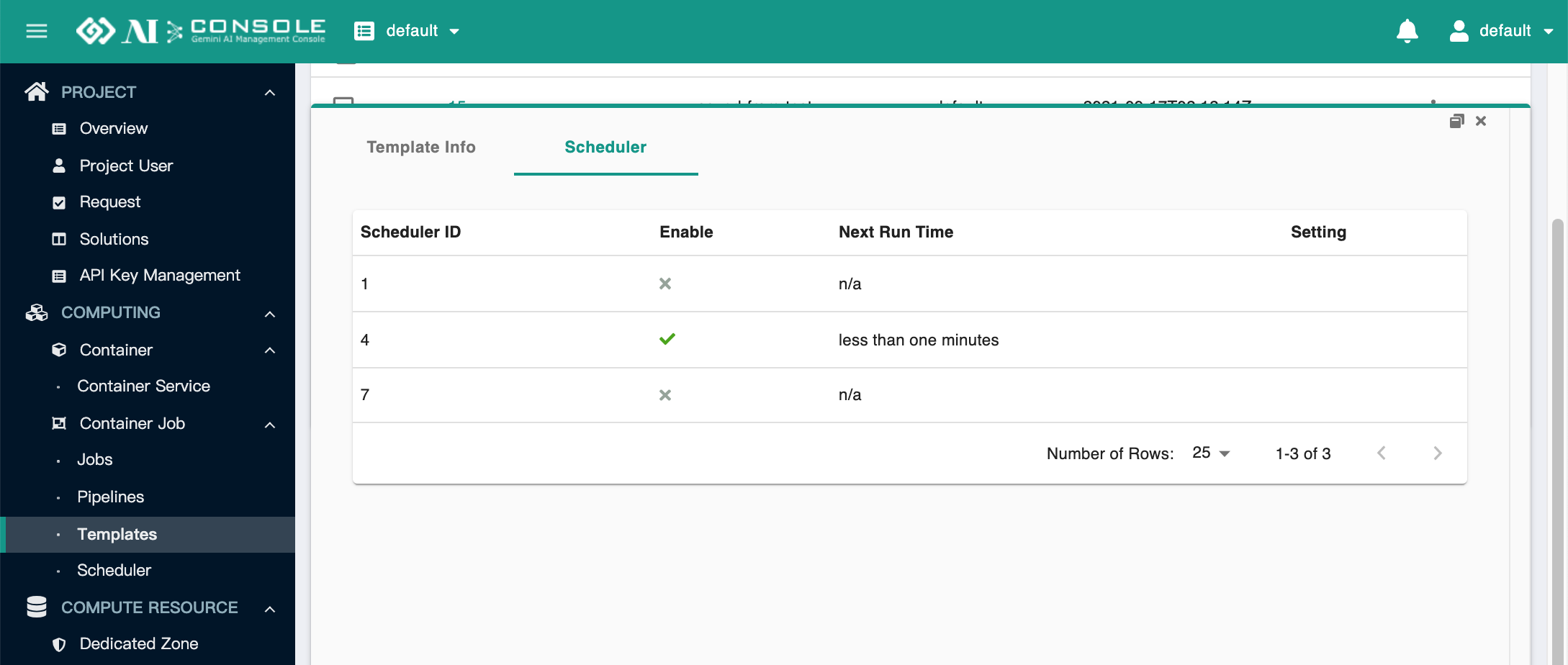
Scheduler#
查看與建立排程,可以選擇要執行的範本,設定開始時間、執行頻率、結束條件。
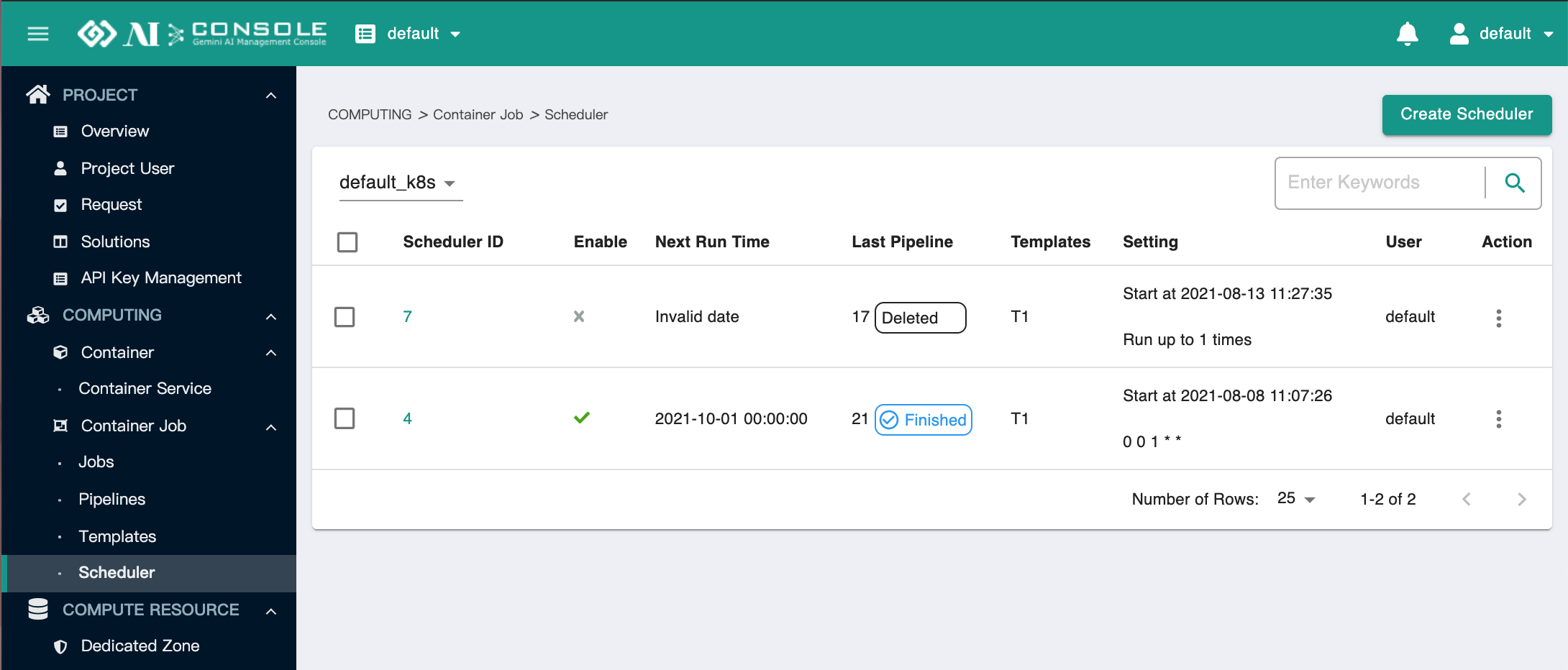
Enable: 顯示排程是否啟動,或已停止Next Run Time: 顯示下次執行 Pipeline 的時間Last Pipeline: 顯示上一次執行的 Pipeline ID 及狀態Setting: 顯示設定的執行頻率 (以 crontab 格式顯示)User: 排程的建立者
點擊右上角 Create Scheduler 可以建立 Scheduler,填入對應資料:
(右上角有 * 為必填資訊,其餘選填)
Basic InfoTemplate: 選擇要使用的 Template,用於執行 PipelineStart Time: 排程開始執行第一個 Pipeline 的時間Scheduler Description: 可填入任何記錄用的描述文字Enable Scheduler: 選擇是否啟用此 Scheduler,預設為啟用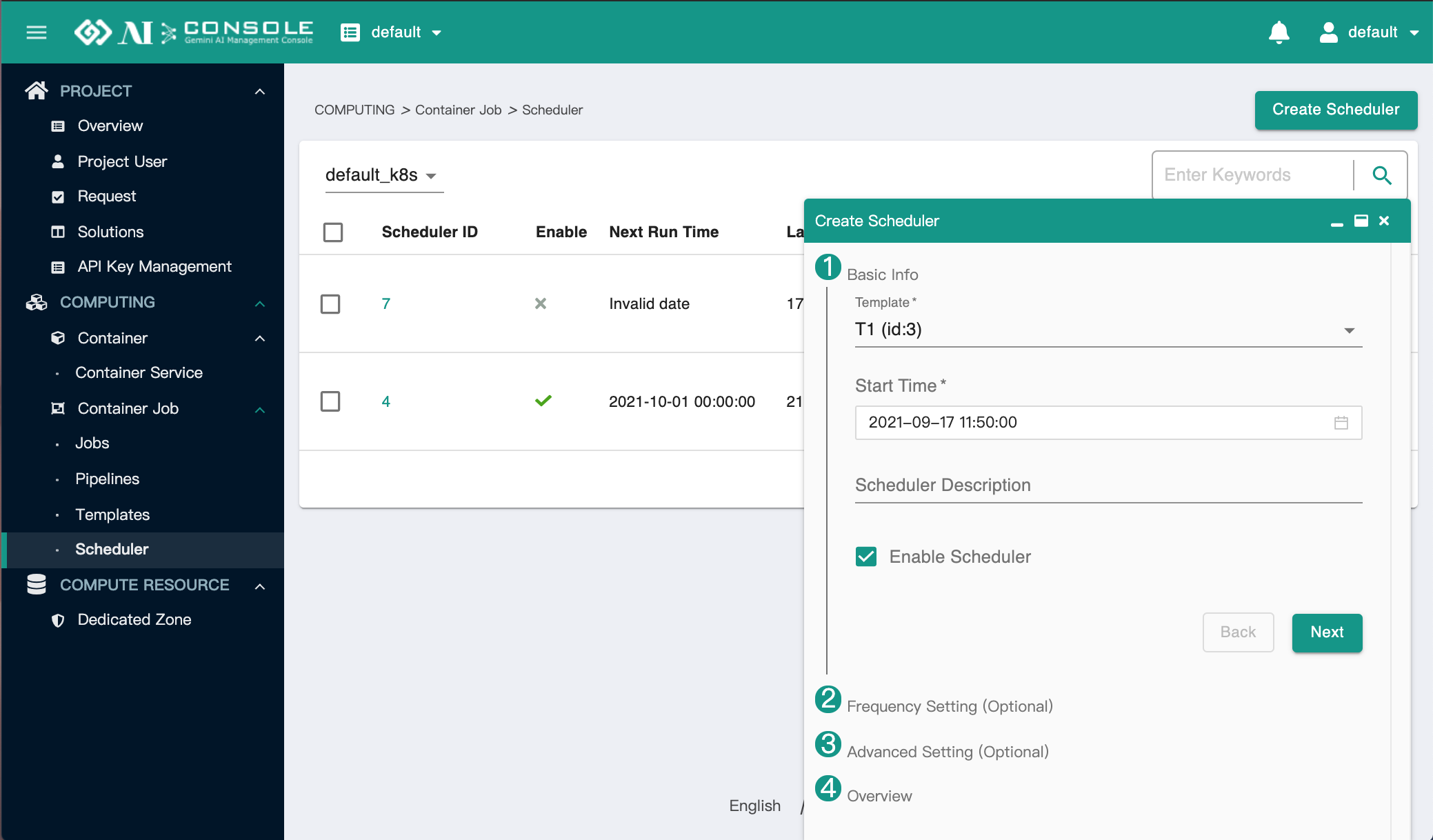
Frequency Setting: 設置排程執行的頻率,以及排程停止的時間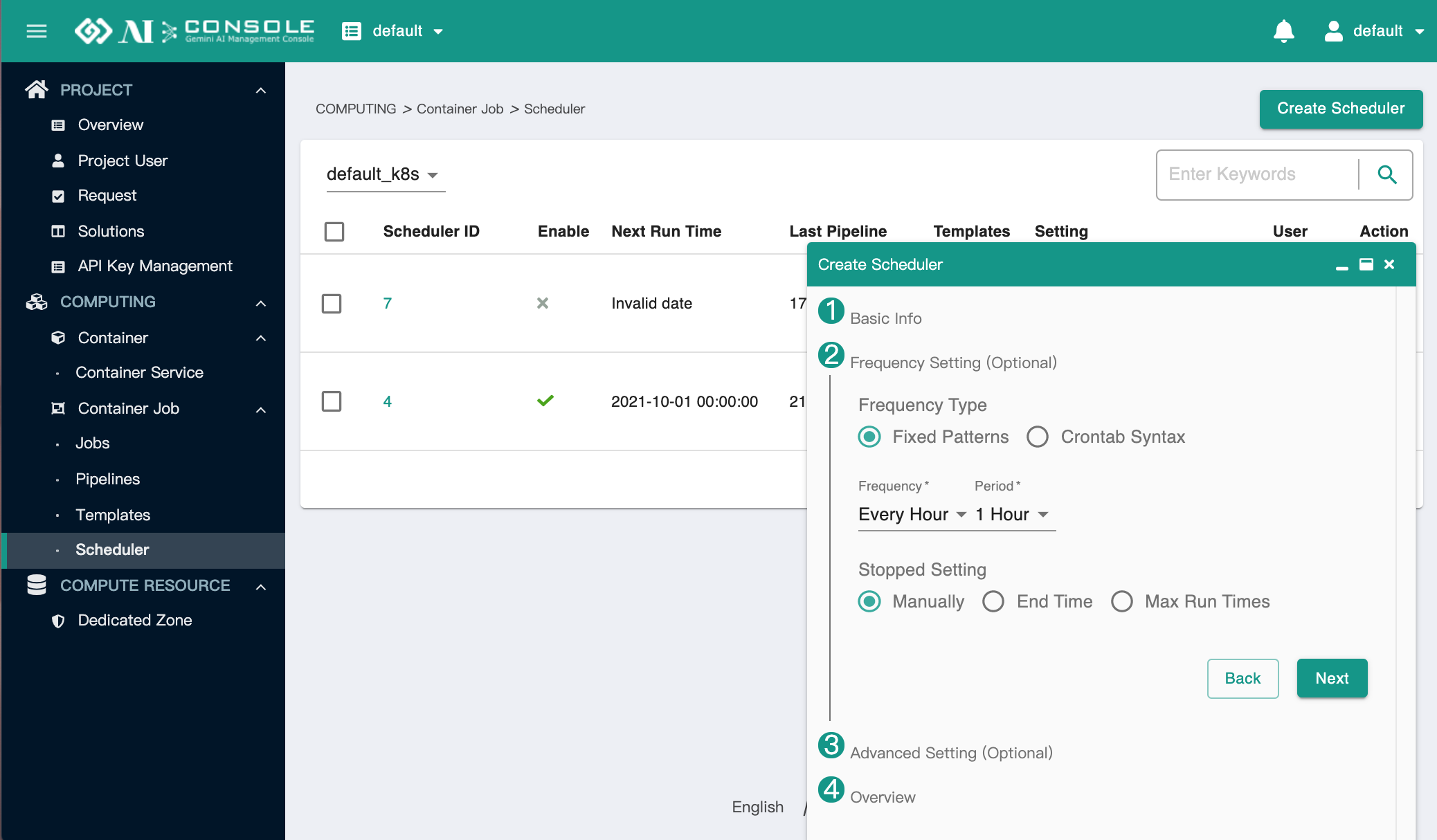
Advanced Setting: 選填,可以設定 Pipeline 相關的參數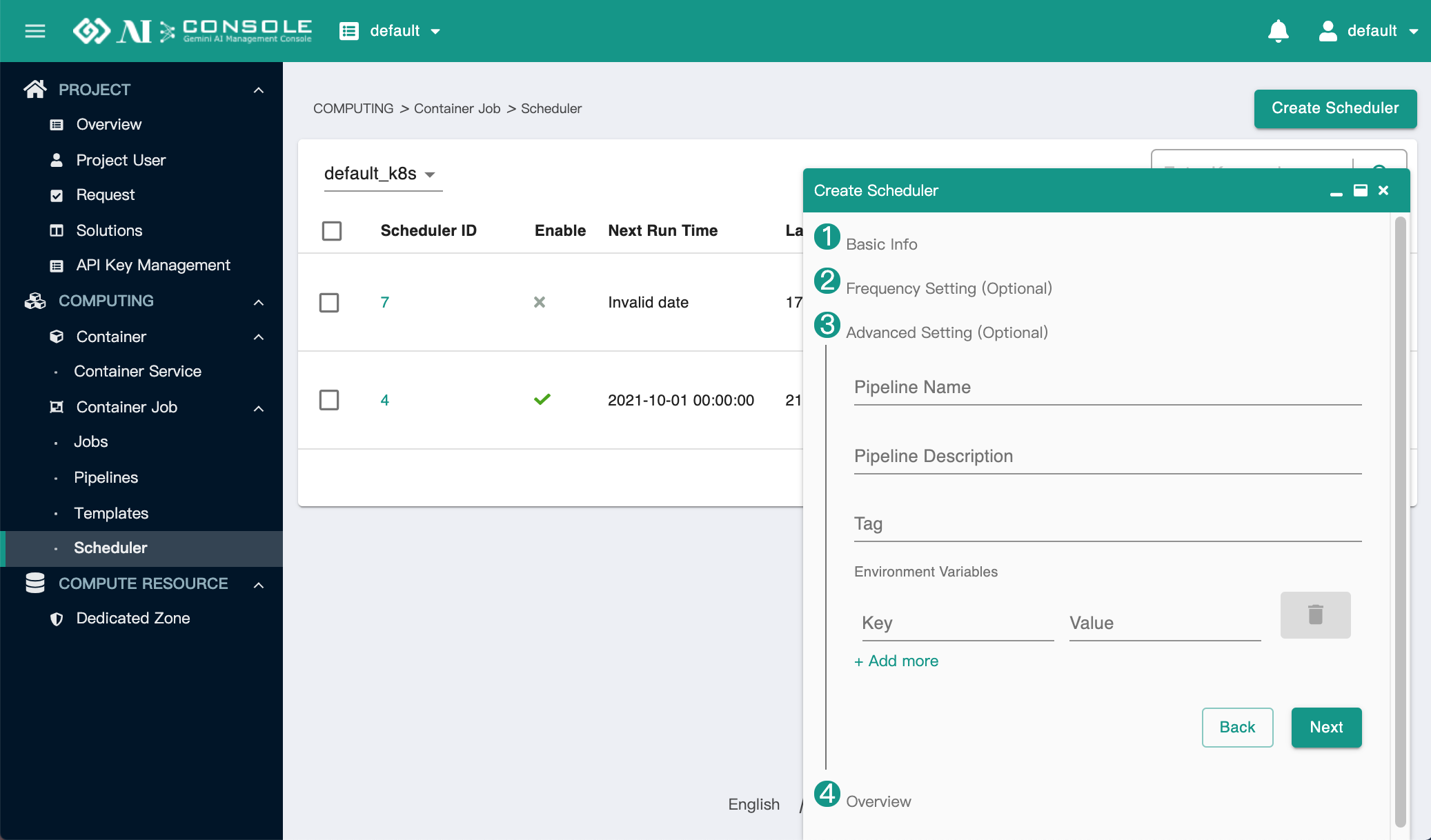
Overview: 查看上述的參數設定,點擊Submit建立 Scheduler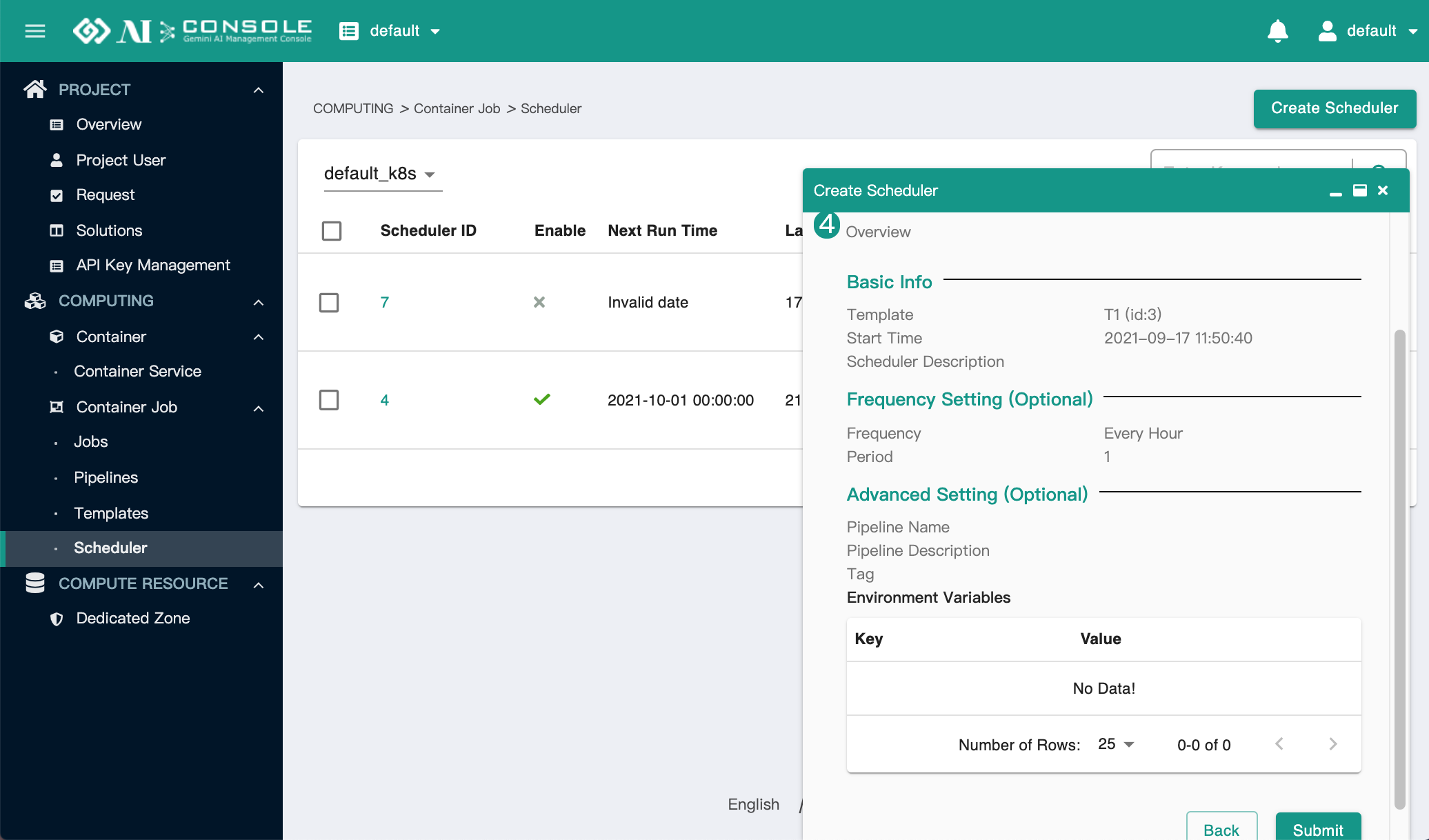
點擊 Action 可以編輯或刪除 Scheduler。
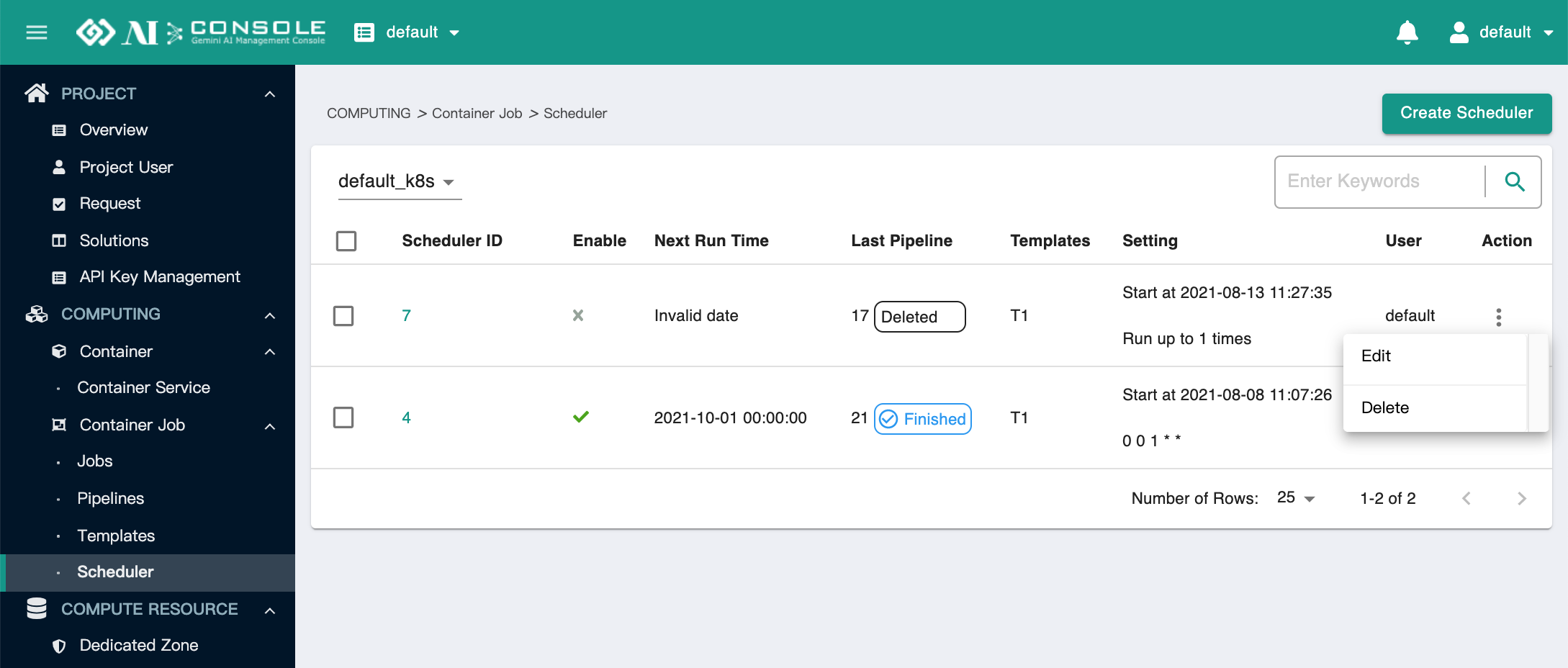
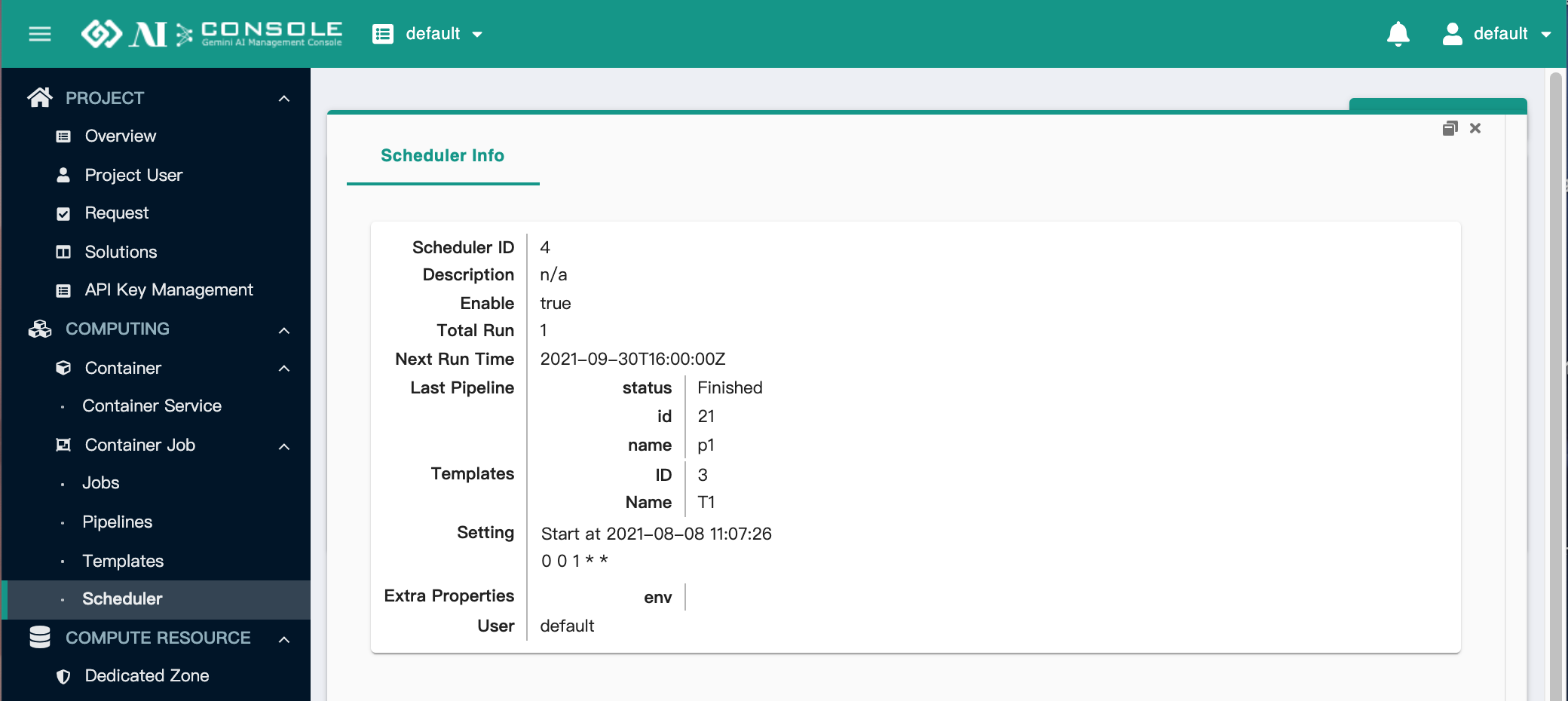
點擊 Scheduler ID,可以查看各別 Scheduler 的詳細資訊: