系統管理者操作手冊
Login Page#
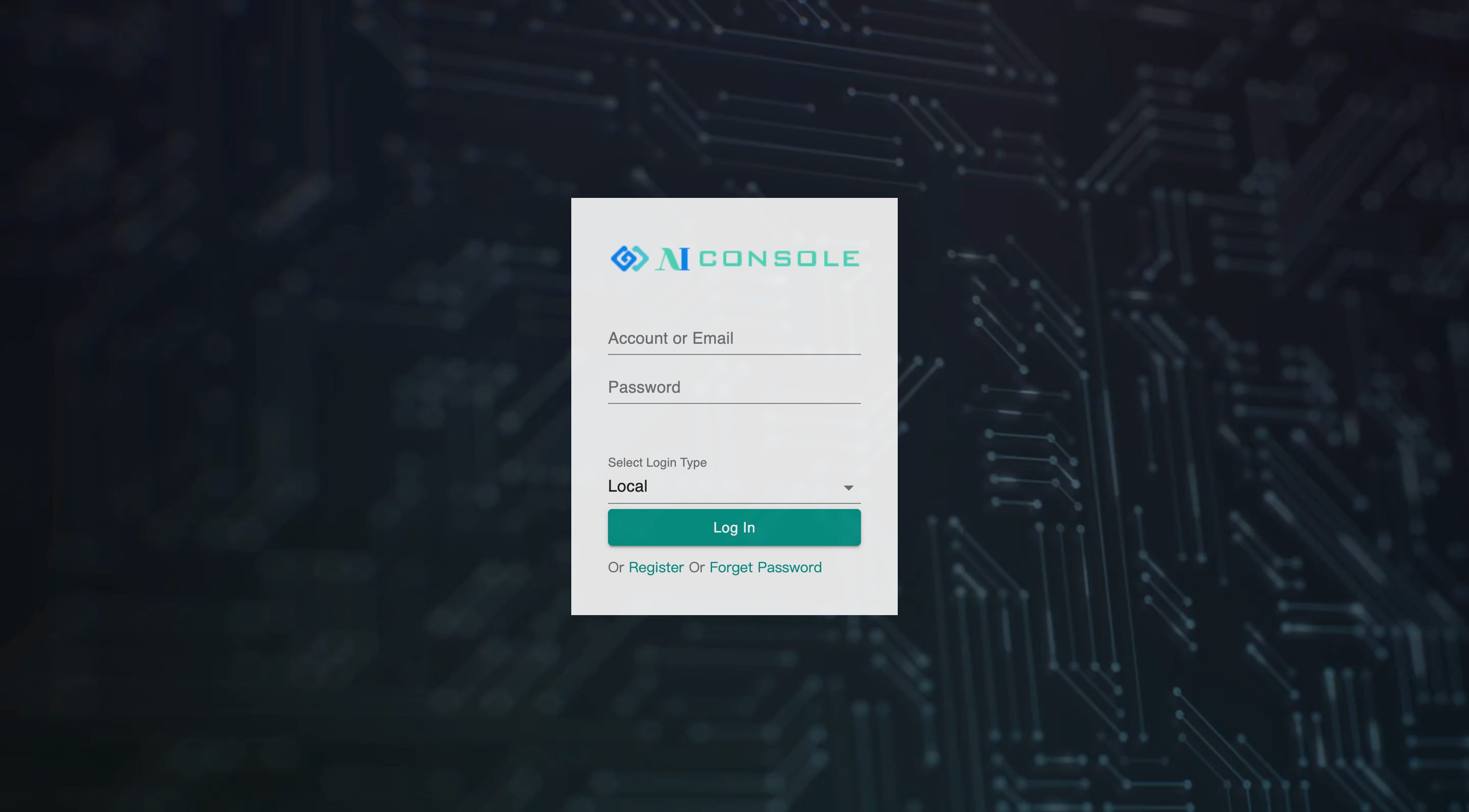 在 Login Page,使用者需要輸入
 Account、Password 並選擇 Login Type。Login Type 可選擇 Local 或 LDAP,其中 Local 表示使用者是透過 AI Console 建立的,其認證單位為 AI Console;而 LDAP 則表示使用者是透過 AI Console 所整合之 LDAP 所建立,其認證單位為 LDAP。
AI Console 預設的系統管理員帳號為 admin,密碼為 password,使用的 Login Type 為 Local。建議系統管理員在初次登入之後修改密碼,以避免資安問題。
Landing Page#
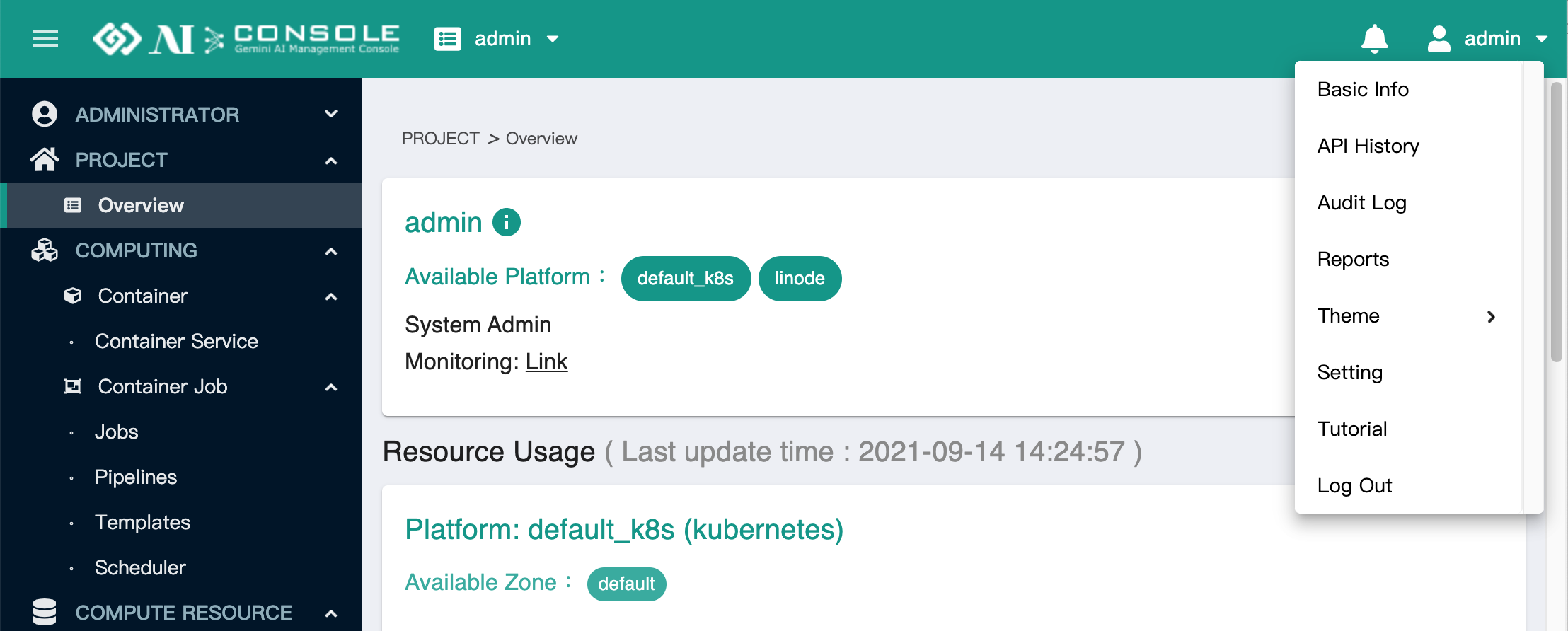
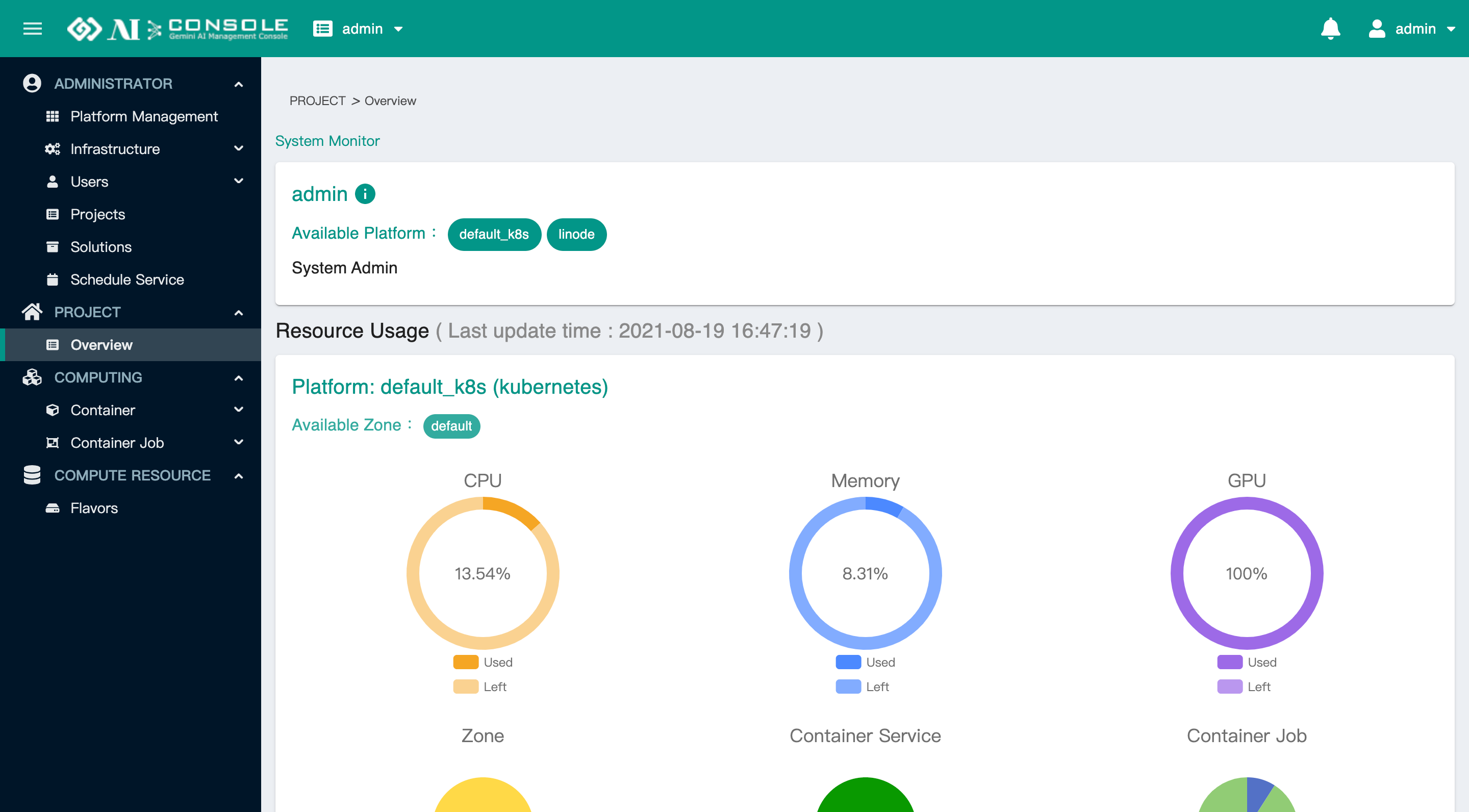 Landing page 為系統管理者成功登入後第一個看到的頁面,AI Console 所有的功能皆展示在此畫面中。左側為 AI Console 可使用的主要功能,包括 Administrator、Project、Computing 與 Compute Resource 等。右上角顯示系統管理者的身份,點選右上角下拉式選單,則會展示所有 User Info 的功能。此外,系統管理者可以透過左上方的下拉式選單切換不同的計畫,以觀看各計畫的詳細資訊或進行相關的操作。
AI Console 系統管理者身份登入下,分別有兩類型的 Project :
- admin project: 名為
admin,為了管理用的虛擬 project,可以查看所有projects的使用情況,並且建立projects需要用到的資源 (例如:Flavor,Solution等等)。 - 一般 project: 查看與管理各個 project。
Administrator#
Administrator 之下為系統管理者才能操作的功能,分別於接下來的小節詳細說明。
Platform Management#
本功能僅限 Standard 以上版本使用
點擊 Platform Management 功能可以看到 AI Console 上有哪些 Platform 。
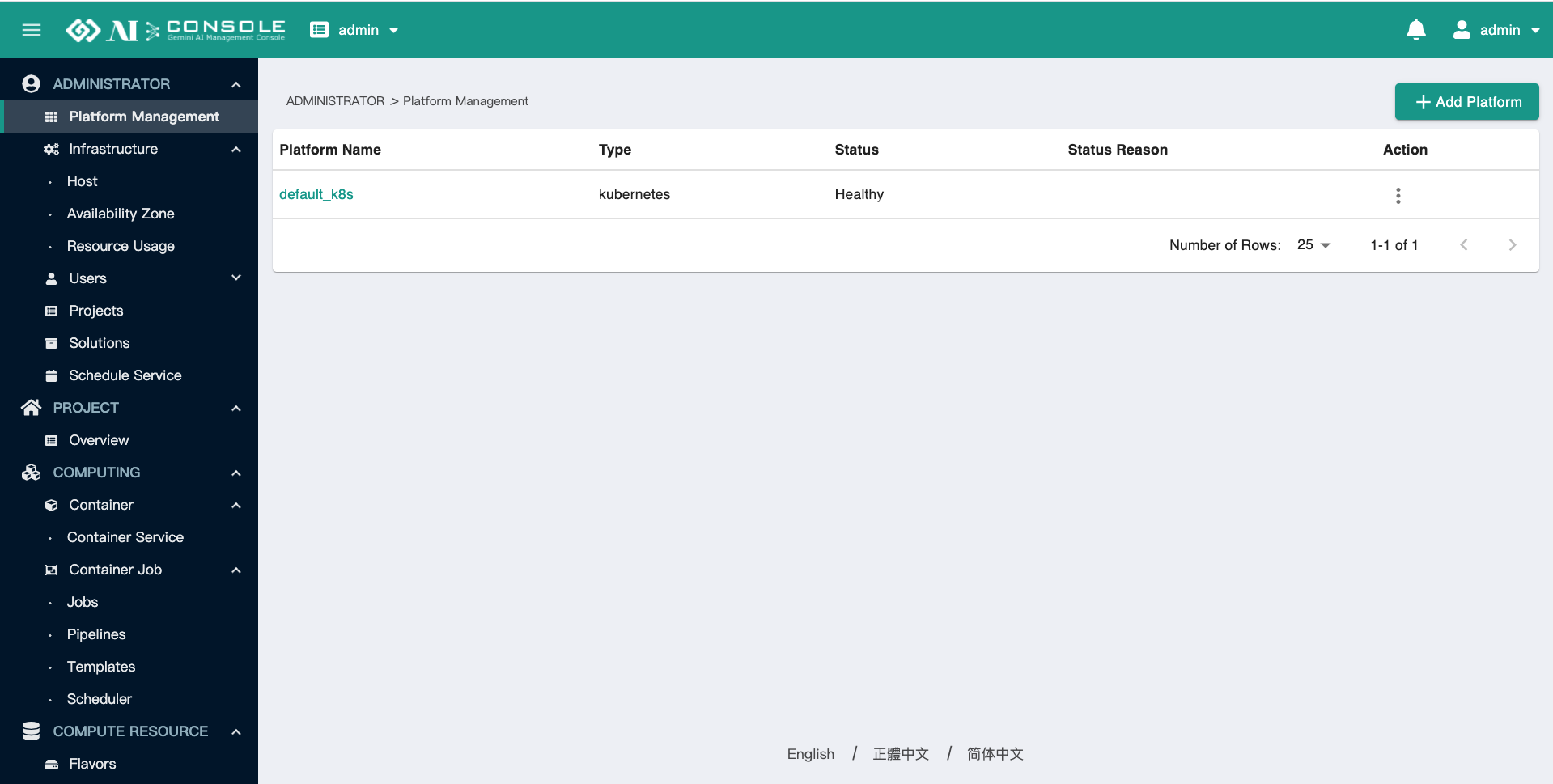
點擊右上角的
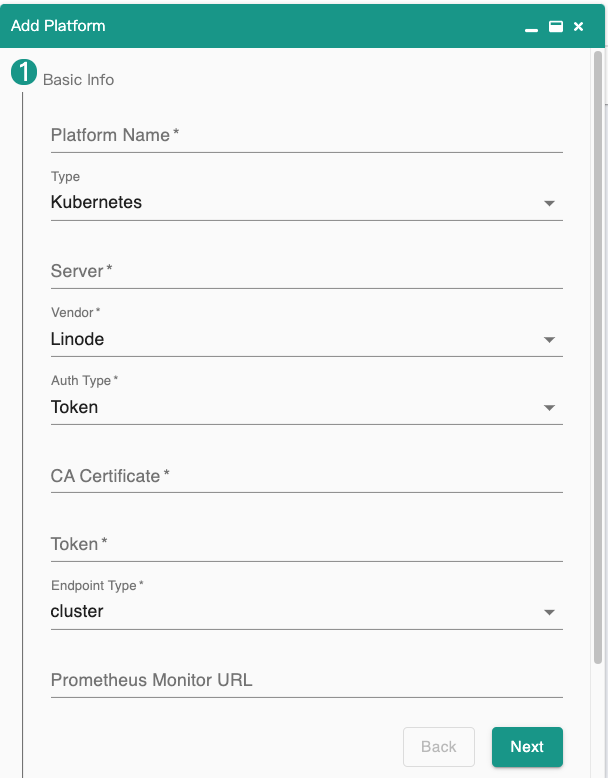
Add Platform,能加入地端或是雲上的 k8s platform,由 AI Console 作為掌管。Step 1:輸入 Platform 相關資訊。
- Platform Name:命名 Platform 名稱。
- Type:目前只允許加入
Kubernetestype platform。 - Server:請輸入 k8s 設定檔中的 Server 內容。
- Vendor:可選擇
Private、Linode、GCP。 - Auth Type:可選擇
Token、Basic、Client Certificate,選擇不同的 Type 輸入的內容也不同,此圖片內容選擇為Token。 - CA Certificate:請輸入 k8s 設定檔中的 CA Certificate 內容。
- Token:請輸入 k8s 設定檔中的 Token 內容。
- Endpoint Type:可選擇
cluster、node。 - Prometheus Monitor URL(optinal):若該 platform 有裝 Prometheus 服務,可以輸入
Prometheus Monitor URL。
Step 2:設定資源使用費用,計費方式以每小時為單位。
輸入相關資源使用費用,完成費用設定後,點擊Next查看設定參數,再點擊Submit,即可成功加入新的 Platform 。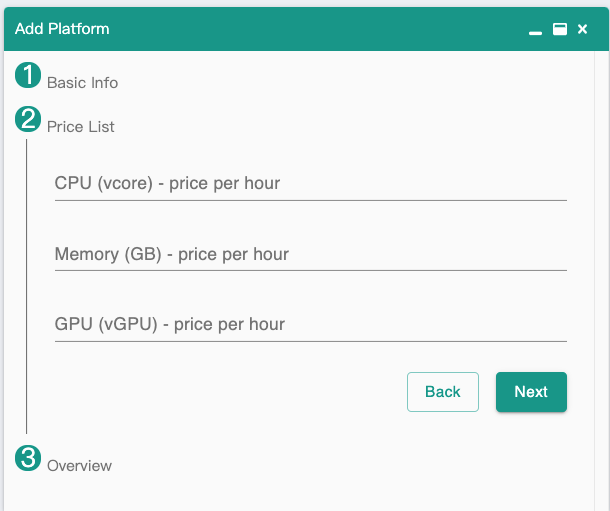
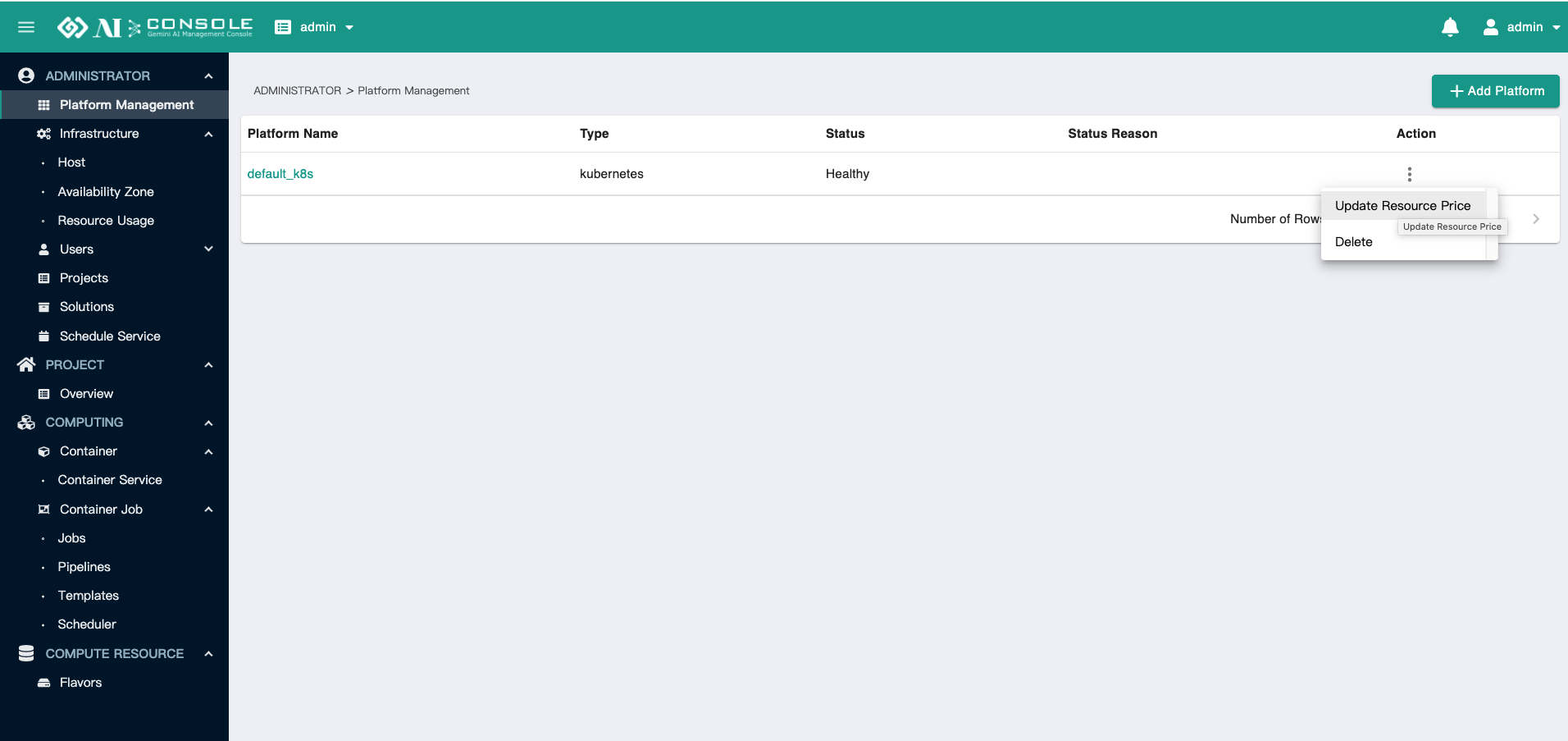
點擊
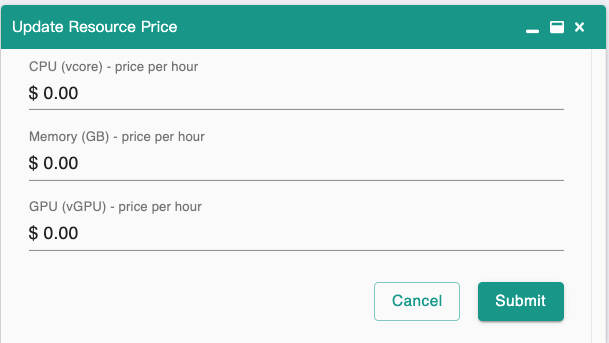
Action欄位,選擇Update Resource Price更新 Platform 資源費用計算
Infrastructure#
Host#
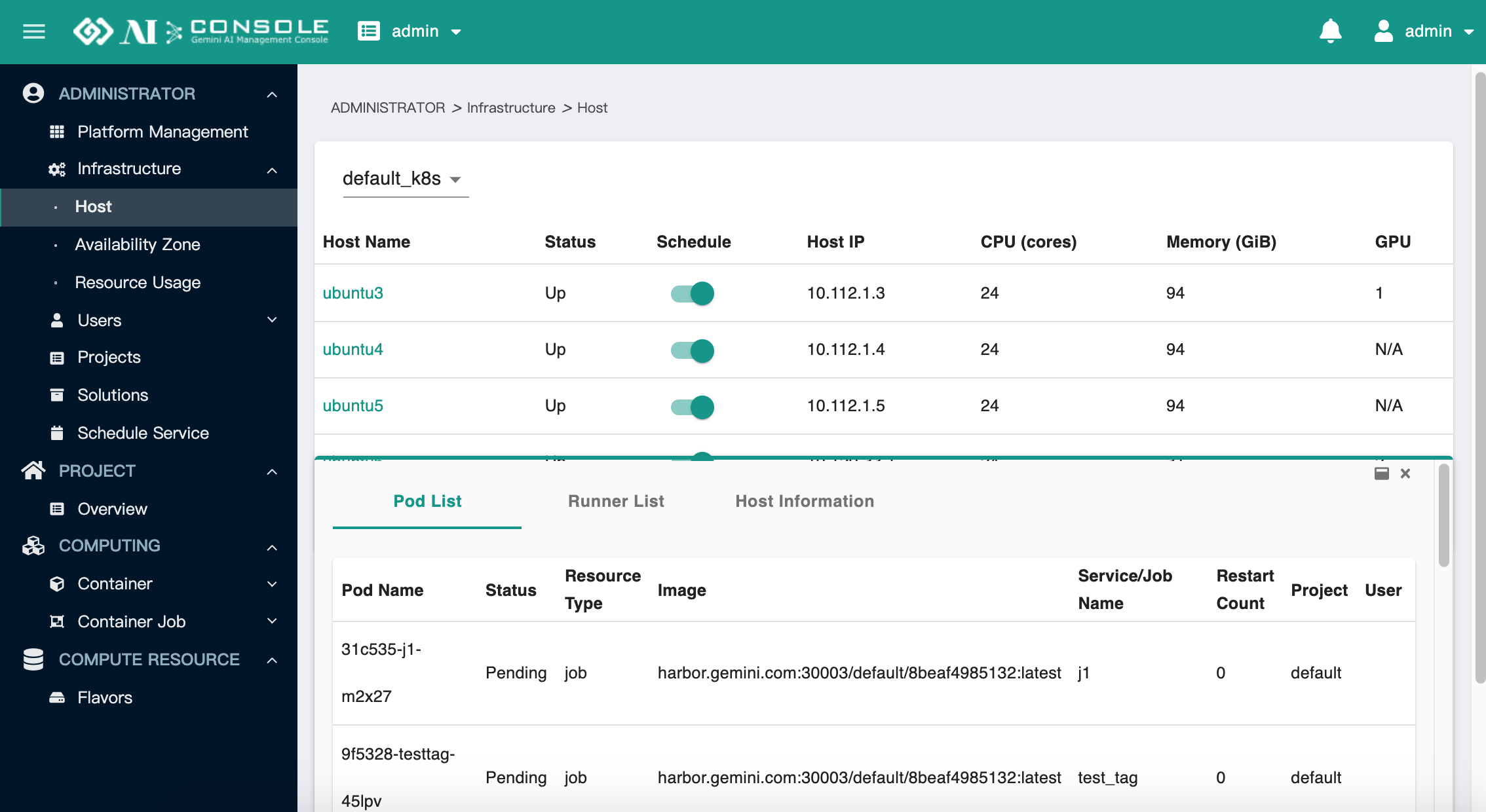
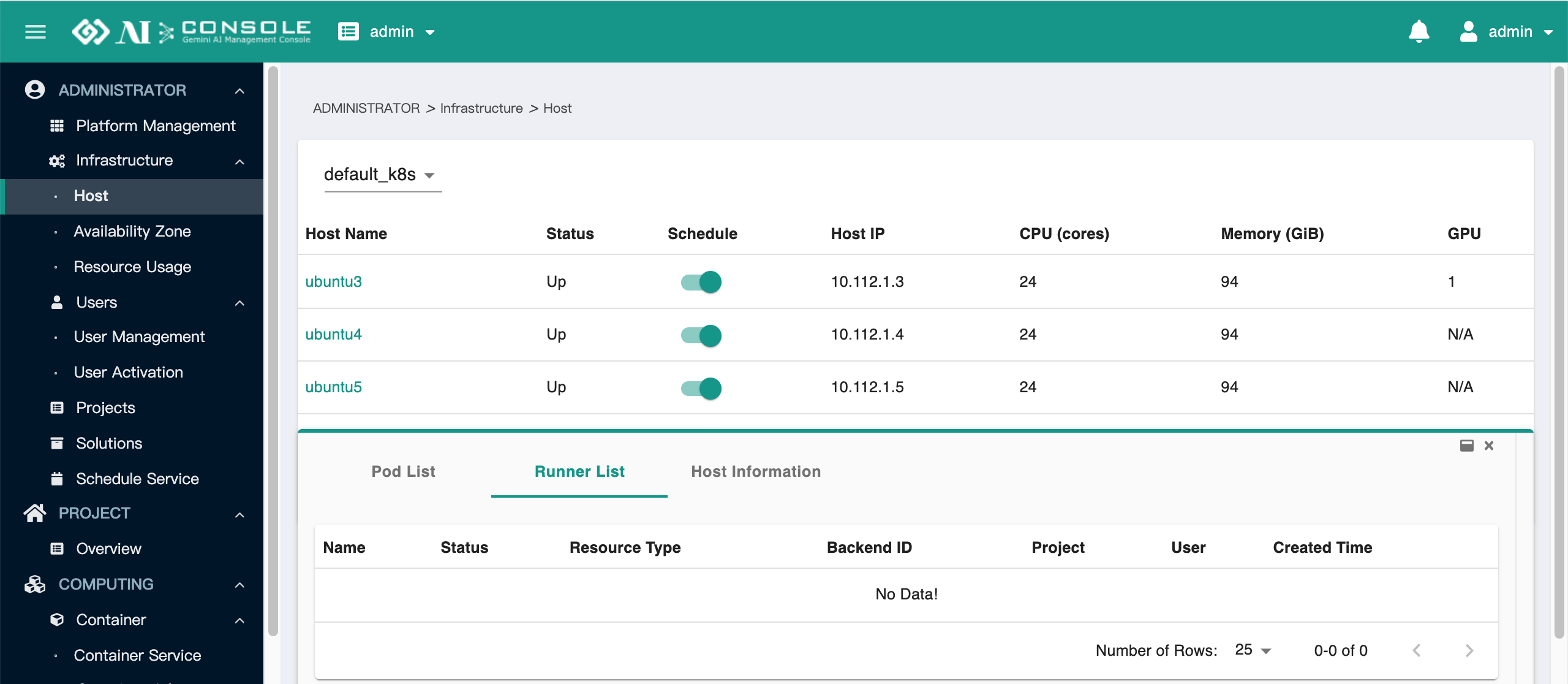
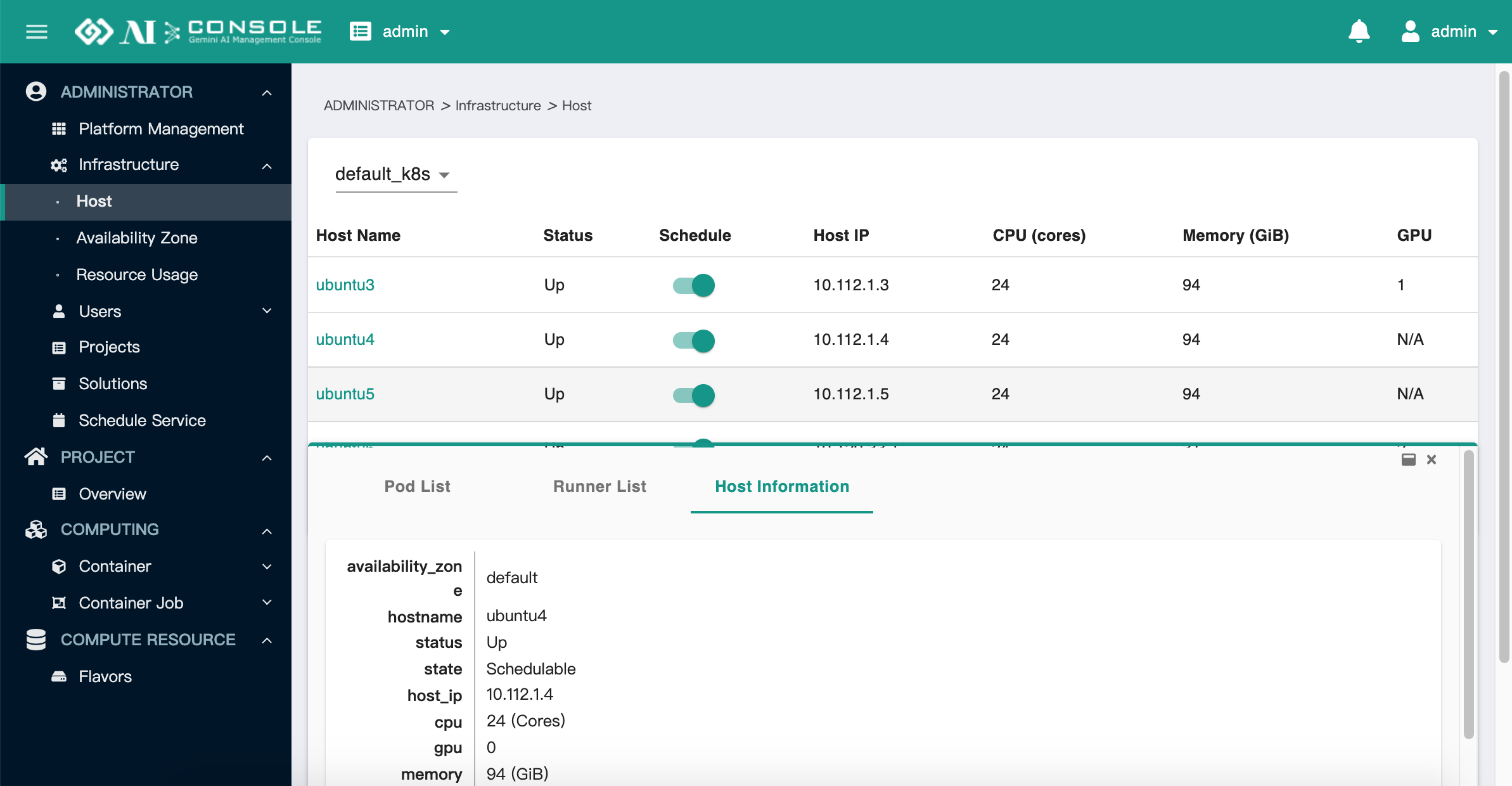
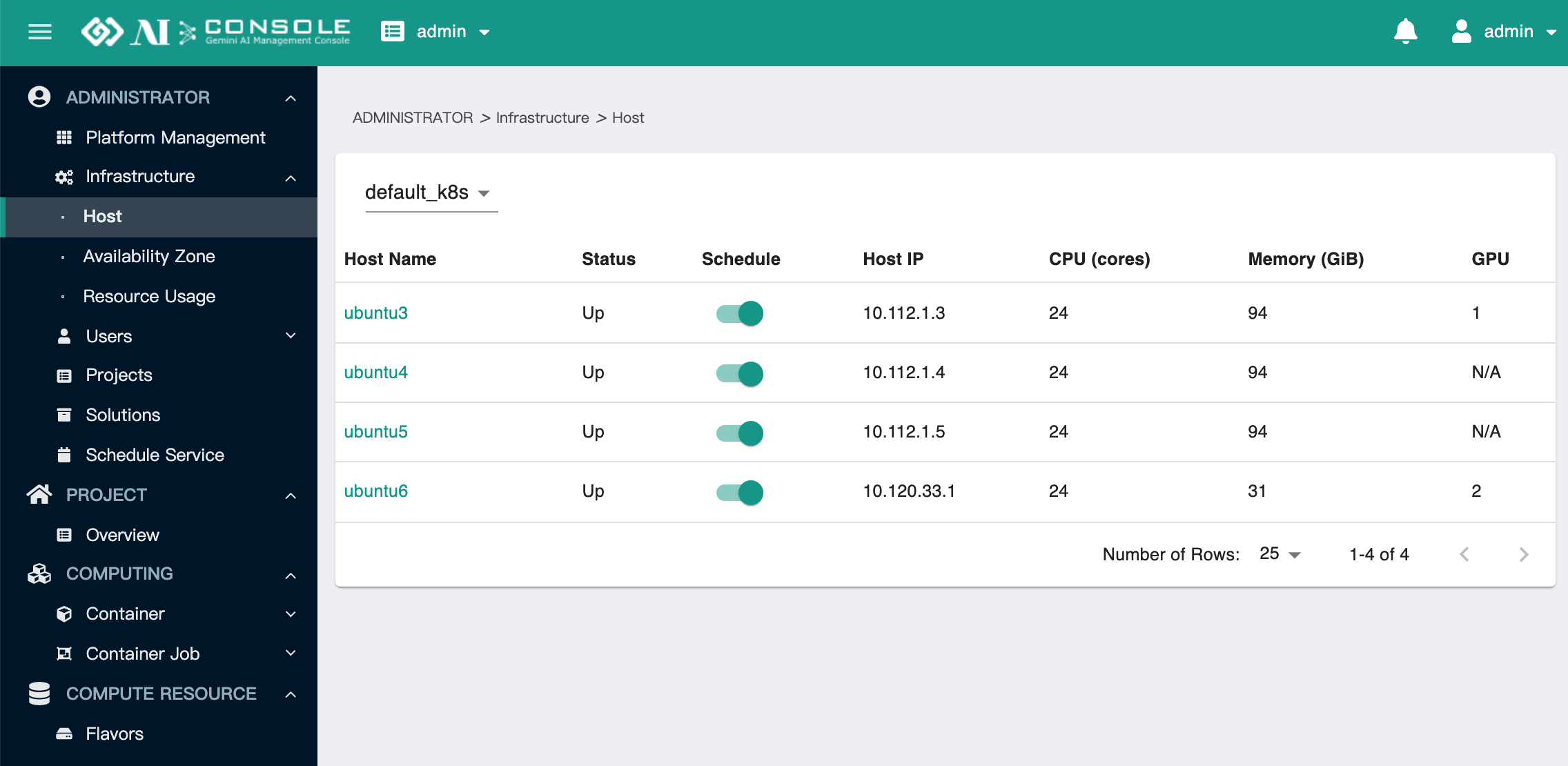 此頁面可看到 Host 的資訊
點擊名稱可以看到該 Host 的 Pod List, Runner List, Host Information
Availability Zone#
本功能僅限 Standard 以上版本使用
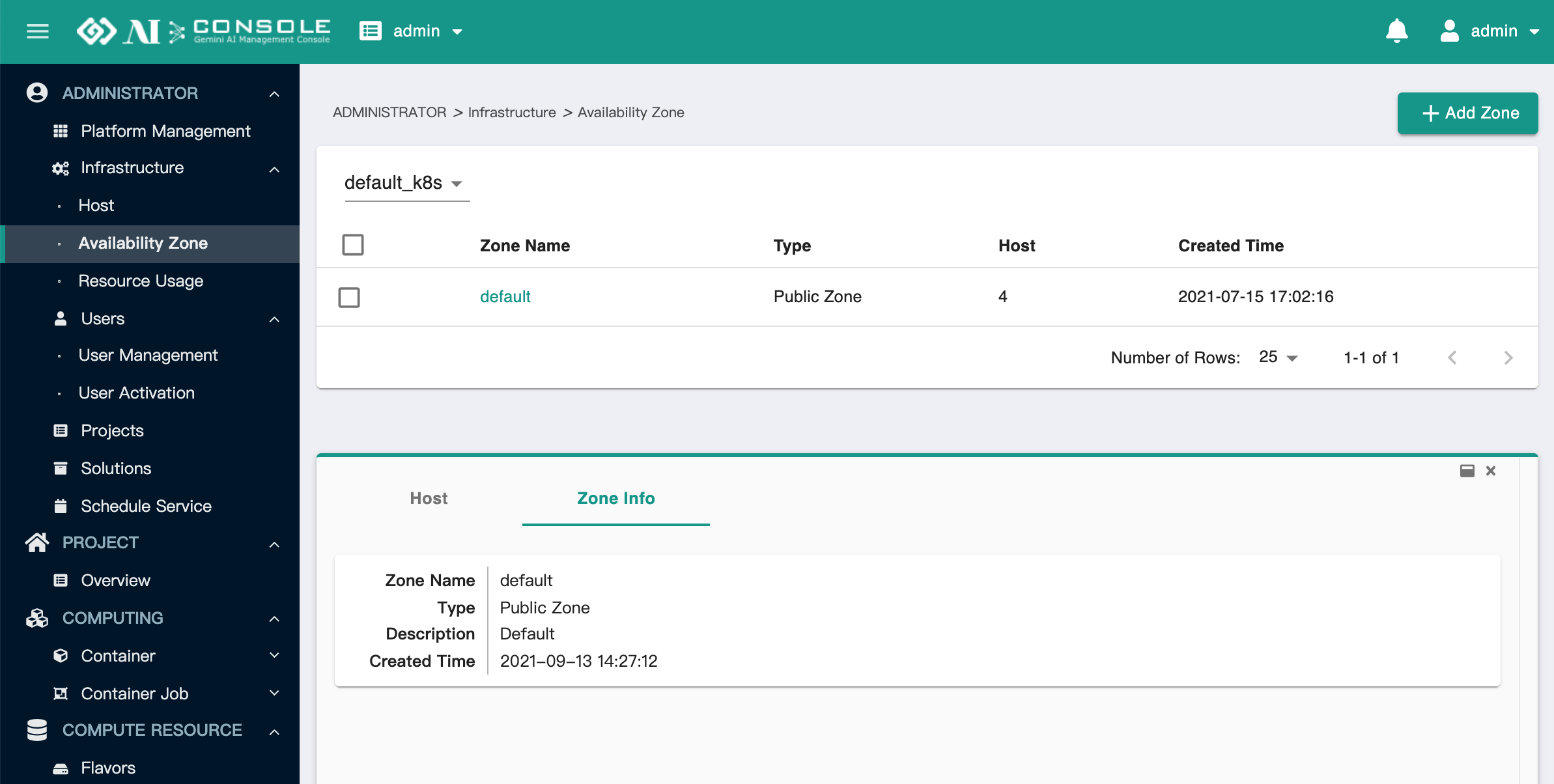
此頁面可管理不同的 Zone 包括新增 Zone,或是刪除 Zone 。
Add Zone (新增可用區)
當要新增 Zone 時,點擊右上
Add Zone,輸入對應的資訊 :平台 (Platform)
名稱 (Name)
種類 (Type): Dedicated Zone (Private Zone) 或 Shared Zone (Public Zone)
點擊
Submit後即可新增一個 Zone
Delete Zone: 當要刪除時可勾選左邊的格子,並且按右上方的小垃圾桶進行刪除。
點擊 Zone 名稱,可以看到這個 Zone 的
Host和Zone Info。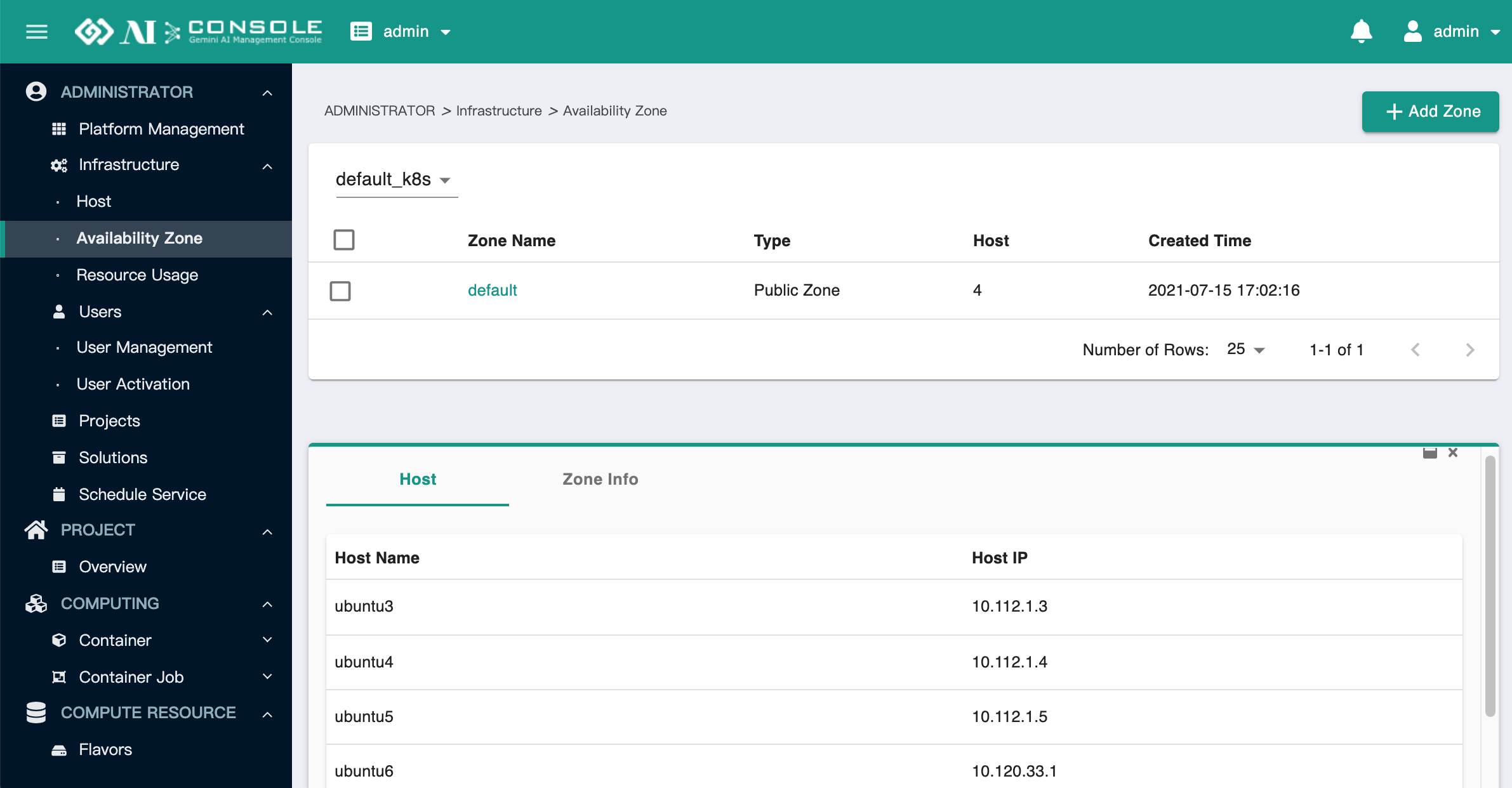
當 Availability Zone 為私有區域 (Private Zone) 時,點擊 Zone 名稱,可查看加入該 Availability Zone 的
Project。點擊
Update Project選擇Add Project: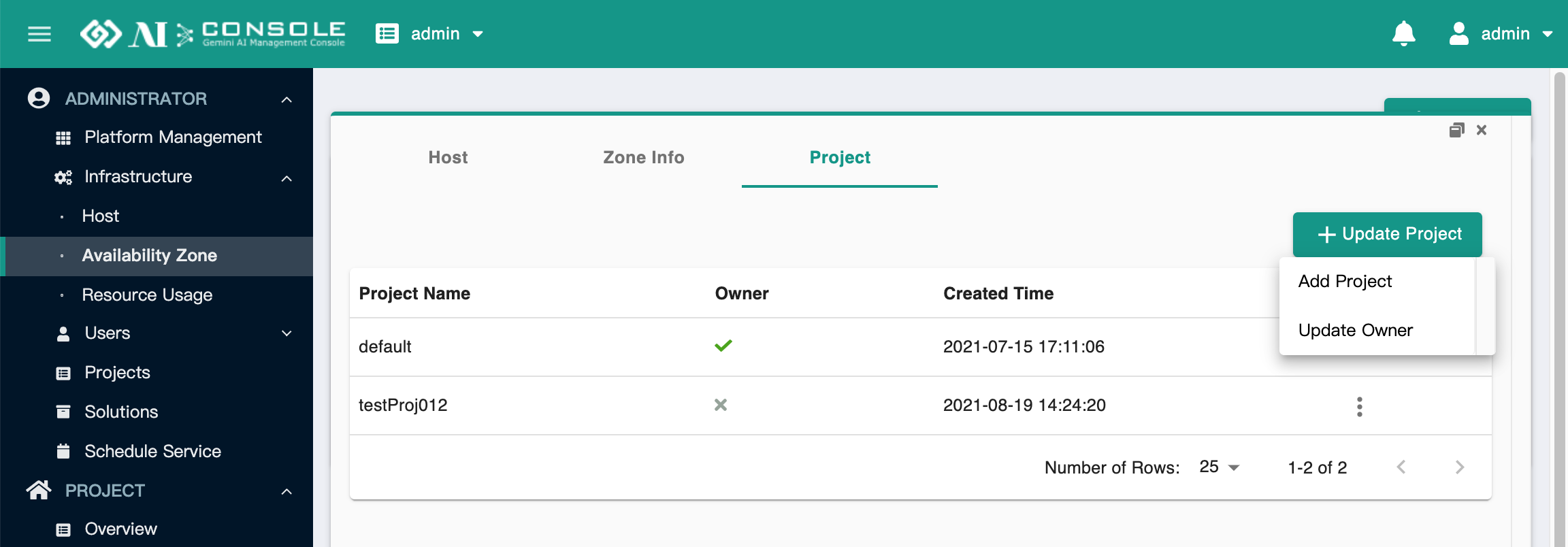 可選擇要加入該 Zone 的 Project:
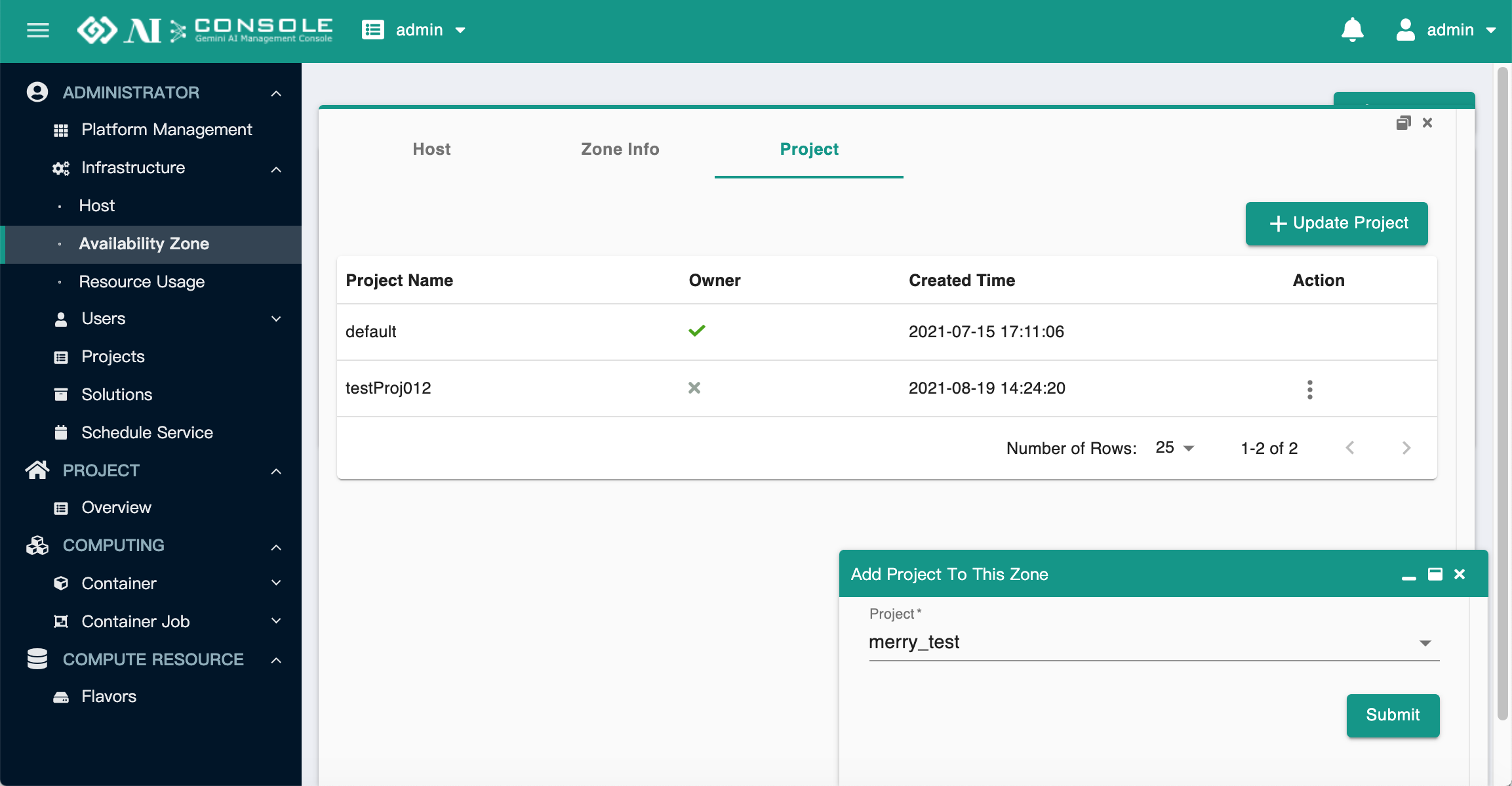
加入後會顯示該 project 在列表中 (會自動將第一個加入 Zone 的 project 設為 Owner)
點擊右上角 Update Project 下拉選單 Add Project 可以再加入其他的 project。
若已經加入兩個 projects 以上,點擊右上角Update Project下拉選單Update Owner,可以更新 Owner。可以刪除加入 Zone 的 project,點擊
Action選擇Delete。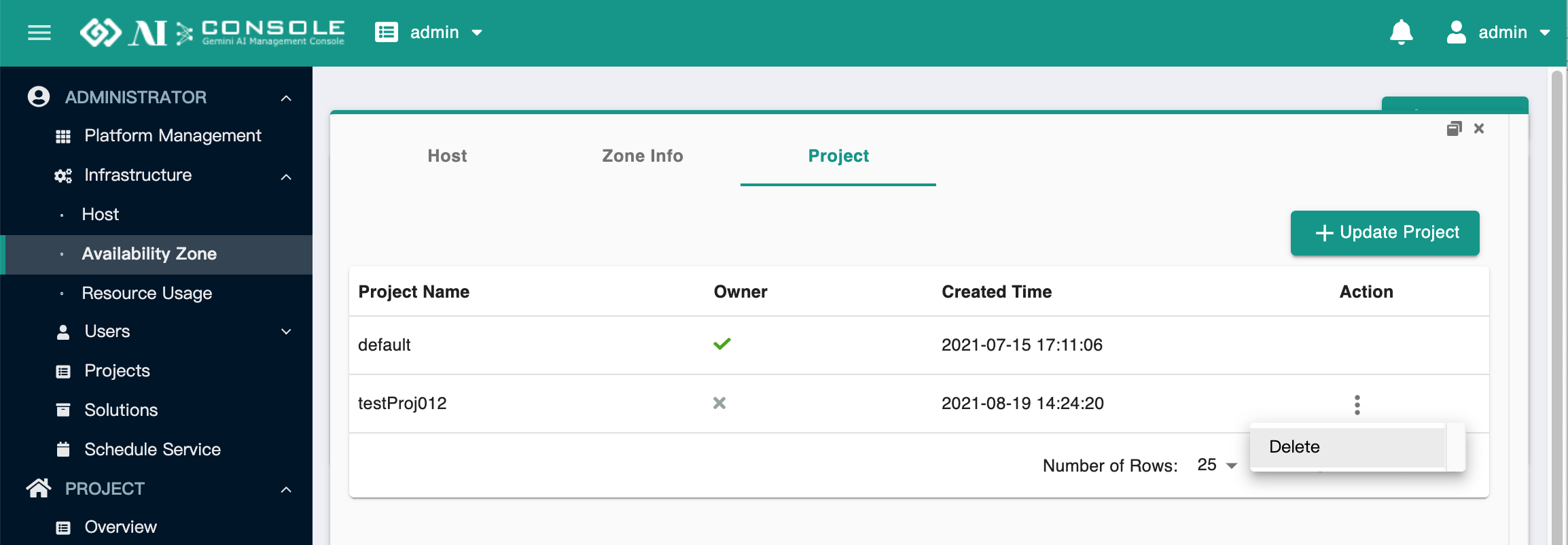
若該 project 為
Owner則無法被刪除,若要從該 Private Zone 移除所有的 project,請直接刪除該 Zone。
Resource Usage#
點擊
Resource Usage能看到在預設的default_k8splatform 中 User 所建立的 Container Service 資源,若有多個 platform 能切換不同 platform 觀看資源使用狀況。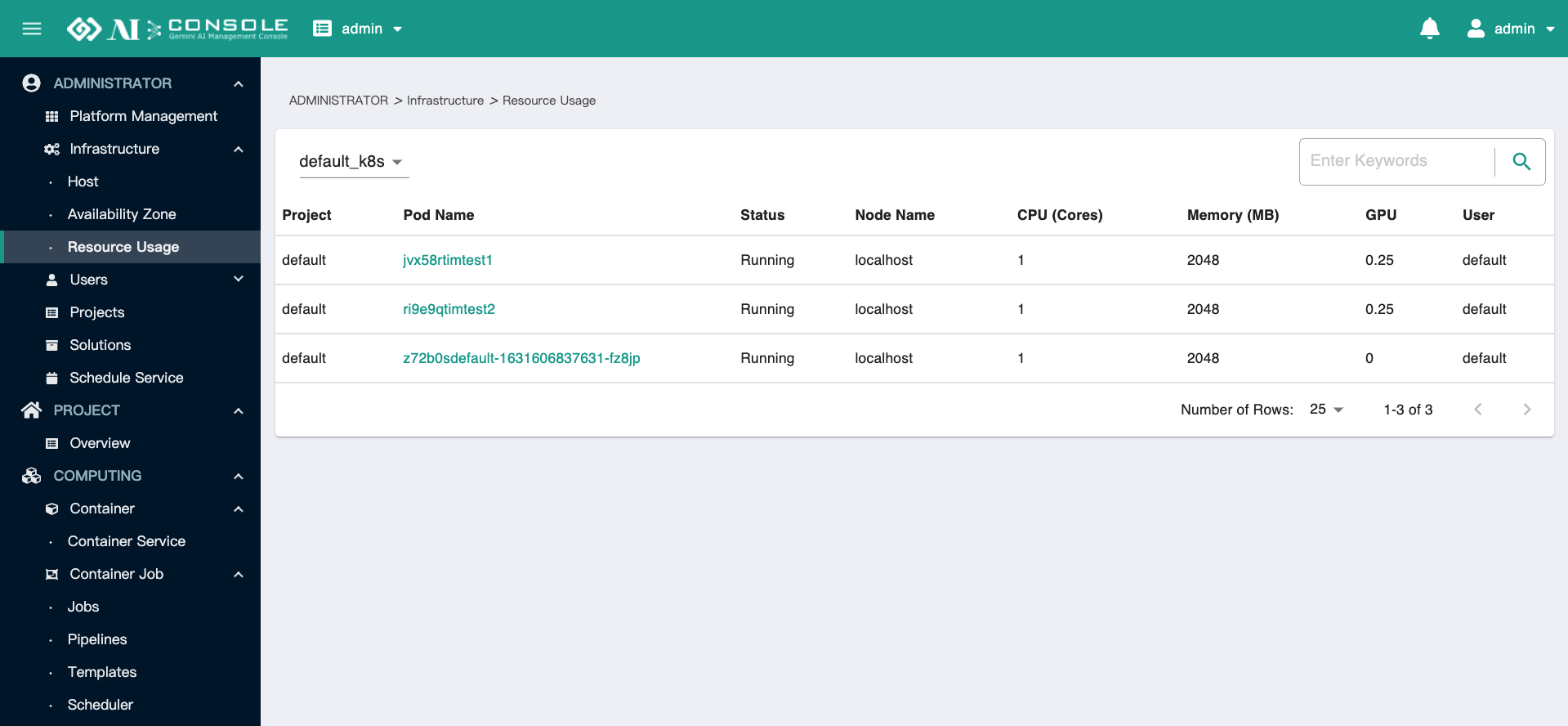
Resource Usage畫面中能看到 Container Service Status、CPU、GPU 等等資源,若想查看該 Container Service 更詳細資訊,請點選對應的 Pod Name 。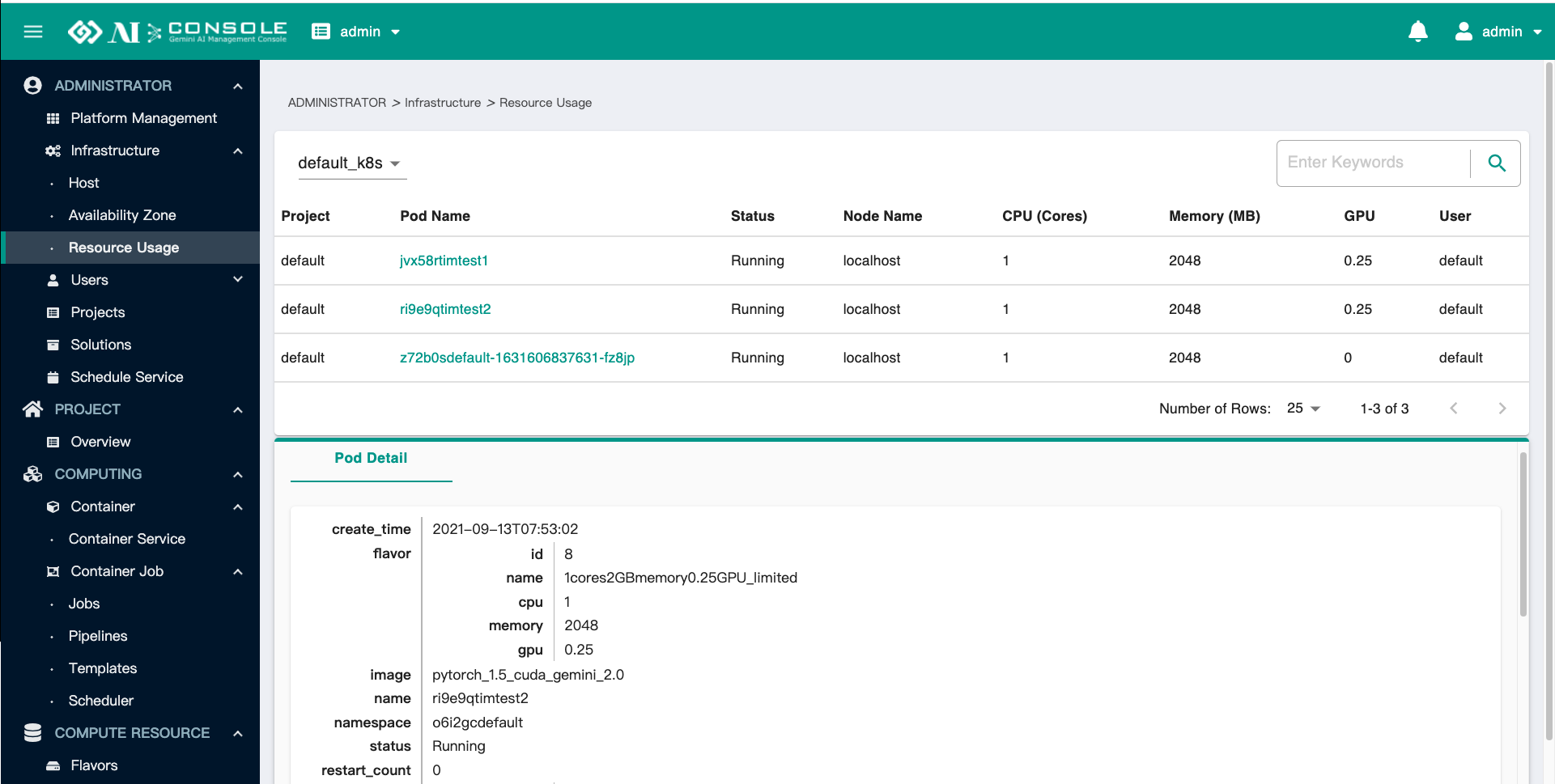
Users#
使用者管理 (User Management)#
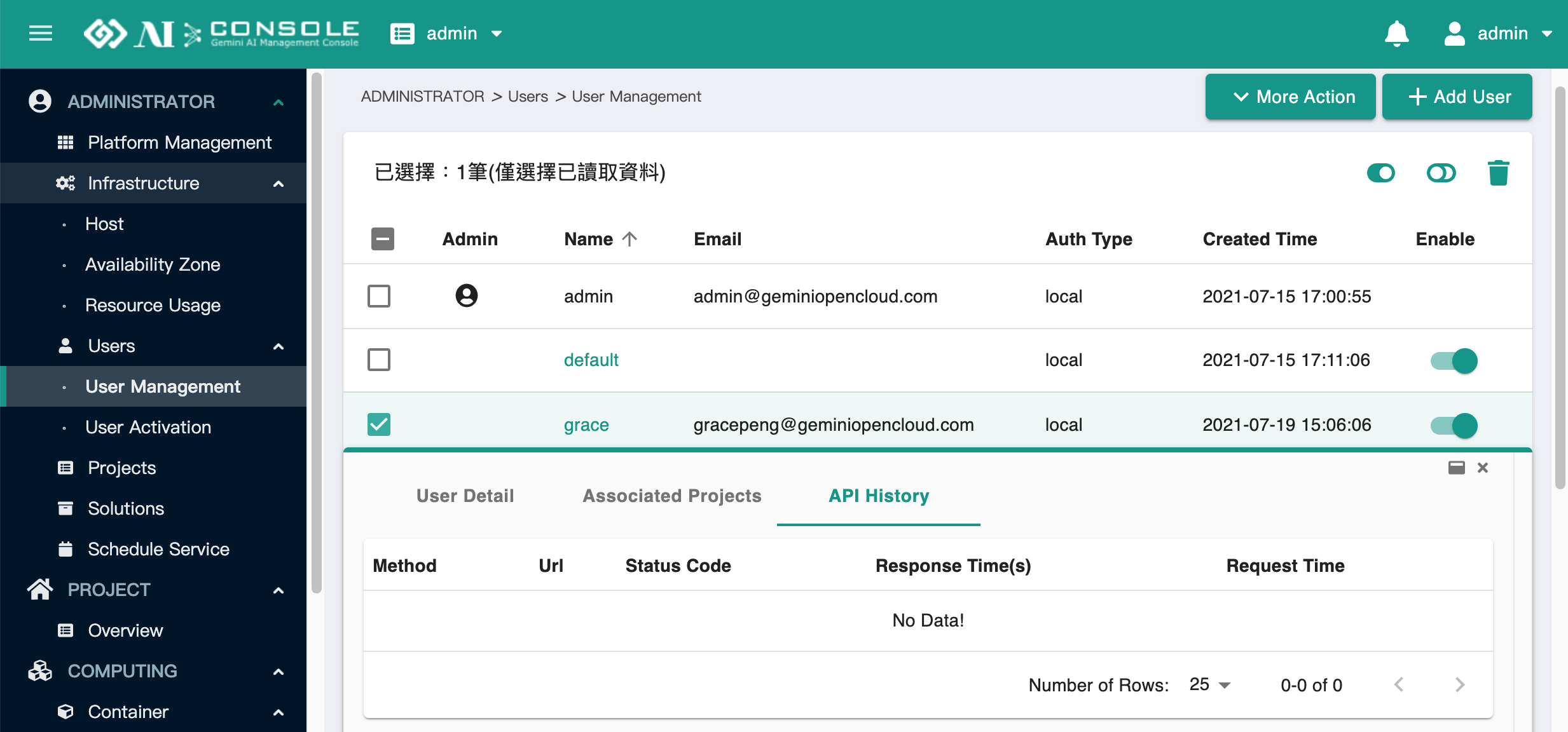
此頁面可針對 User 管控,包括新增、刪除、啟用、停用 User 等。
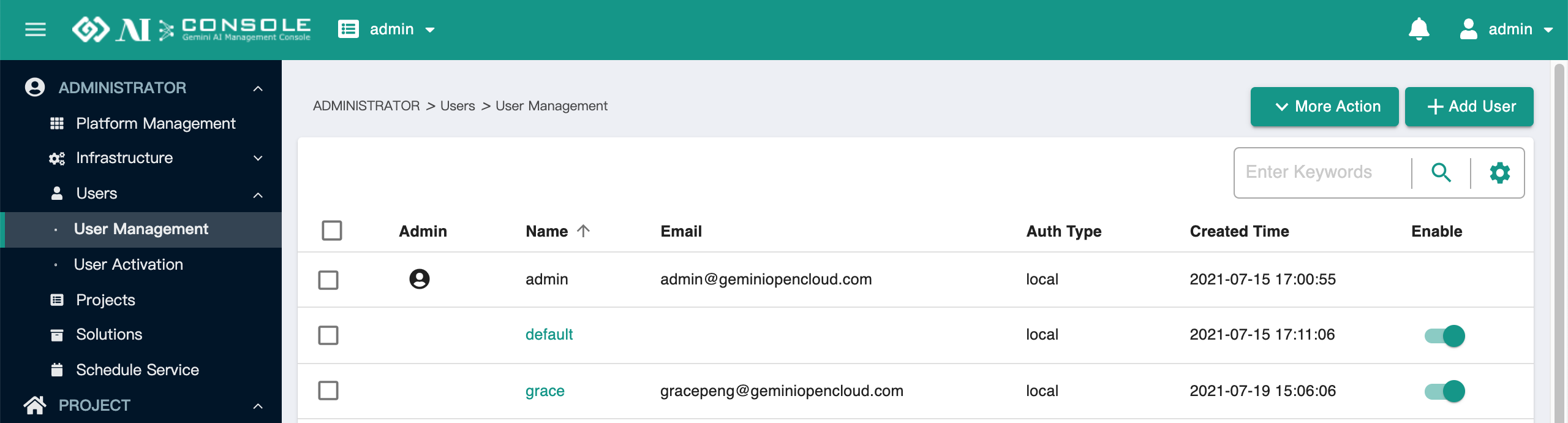
點擊前面的選擇框,再點擊右上角圖示,可以啟用、停用、刪除多個 Users
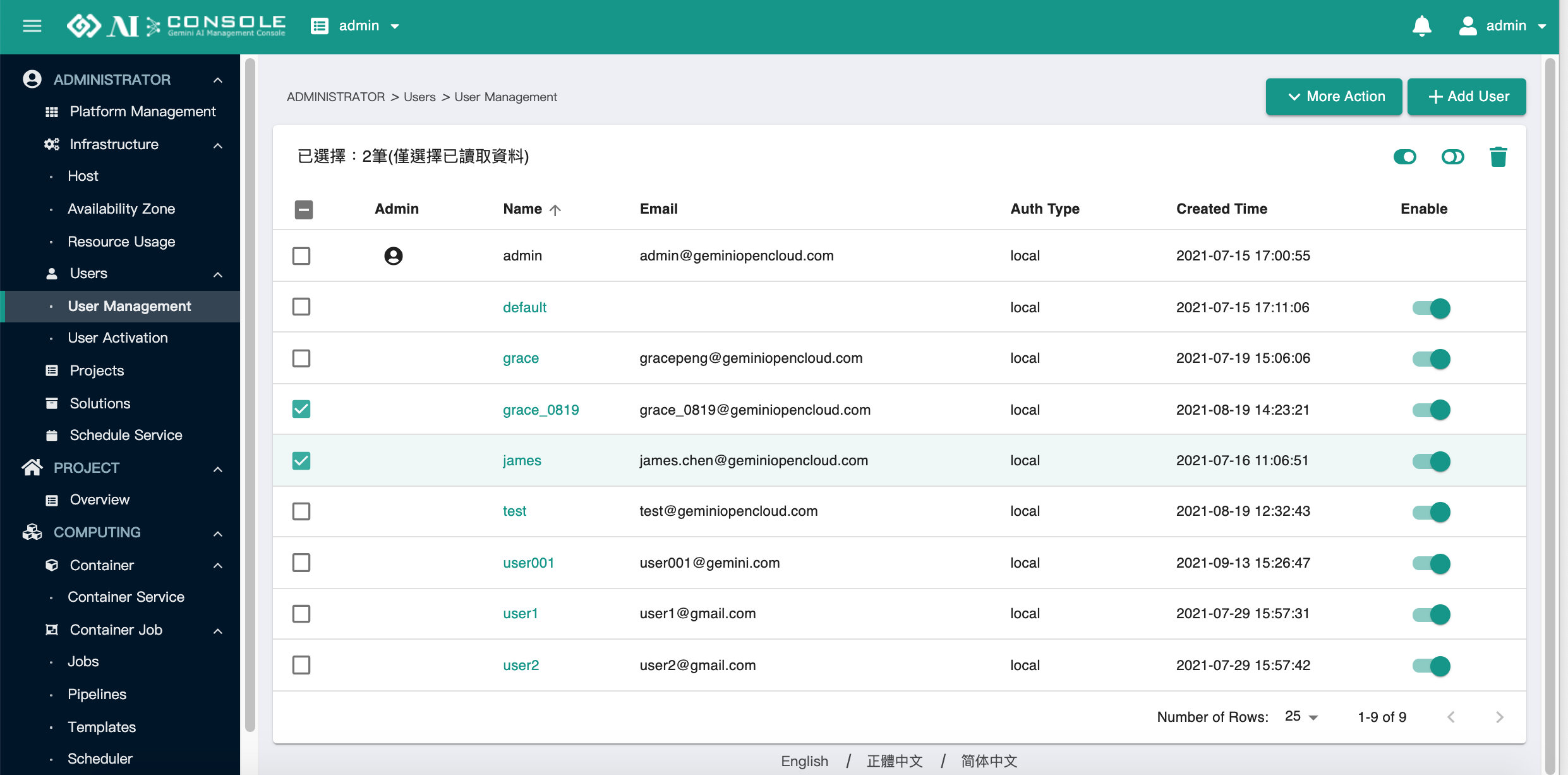
可以一次停用或啟用所有 User
可以匯入 LDAP Users (本功能僅限 Standard 以上版本使用)
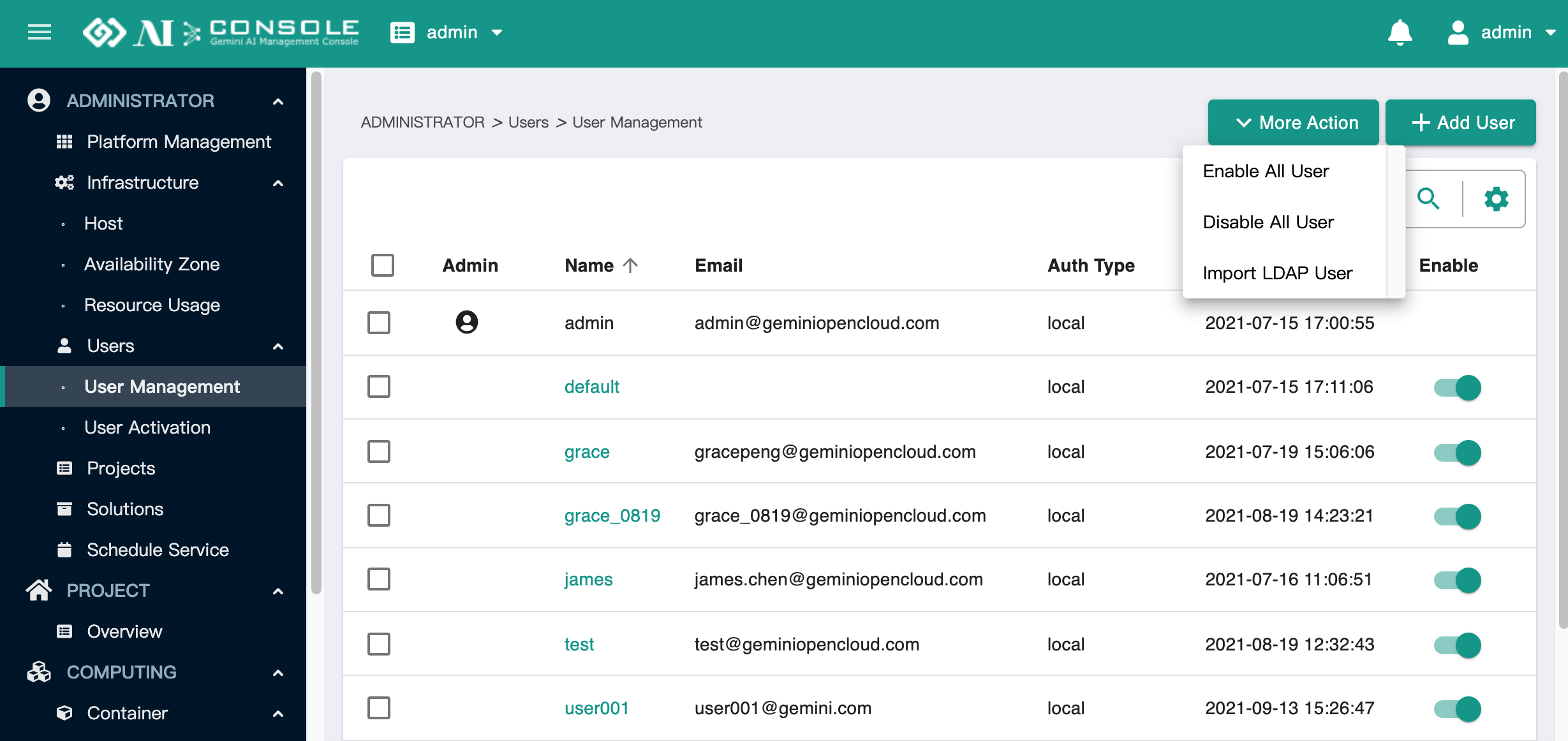
點擊 Name 可以查看詳細資訊:
User Detail
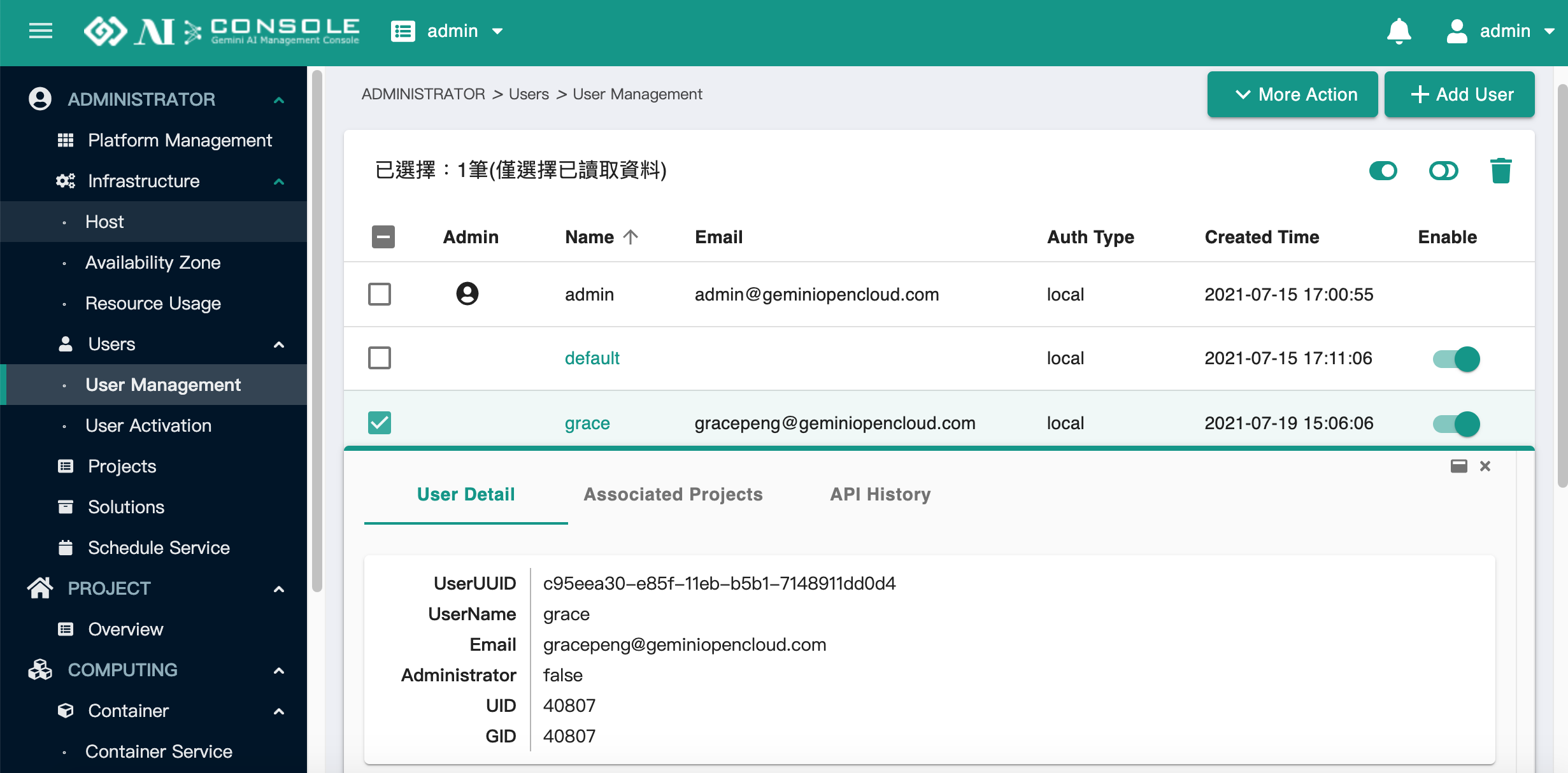
Associated Projects: 可以查看該 User 加入的 Project,以及 User 在 Project 中的身份
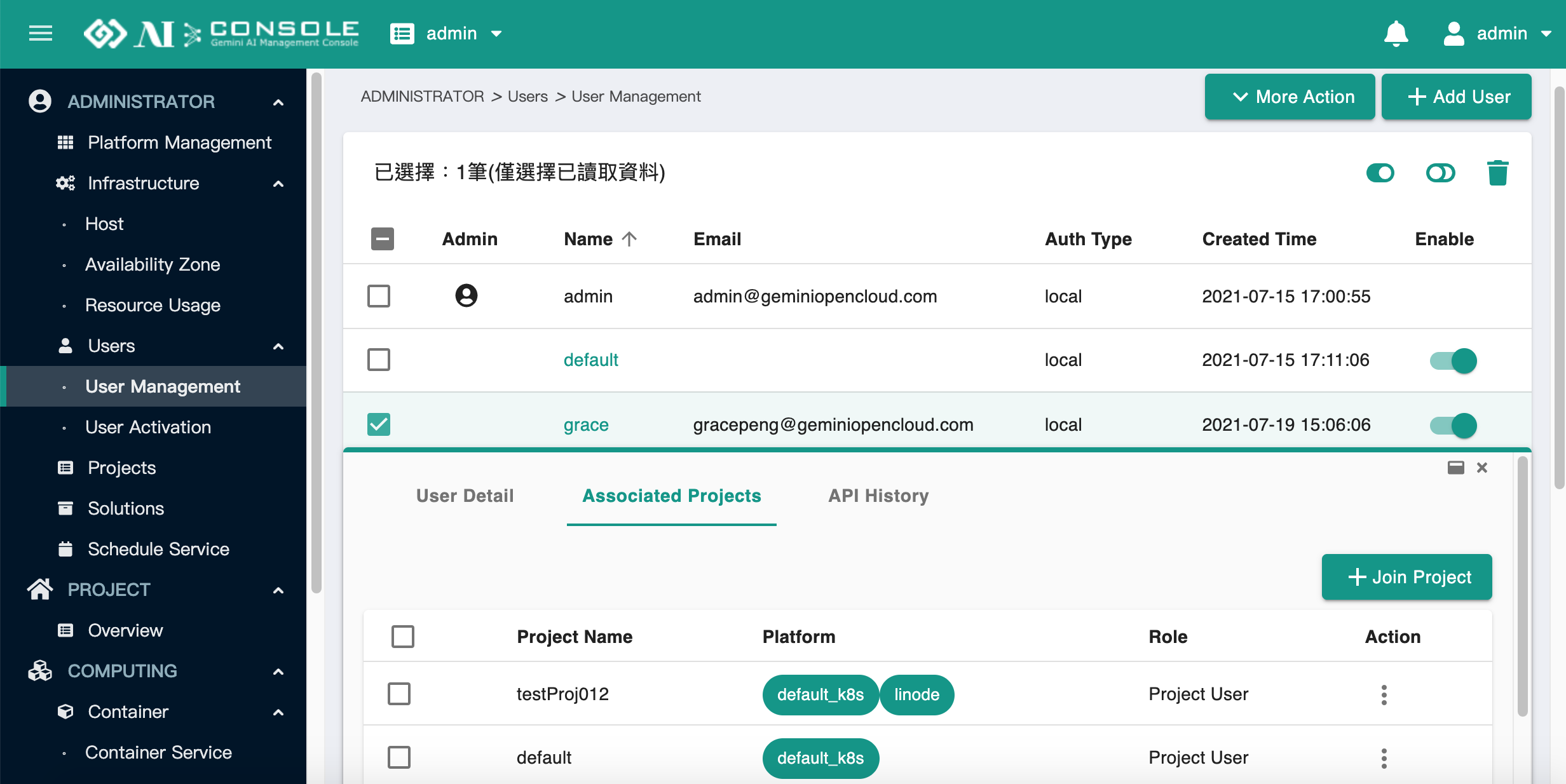
點擊 Action 欄位,可以修改身份、離開 Project
點擊右上角
Join Project可以將 User 加入其他 Project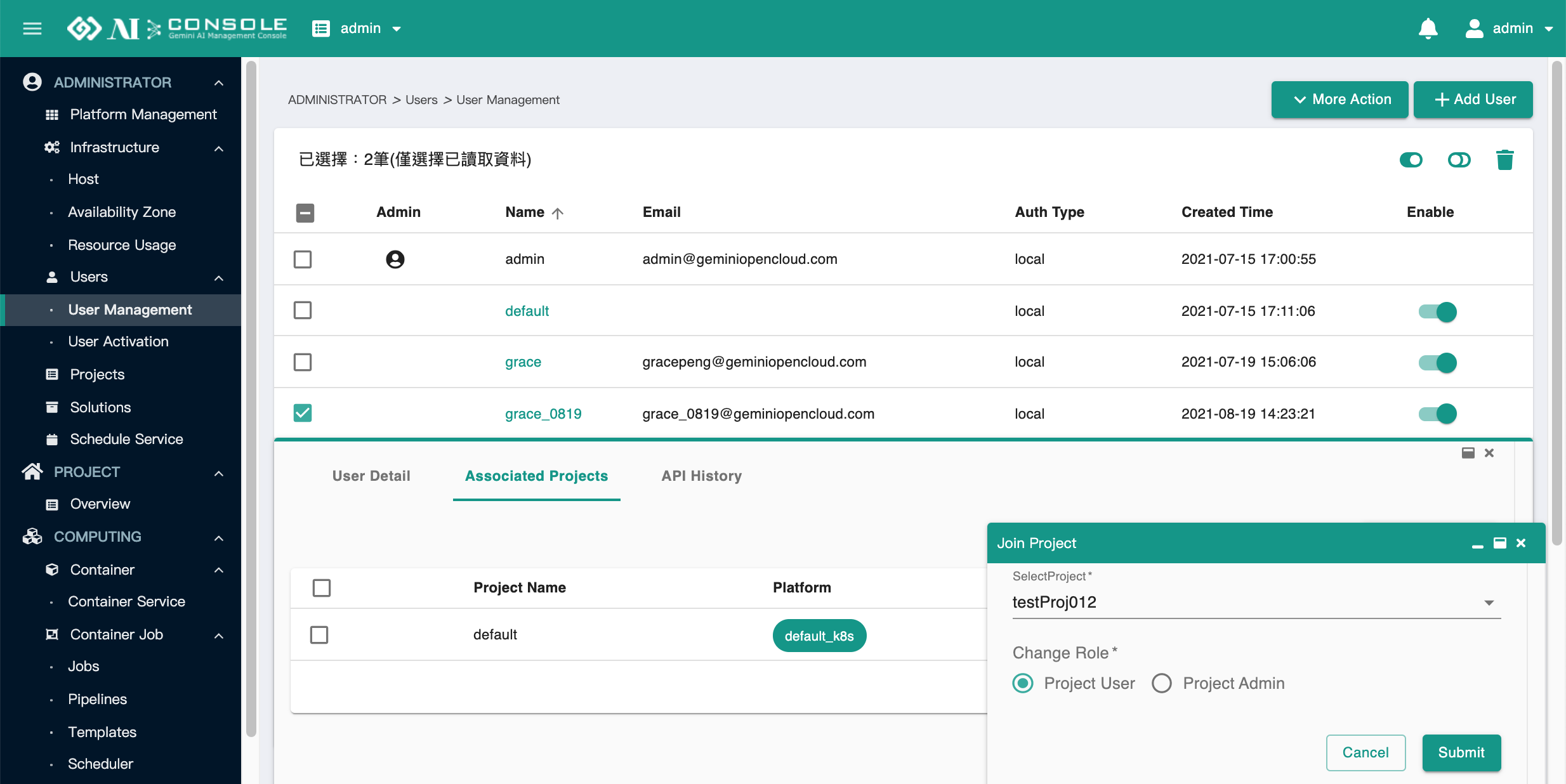
API History
使用者激活 (User Activation)#
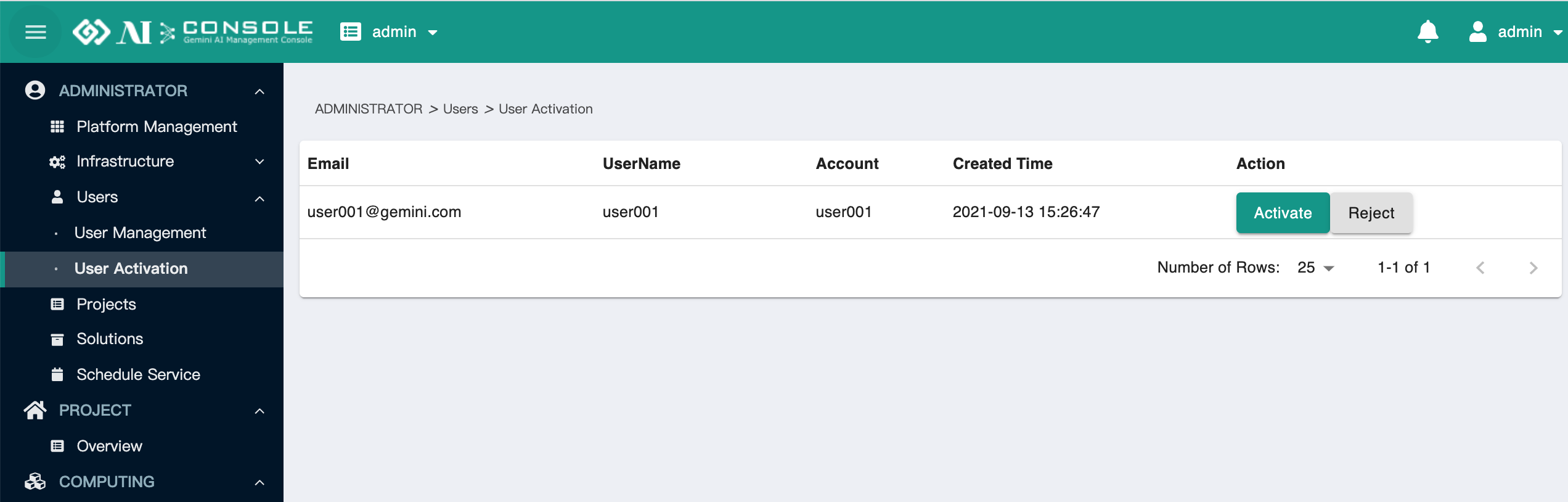
如果有使用者透過註冊頁面註冊帳號完成,系統管理員需至此頁面激活該使用者,
點擊 Activate 按鈕激活; 點擊 Reject 按鈕拒絕該使用者註冊。
Projects#
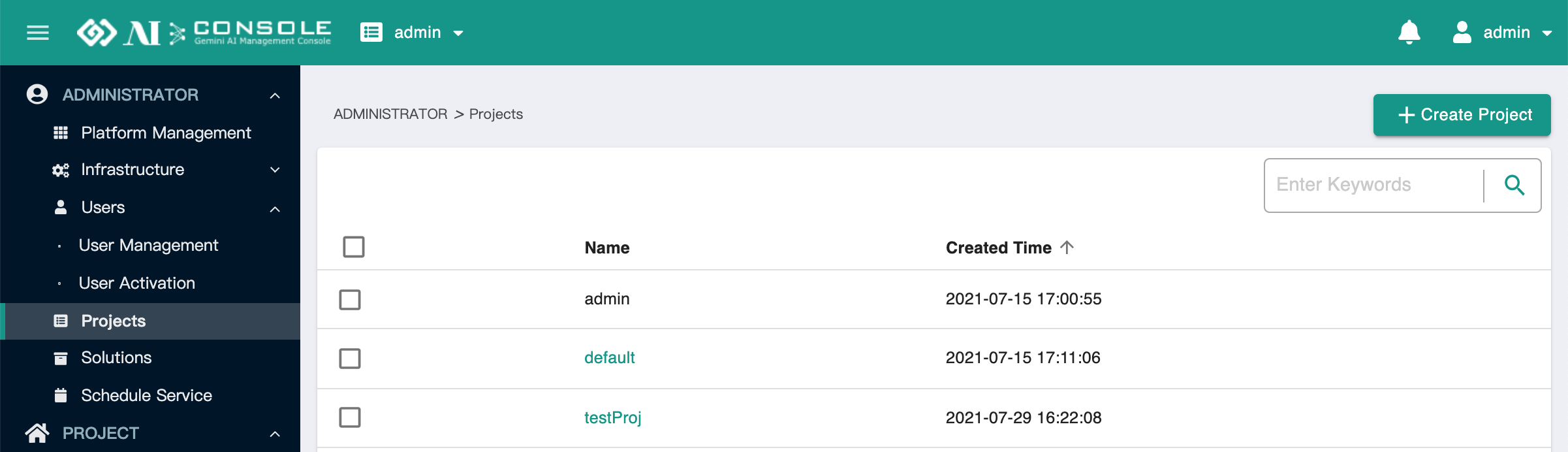
此頁面可查看與管理 Project
Create Project 功能僅限 Standard 以上版本使用
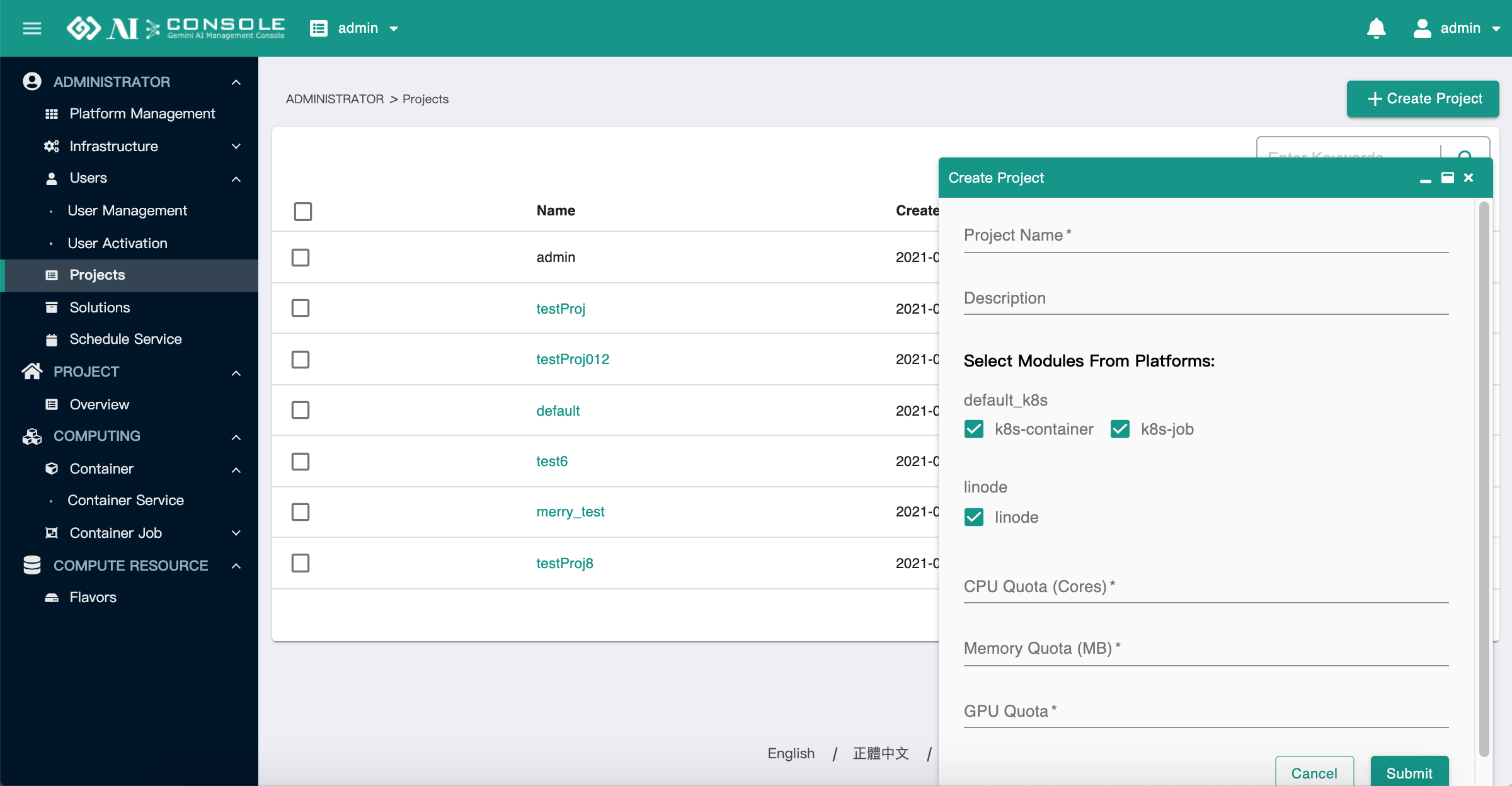
- 建立 Project: 點擊右上角
Create Project可以建立 project,填入名稱,選擇要啟用的 platform modules,設定該 project 的CPU,Memory,GPU資源可用量 (-1 為不限制使用量)
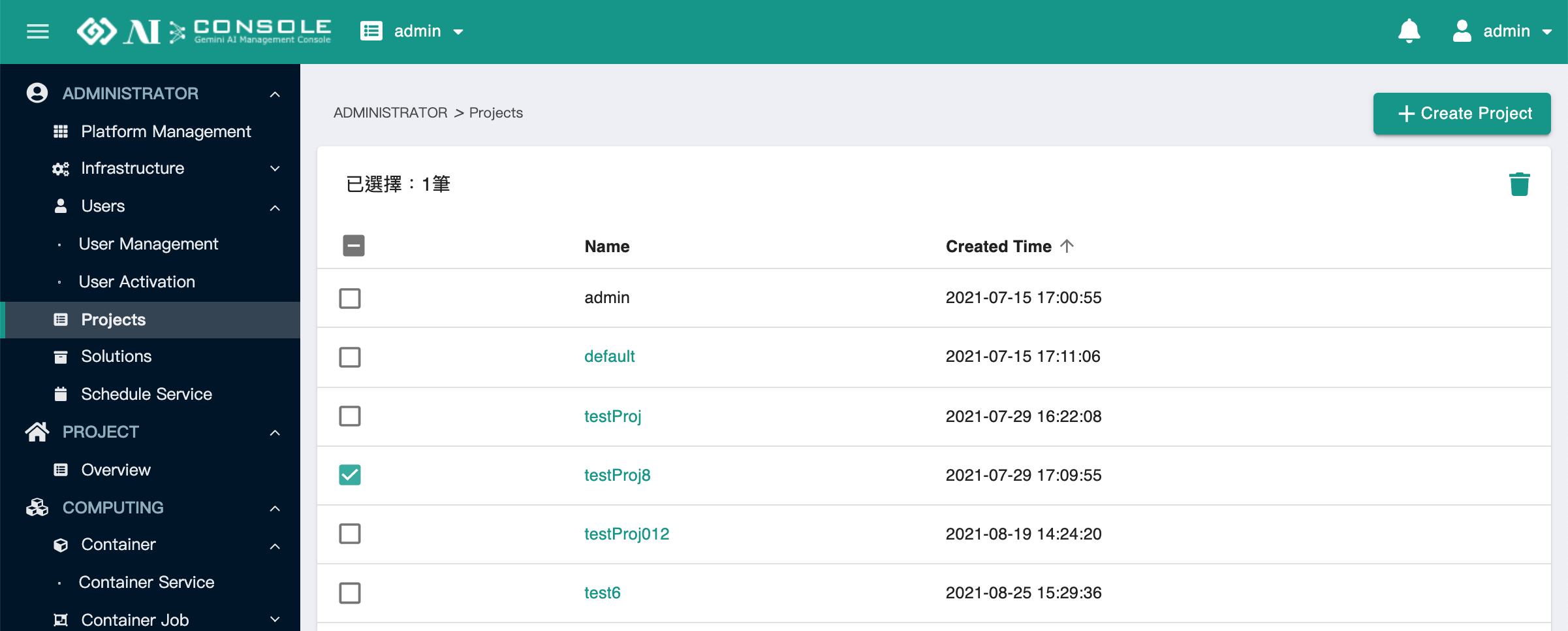
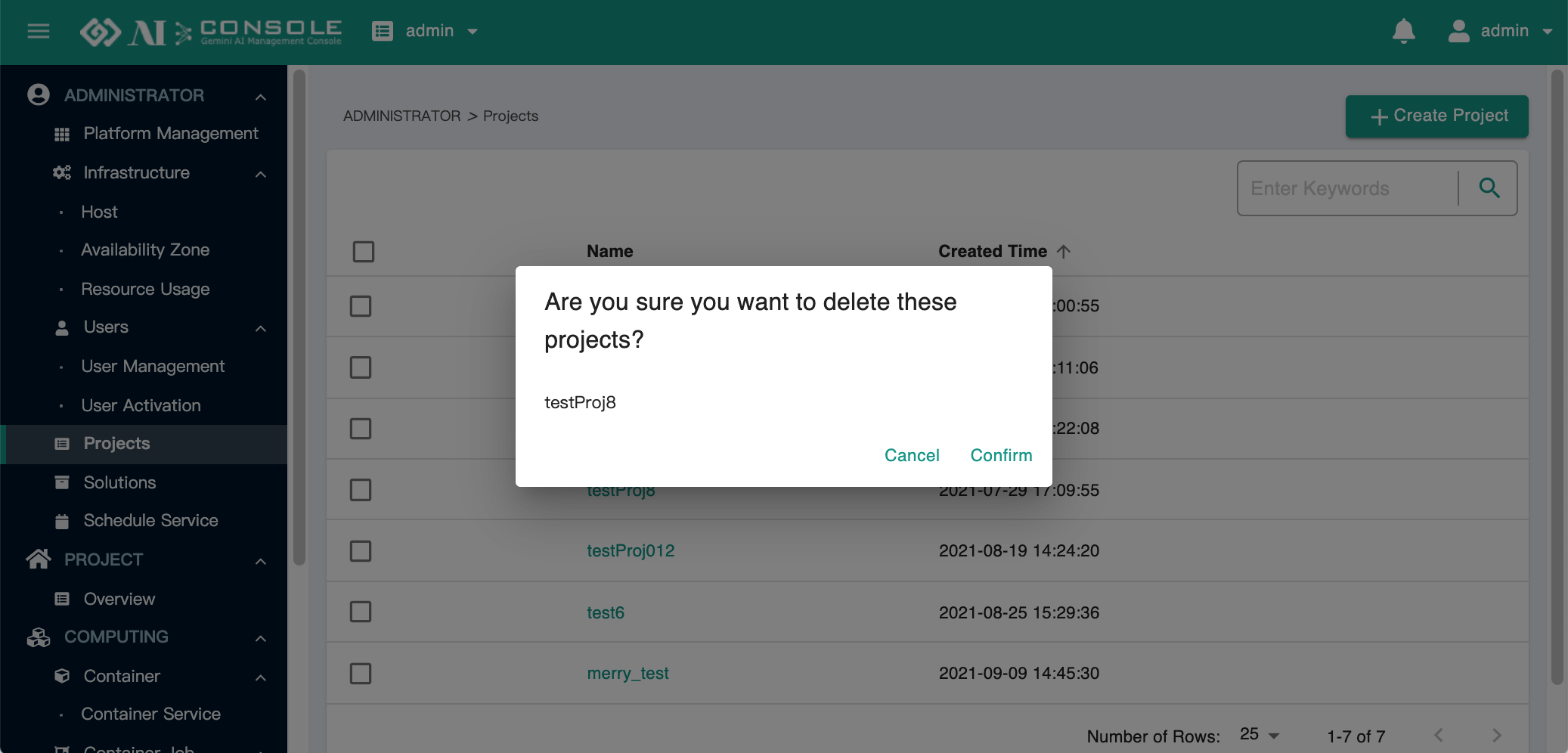
- 刪除 Project: 勾選要刪除的 Project,點擊右上方的垃圾桶圖示即可刪除 Project。
- Project detail: 點擊 Project
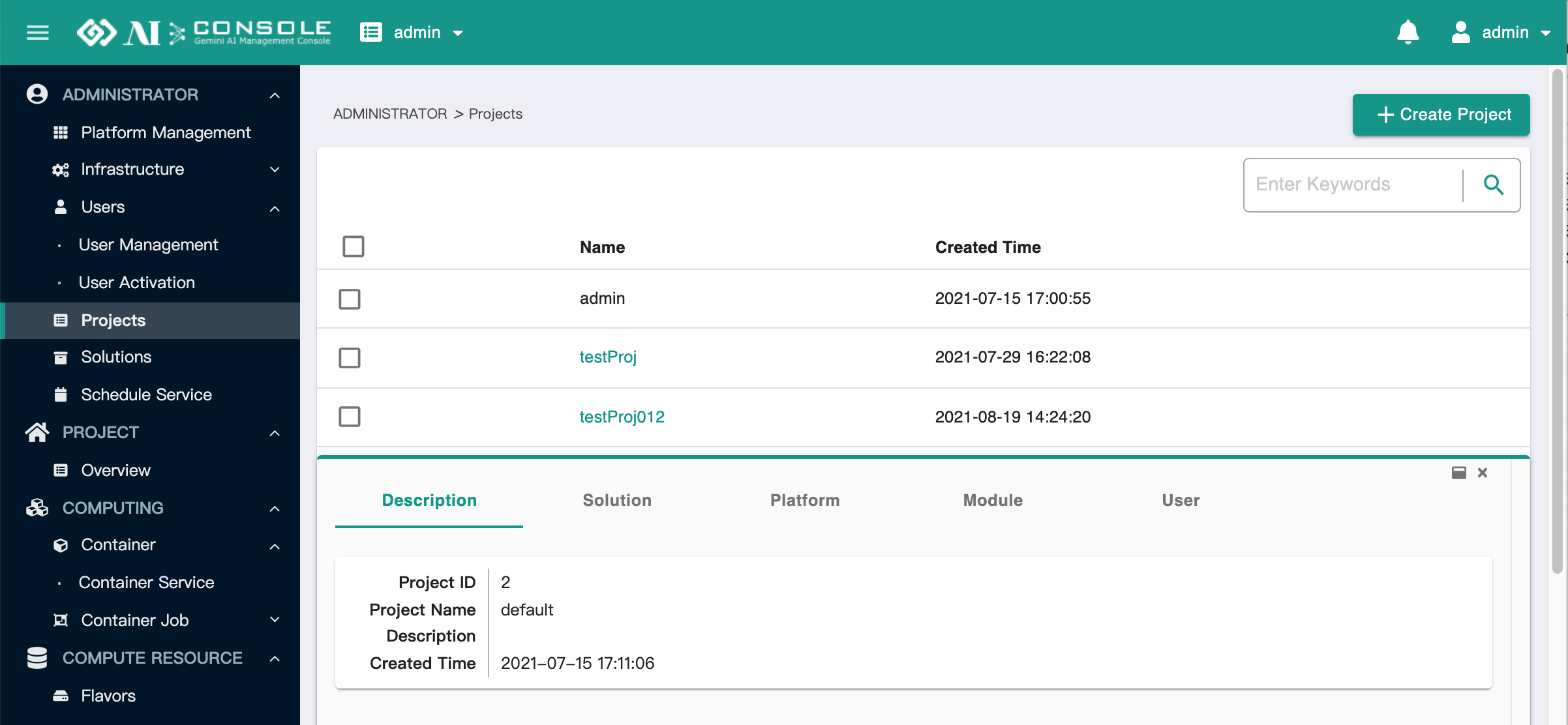
Name查看詳細資訊
描述 (Description): 可以看到 Project 的詳細資訊
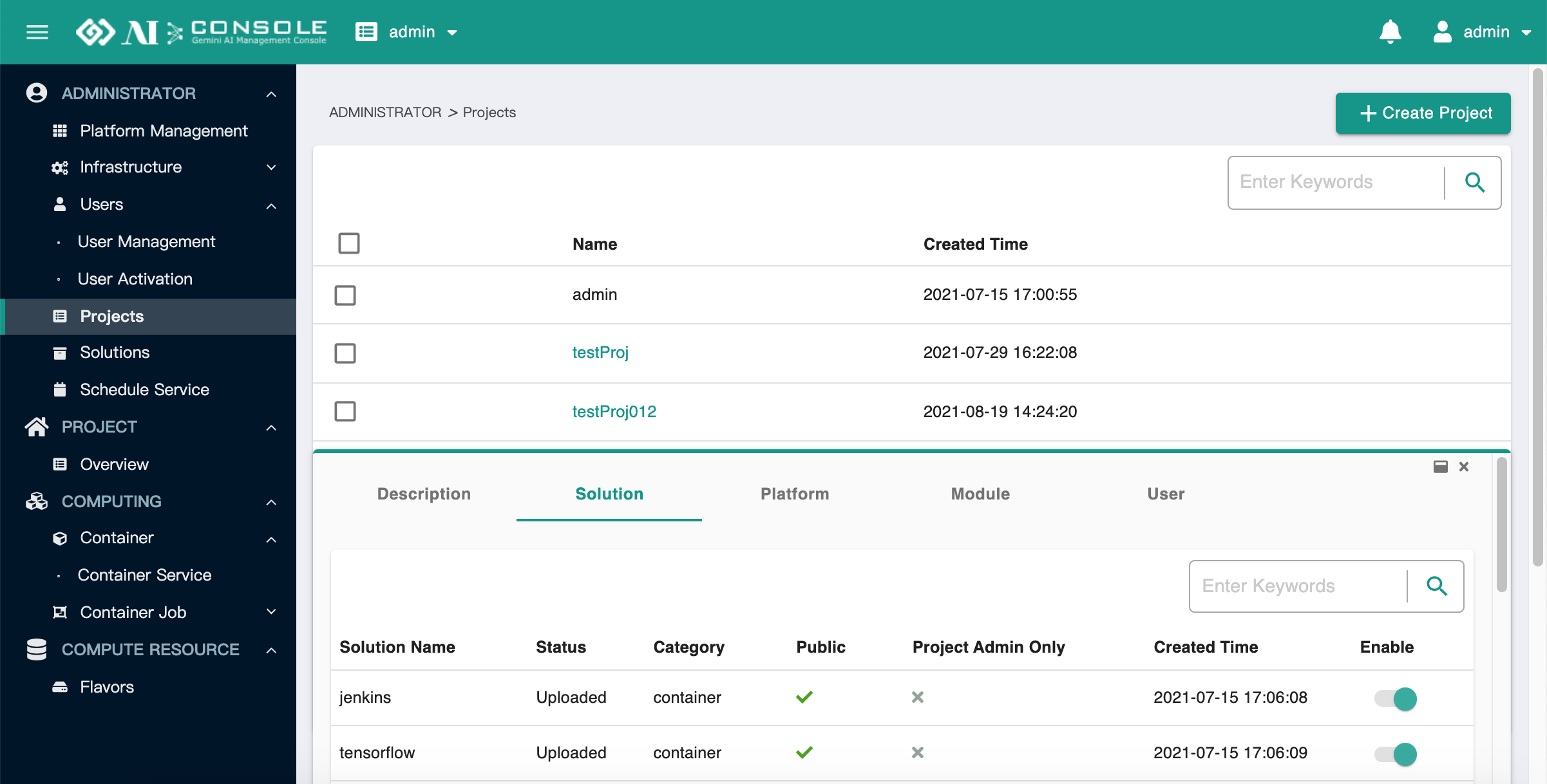
方案 (Solution): 此分頁顯示當前 Project 擁有的 Solutions,可啟用/停用一個 Solution
平台 (Platform)
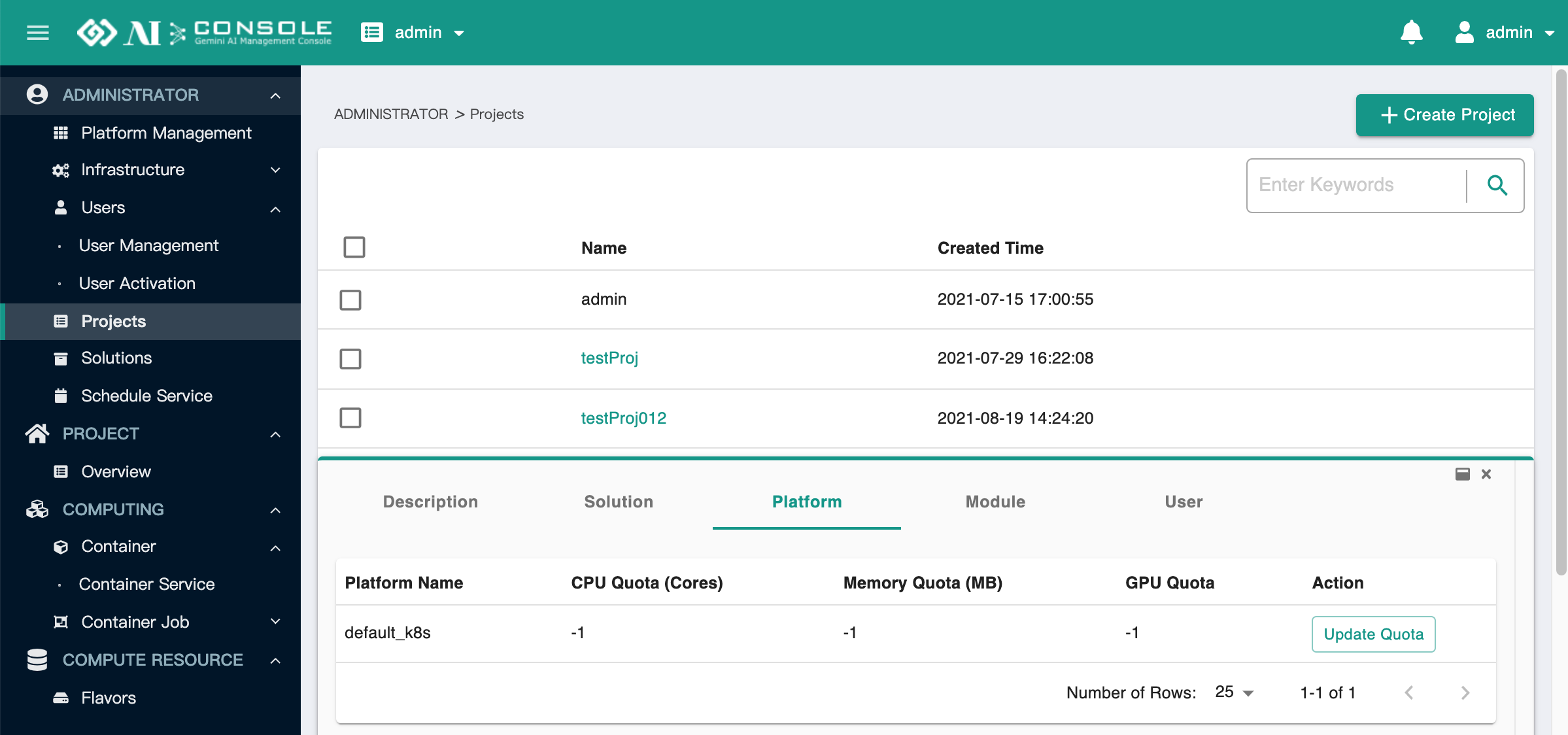
Update Quota 功能僅限 Standard 以上版本使用
點擊
Update Quota可以更新該專案下可用平台的 CPU, Memory, GPU 資源總量,-1 為不限制使用量。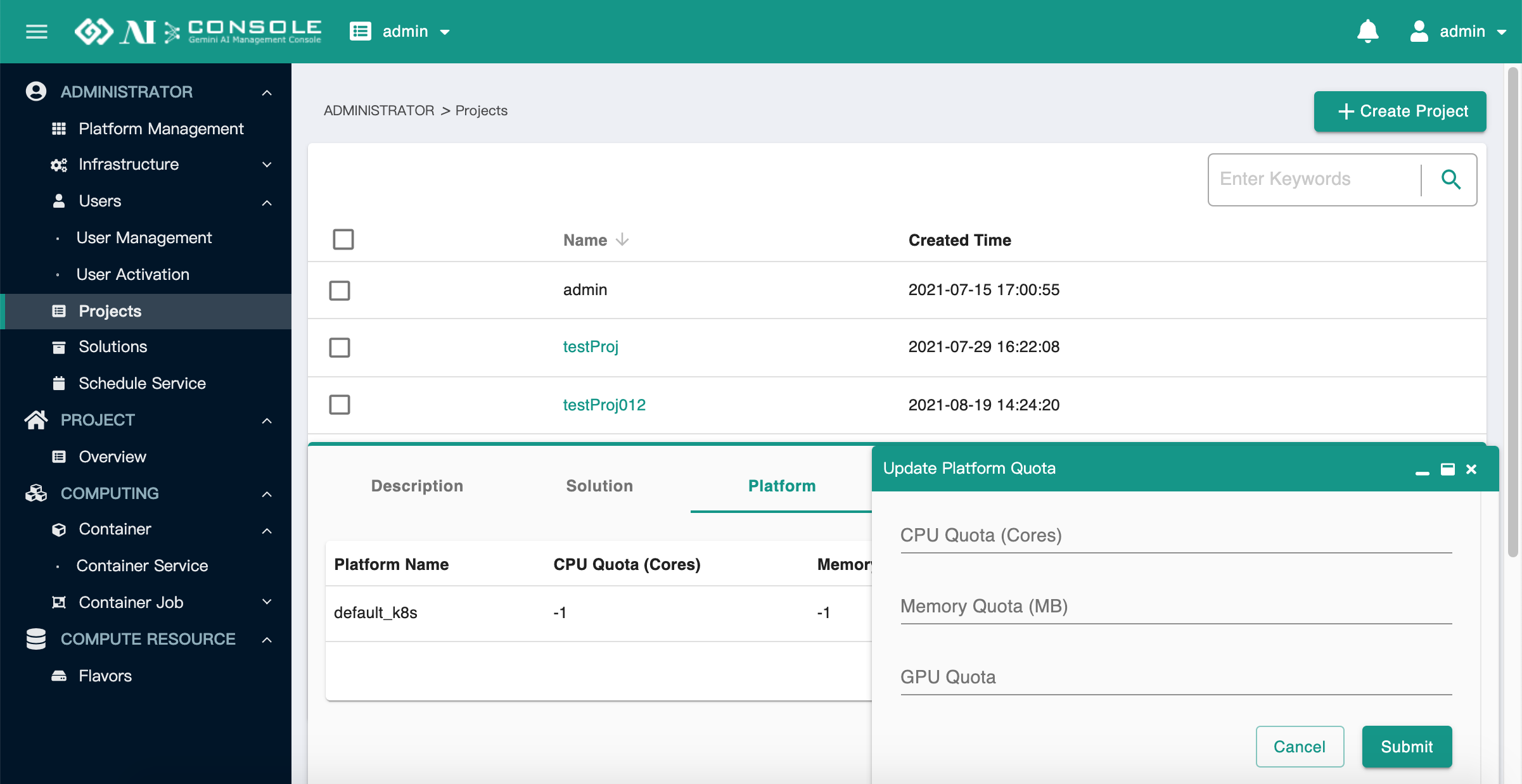
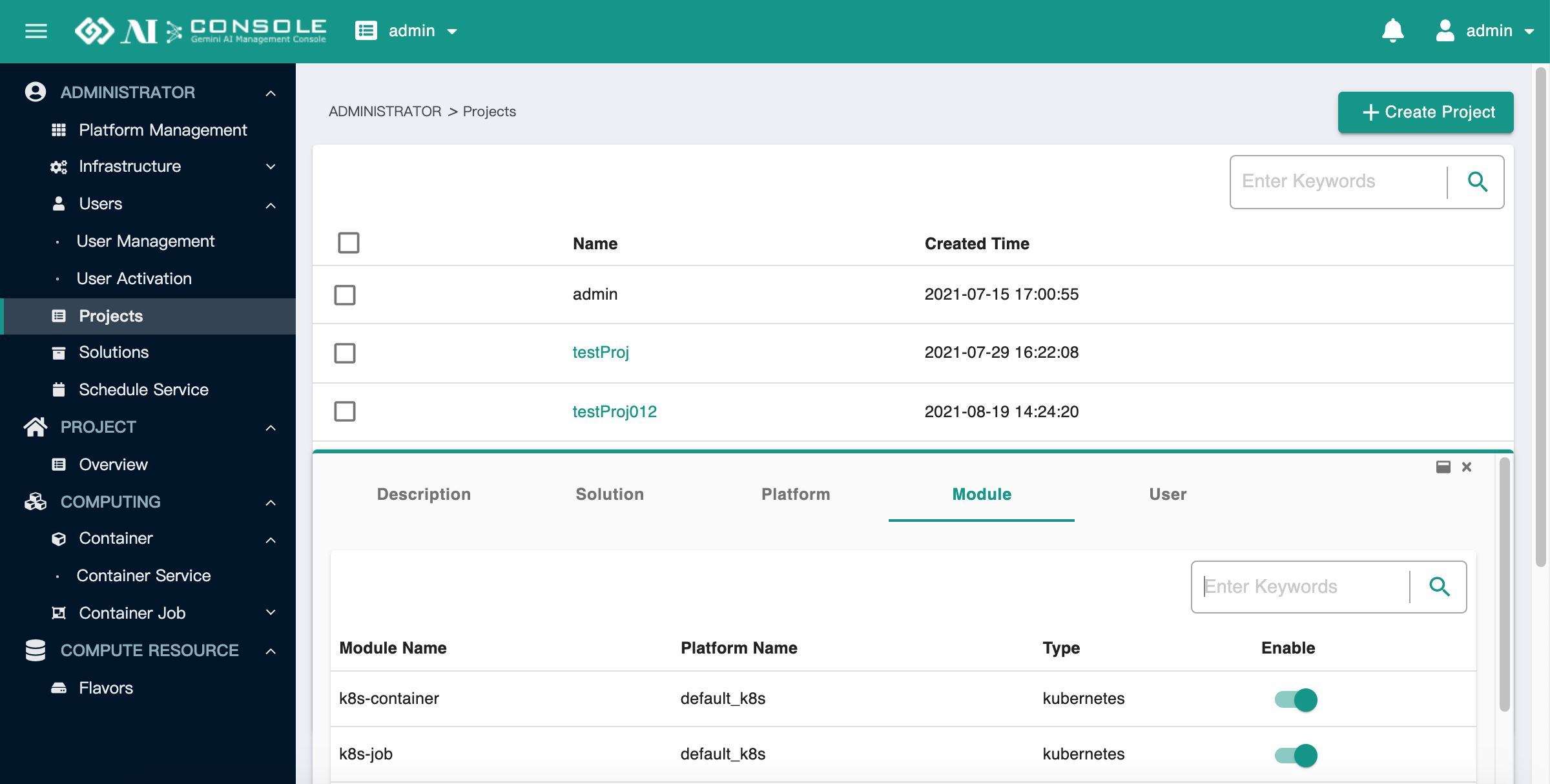
模組 (Module): 此分頁顯示當前 Project 可使用的 Platform,可以啟用/停用。
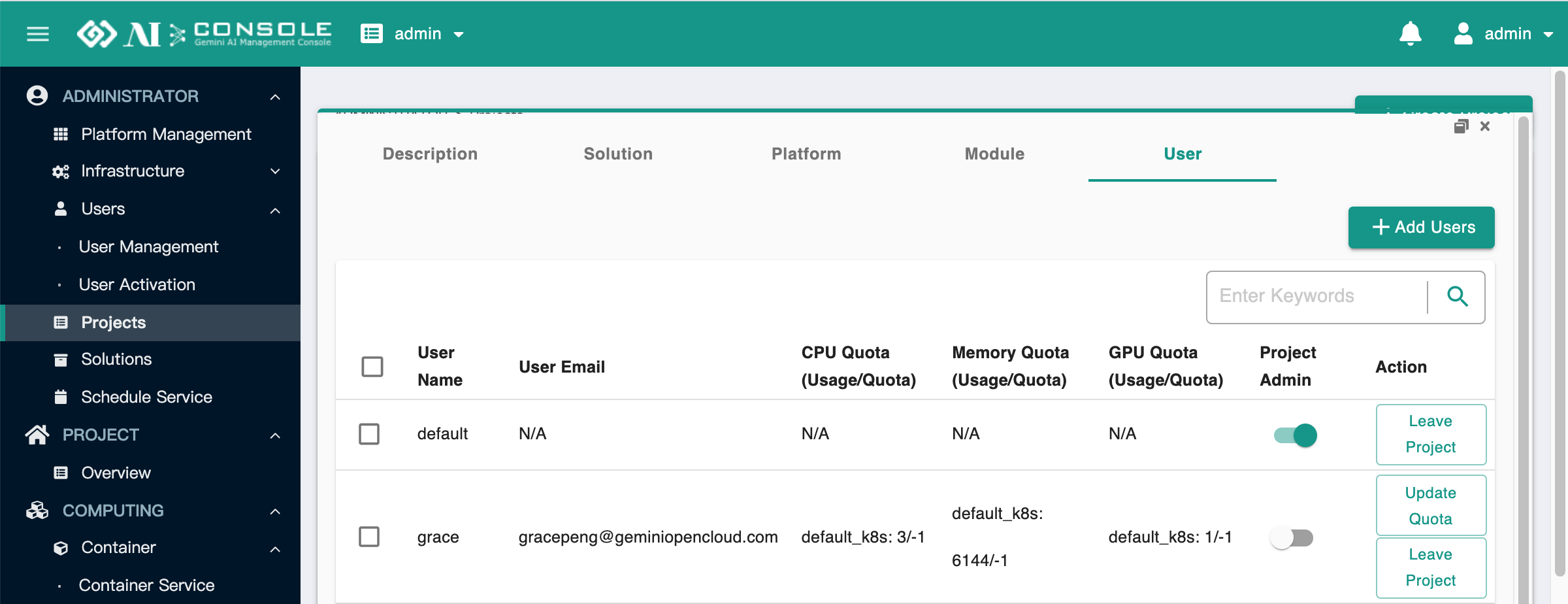
用戶 (User): 此分頁顯示當前在這個 Project 裡的 Users 及其身份和資源可用量。
若為 Project Admin,則資源可用量與 Platform 一致,所以這邊顯示 N/A;
若為 Project User,則可以查看 CPU, Memory, GPU 的資源使用量與可用量,例如在 CPU Quota 的欄位,顯示:platform_name(default_k8s): Usage(3)/Quota(-1),代表該 user 在 default_k8s platform 已使用 3 顆 CPU;而可用量為 -1, 代表不針對該 User 做額外可用量限制。
點擊
Add Users可以新增使用者到專案中。Project Admin欄位可以切換使用者的角色為 Project Admin 或 Project User
Update Quota 功能僅限 Standard 以上版本使用
若該 Project 下的使用者的角色是 Project User,可以點擊
Update Quota設定該 User 的資源可用量 (CPU, Memory, GPU),可選填,若沒有填入新值,則會沿用數值,設定完成會更新顯示於表格中。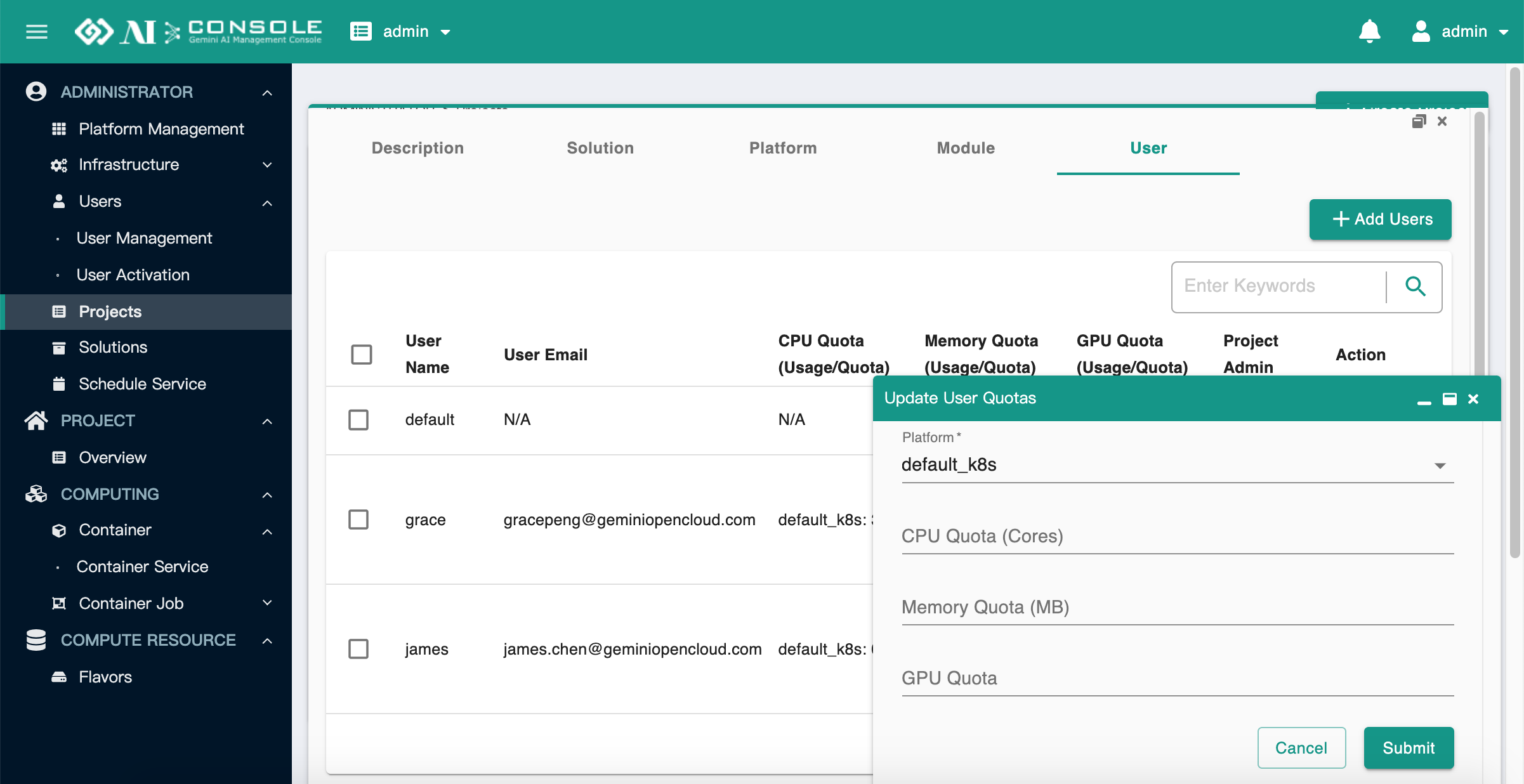
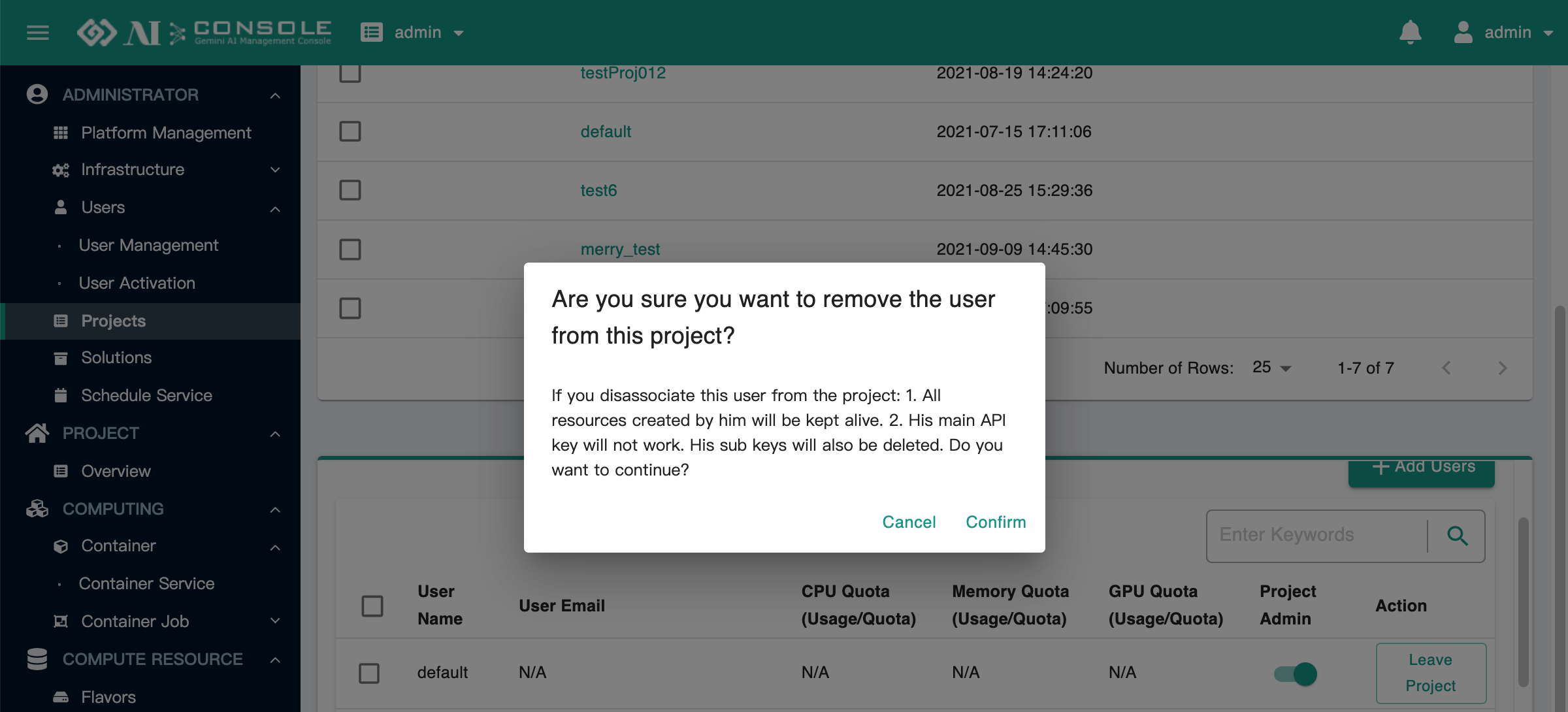
將該使用者從專案中移除: 點擊前面的選擇框,再點擊右上角垃圾桶圖示,或點擊
Action欄位的Leave Project按鈕。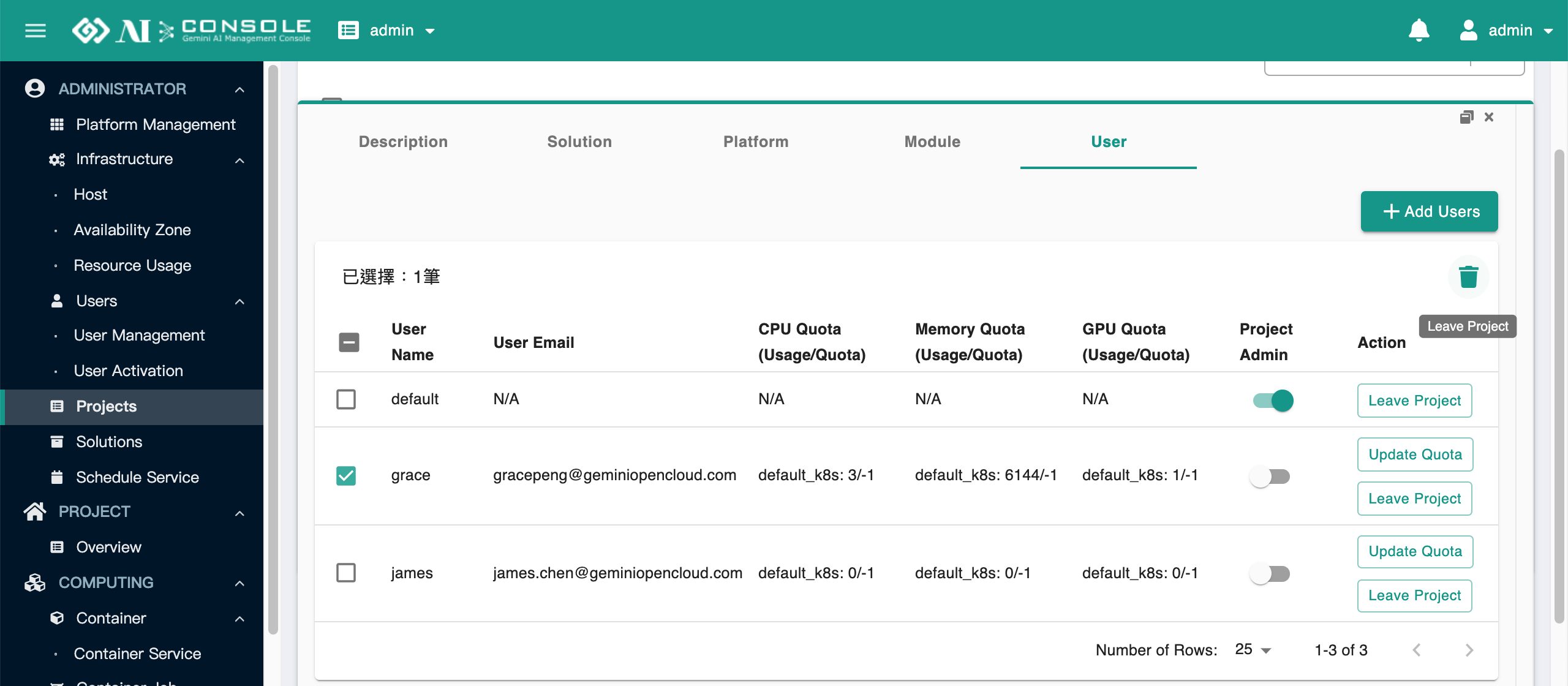
此項操作會跳出確認視窗:
Solutions#
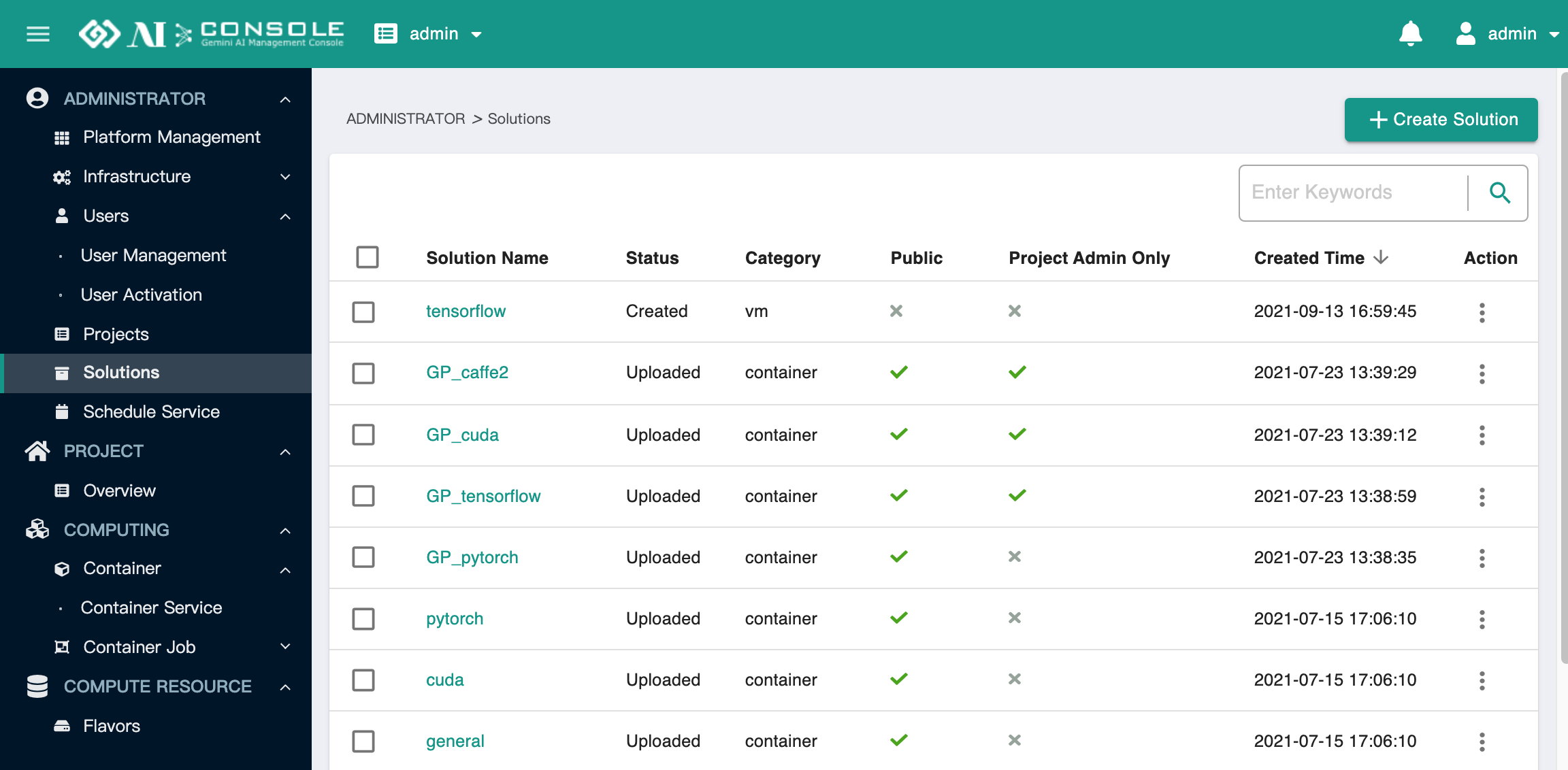
此頁面可管理 Solution 以及檢視 Solution 詳細資訊
Create Solution 功能僅限 Standard 以上版本使用
Create Solution: 當要建立一個新的 Solution 時,點擊右上角
Create Solutions,會跳出以下視窗,填入名稱和類別,即可點擊Submit送出。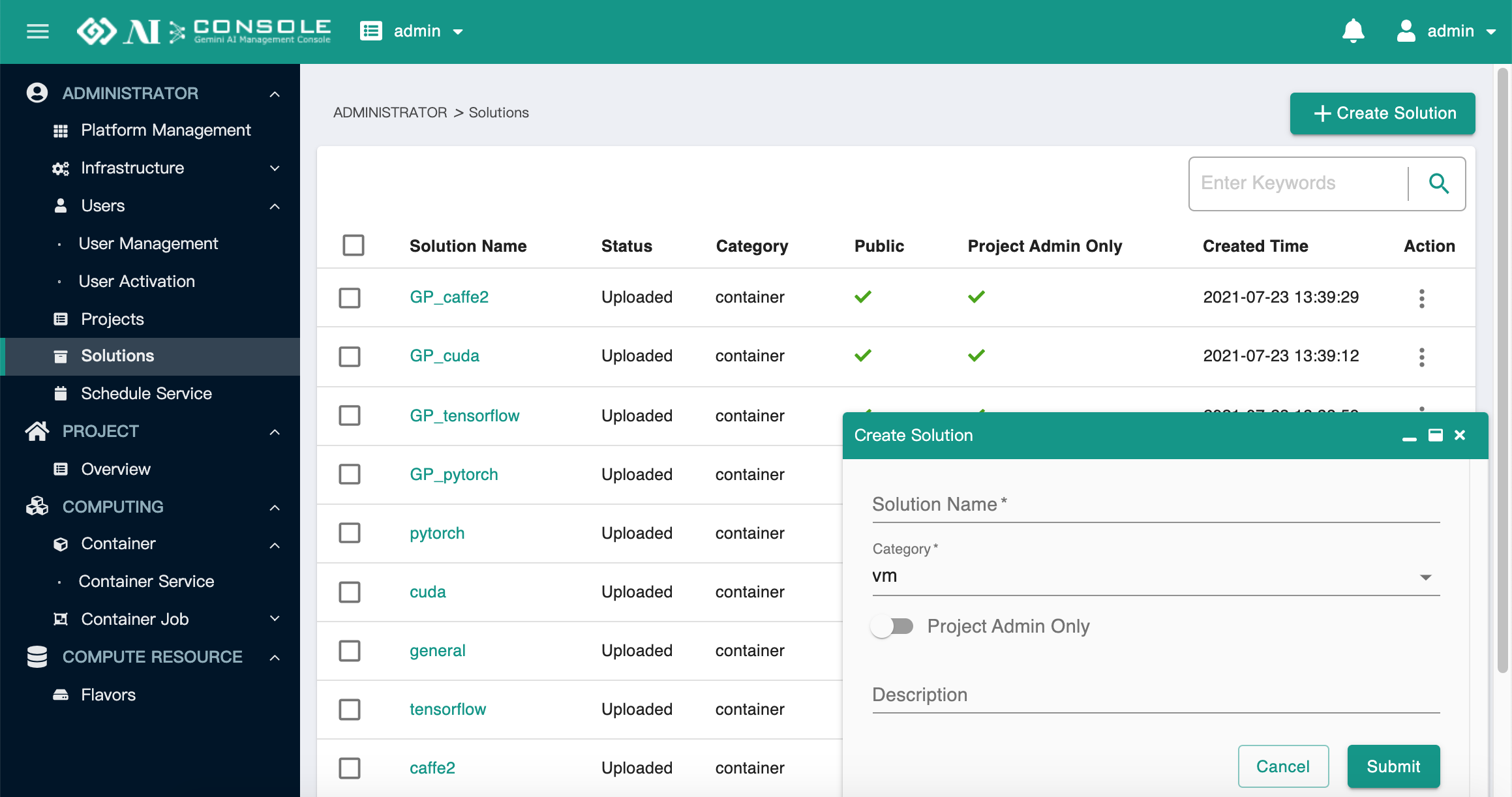
建立完成後,點擊該 Solutions Name,打開
Solution Package分頁,點擊Upload Solution Package上傳對應的 Solution .gsp。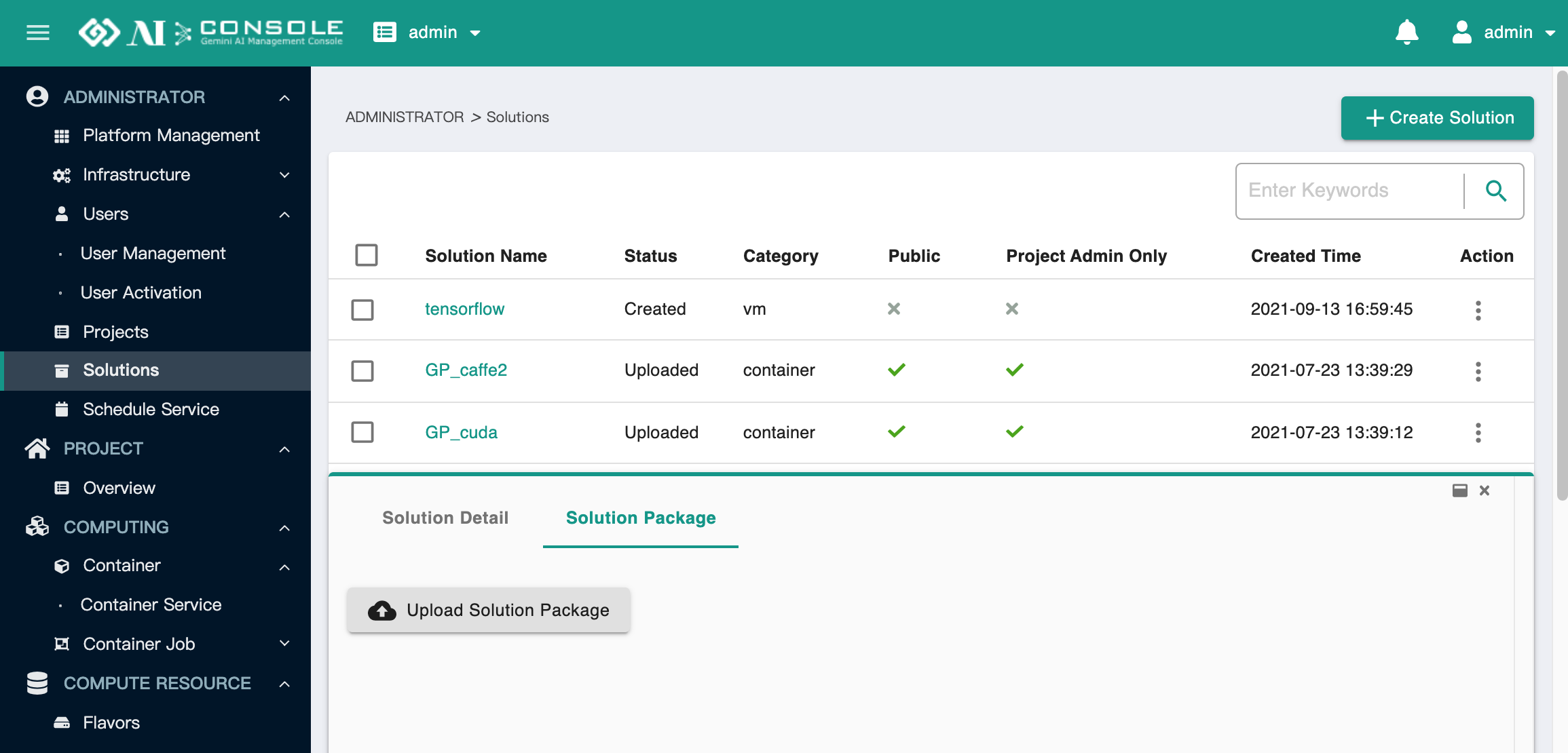
上傳成功後可以下載當前的 Solution 或是重新上傳新的 Solution。
Update Solution 若要更新 Solution,點擊
Action下拉選單,選擇Update。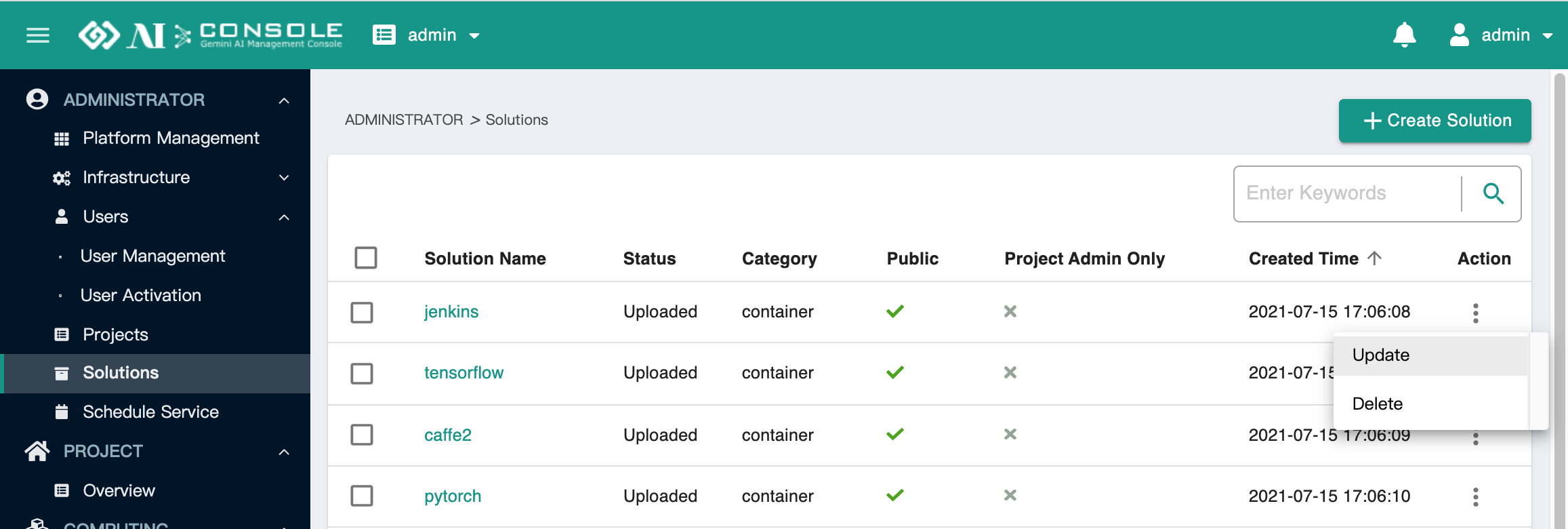
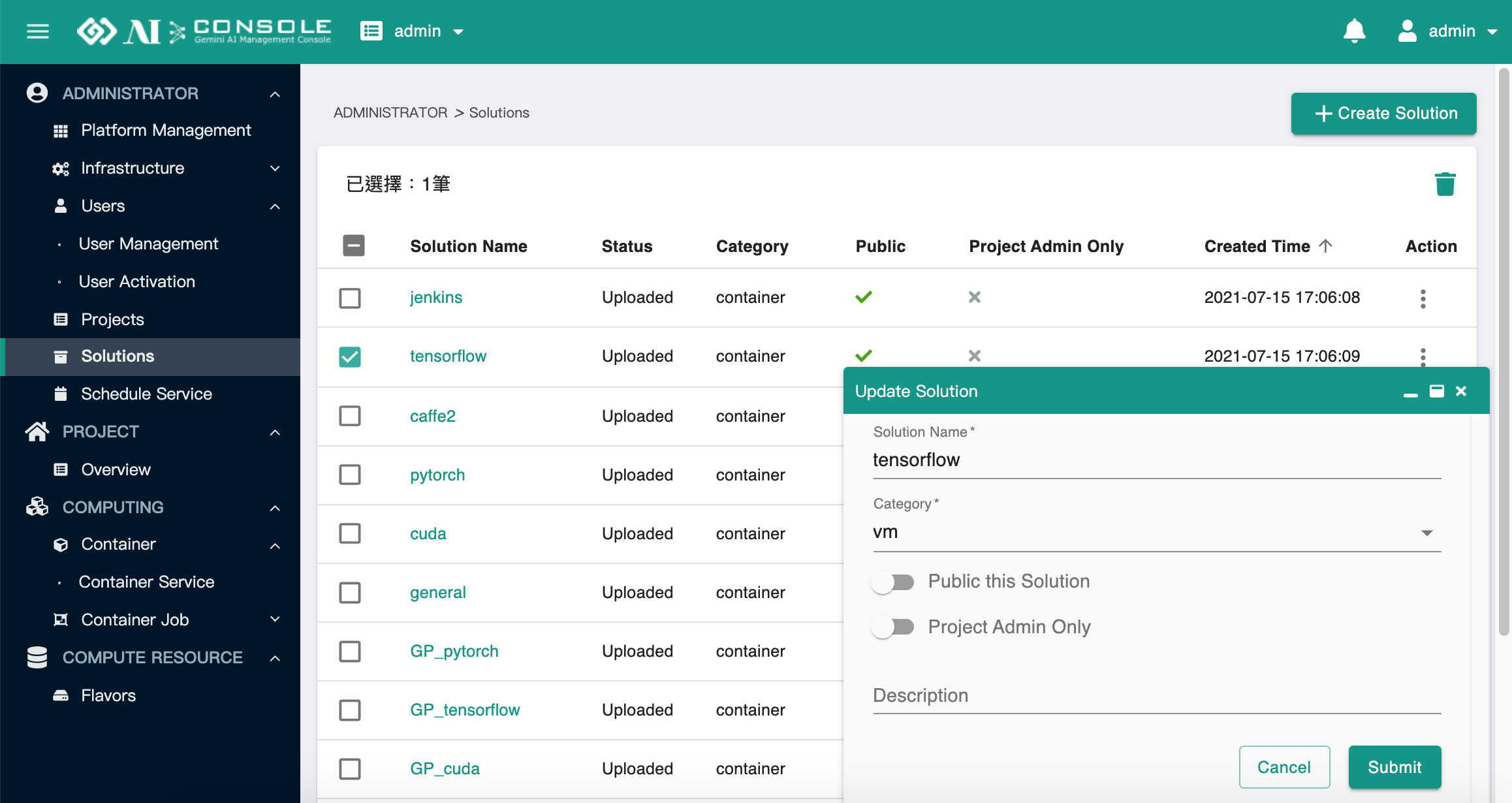
在
Update Solution表單中,可修改:- 名稱 (Name)
- 種類 (Category)
- 是否要將此方案設為公有 (Public this Distribution)
- 是否僅限專案管理員 (Project Admin Only)
輸入完成後點擊
Submit送出。Delete Solution 若要刪除當前 Solution,點擊
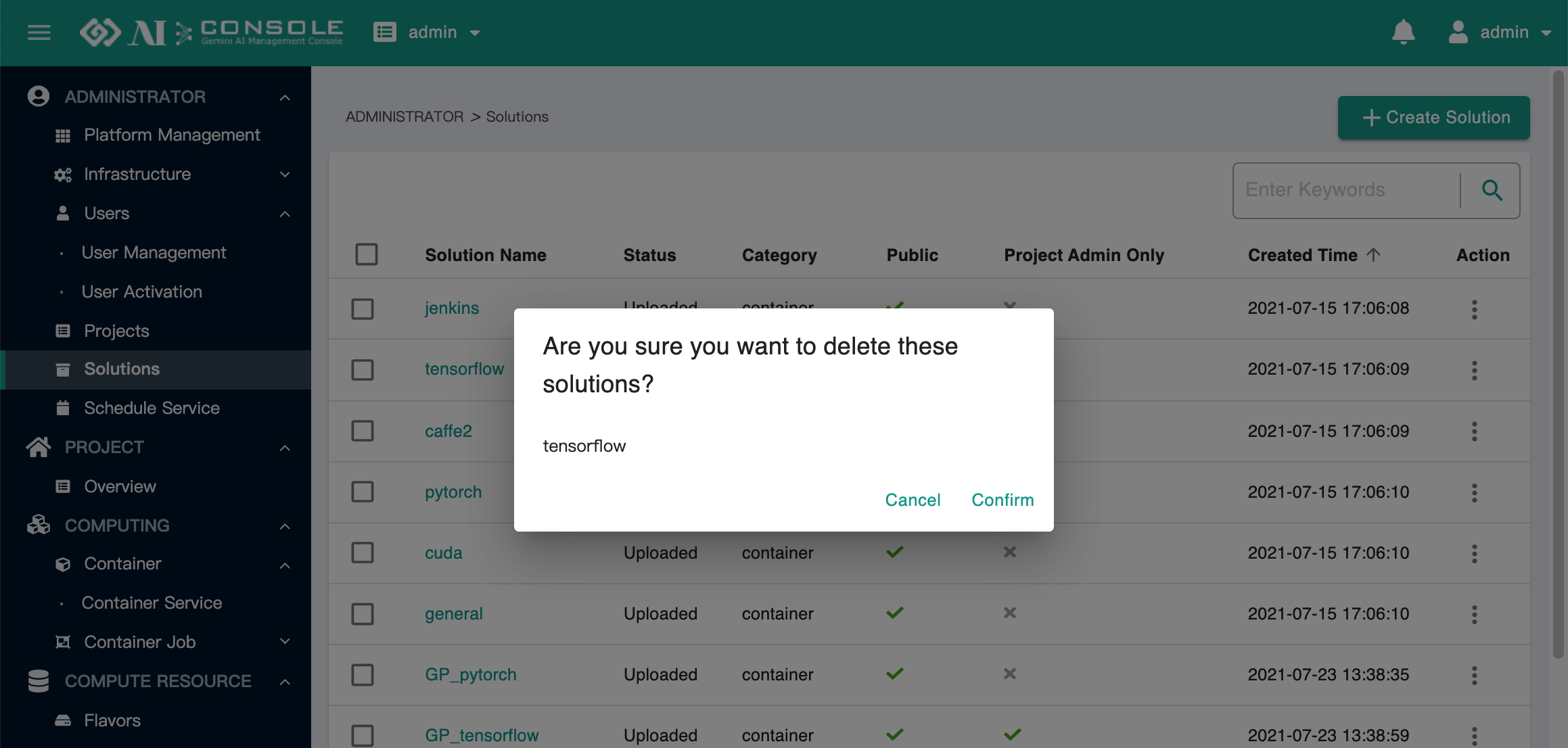
Action下拉選單,選擇Delete即可完成刪除。或是選取前面框,再點擊右上角垃圾桶圖示,可以一次刪除多筆。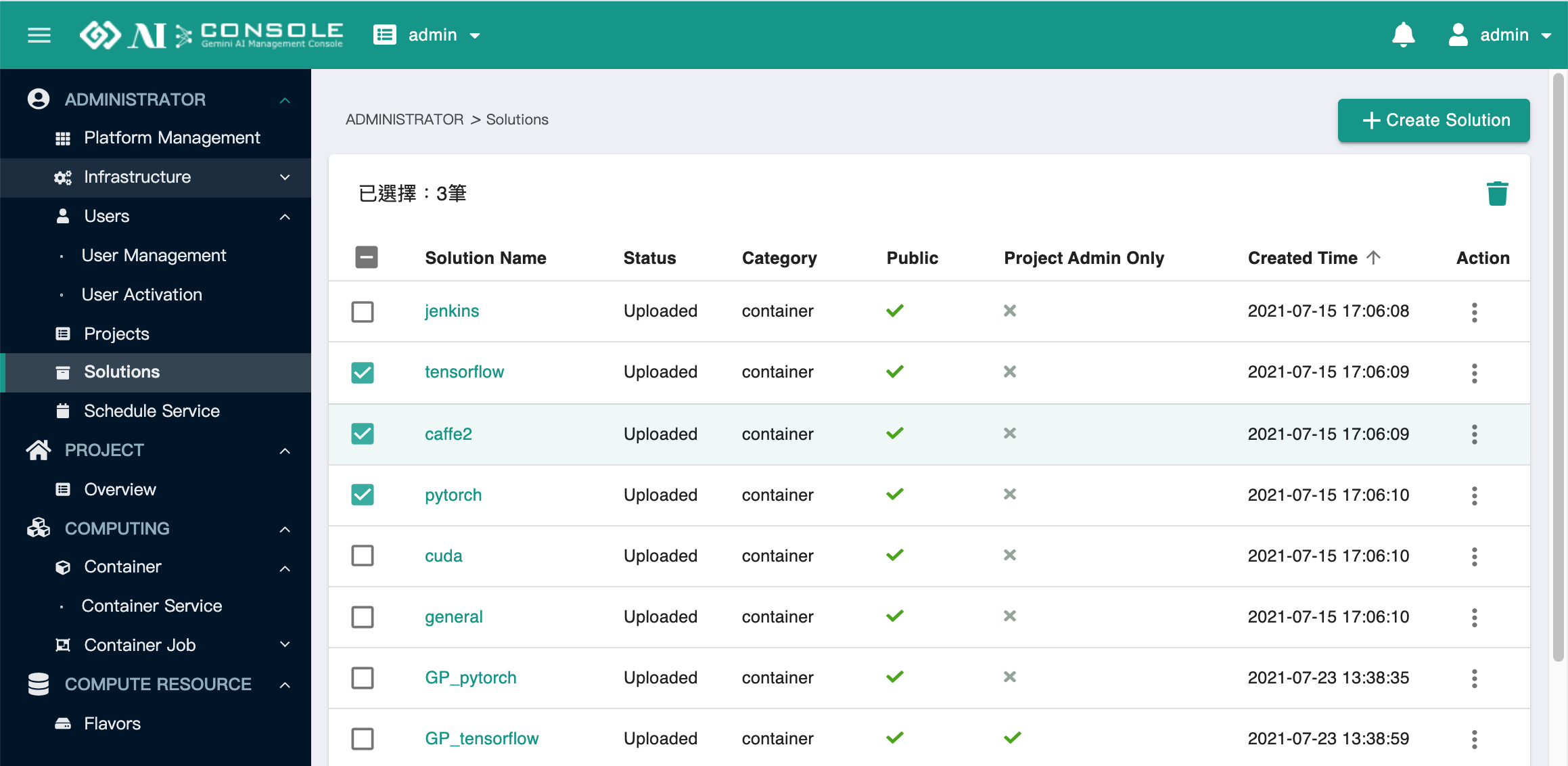
Schedule Service#
本功能僅限 Standard 以上版本使用
可以設定在星期幾的某個時段區間內,自動幫特定使用者建立 Container 服務,並在時間到之後自動刪除該 Container。
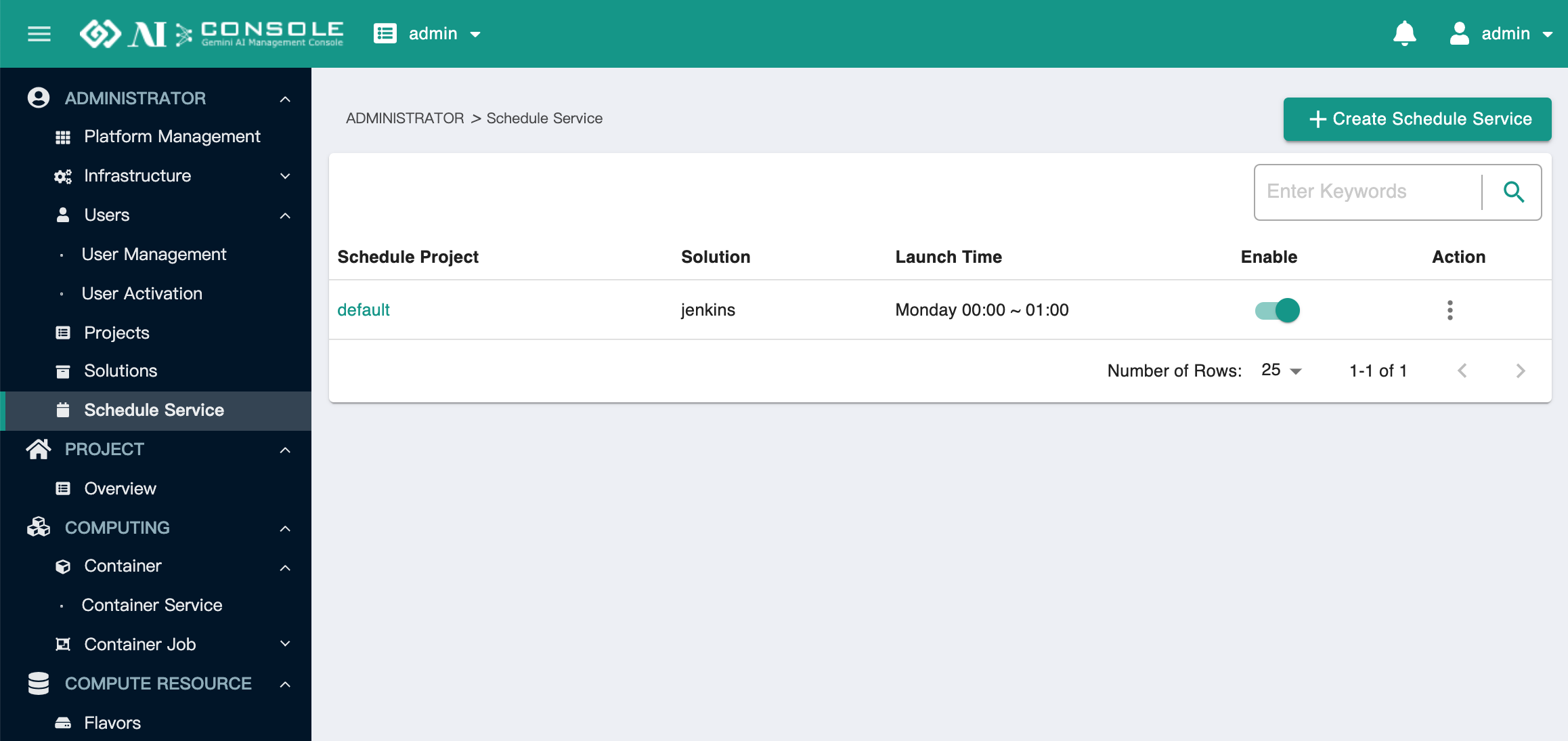
點擊右上角 Create Schedule Service 建立 Schedule Service,填寫以下資料:
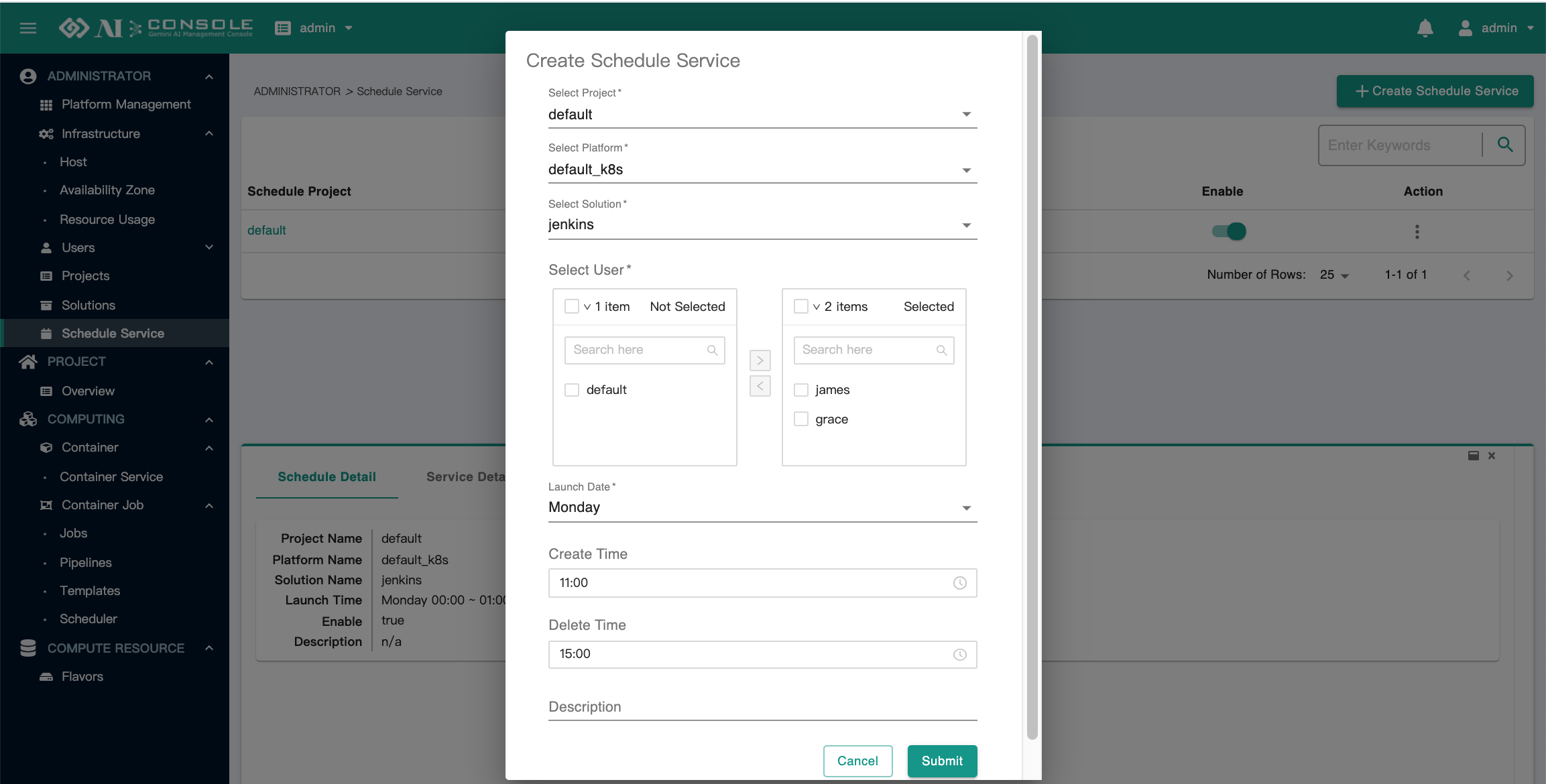
- 選擇 Project
- 選擇 Platform: 會根據選擇的 Project 不同,有不同的 Platform 選項
- 選擇 Solution
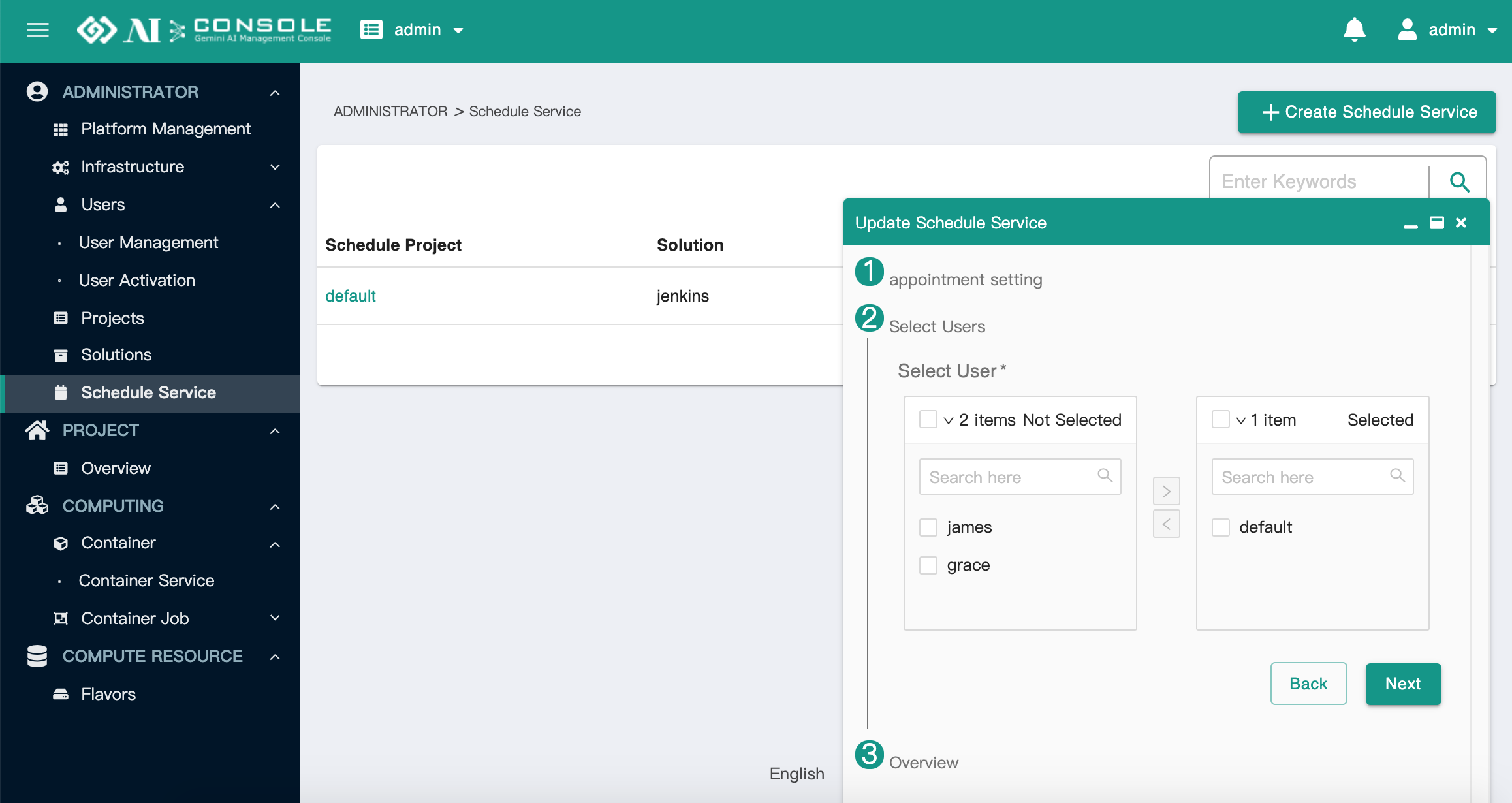
- 選擇 User: 選擇要幫哪些 Users 建立 container (會根據選擇的 Project 不同,跳出不同的 Users 選項)
- 選擇執行日: 選擇禮拜幾要執行
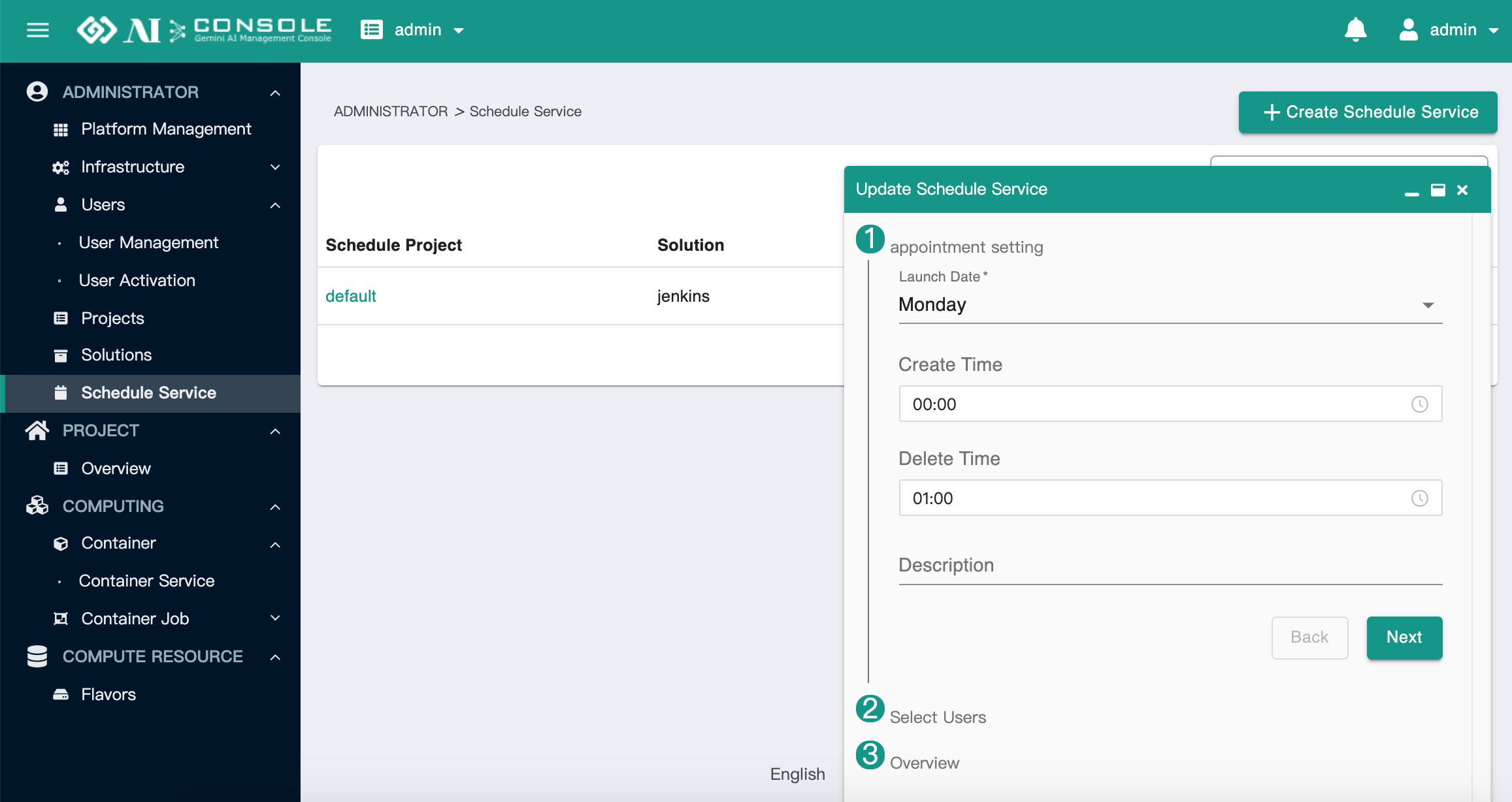
- 選擇開始和結束時間:
建立時間: 系統會在這個時間去建立 Contaienr
刪除時間: 系統會在這個時間去刪除 Contaienr - 添加描述
Submit 後會根據上述選擇的 Solution,需填寫以下對應參數,用於建立 Containaer
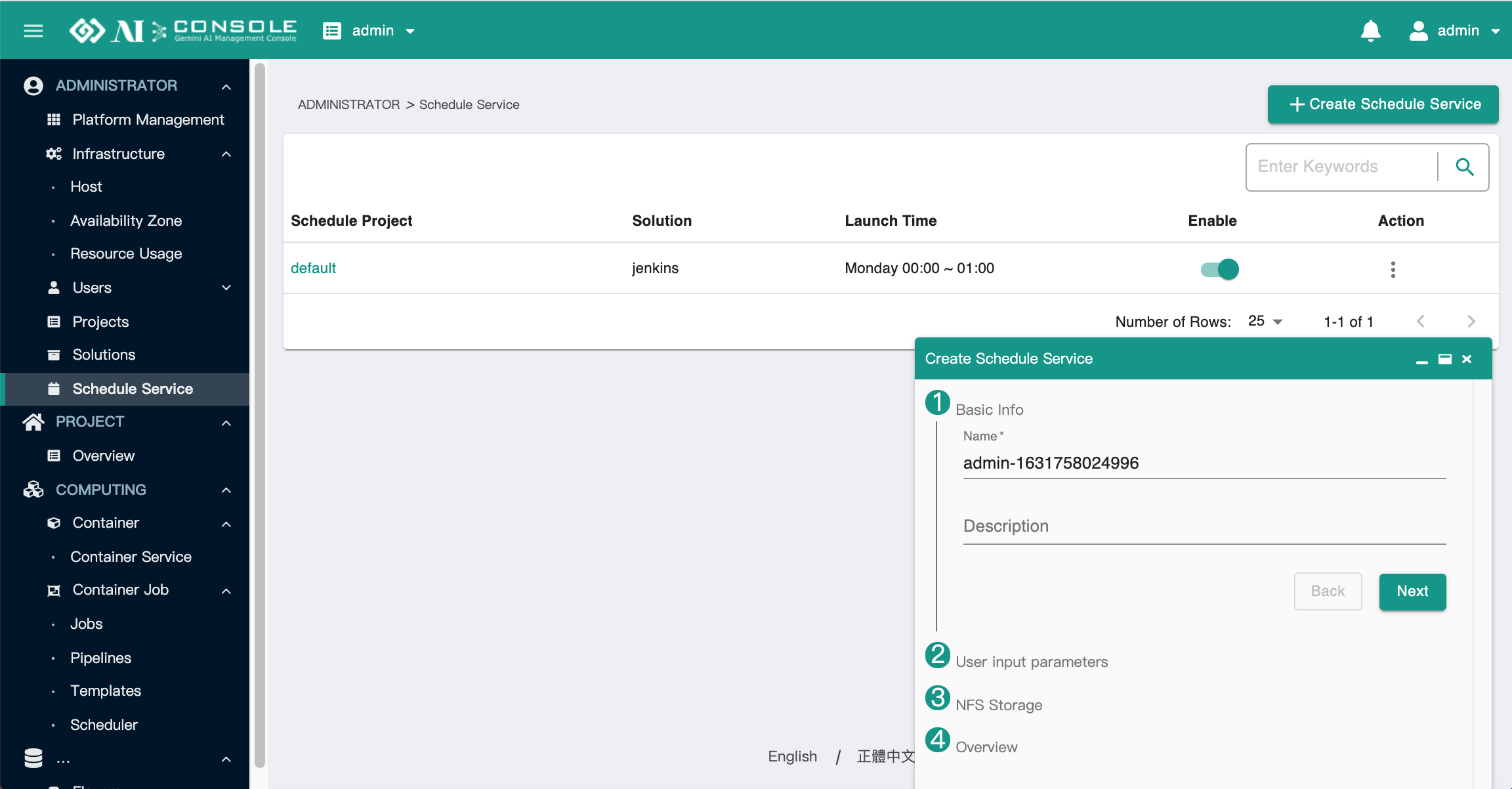
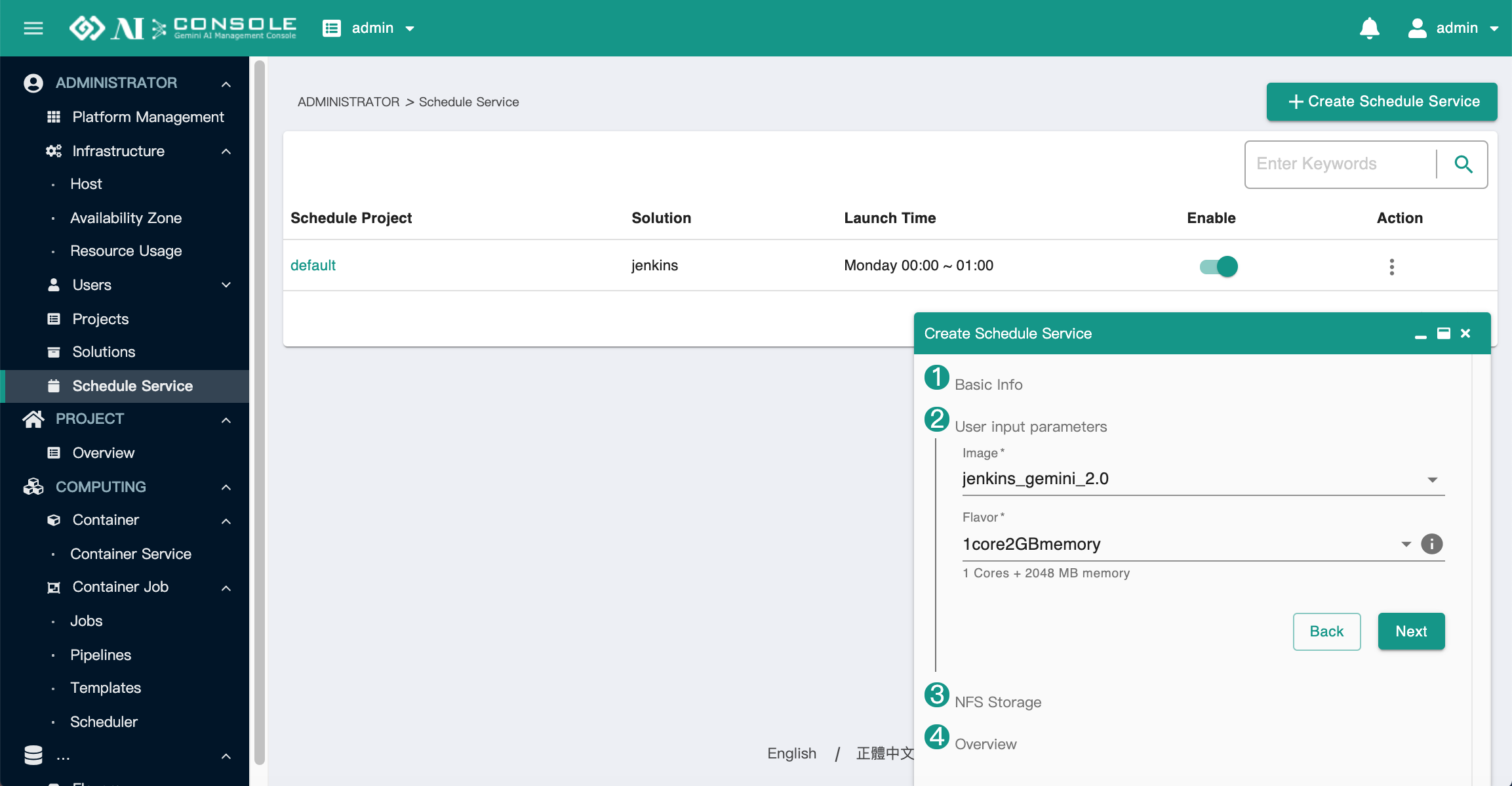
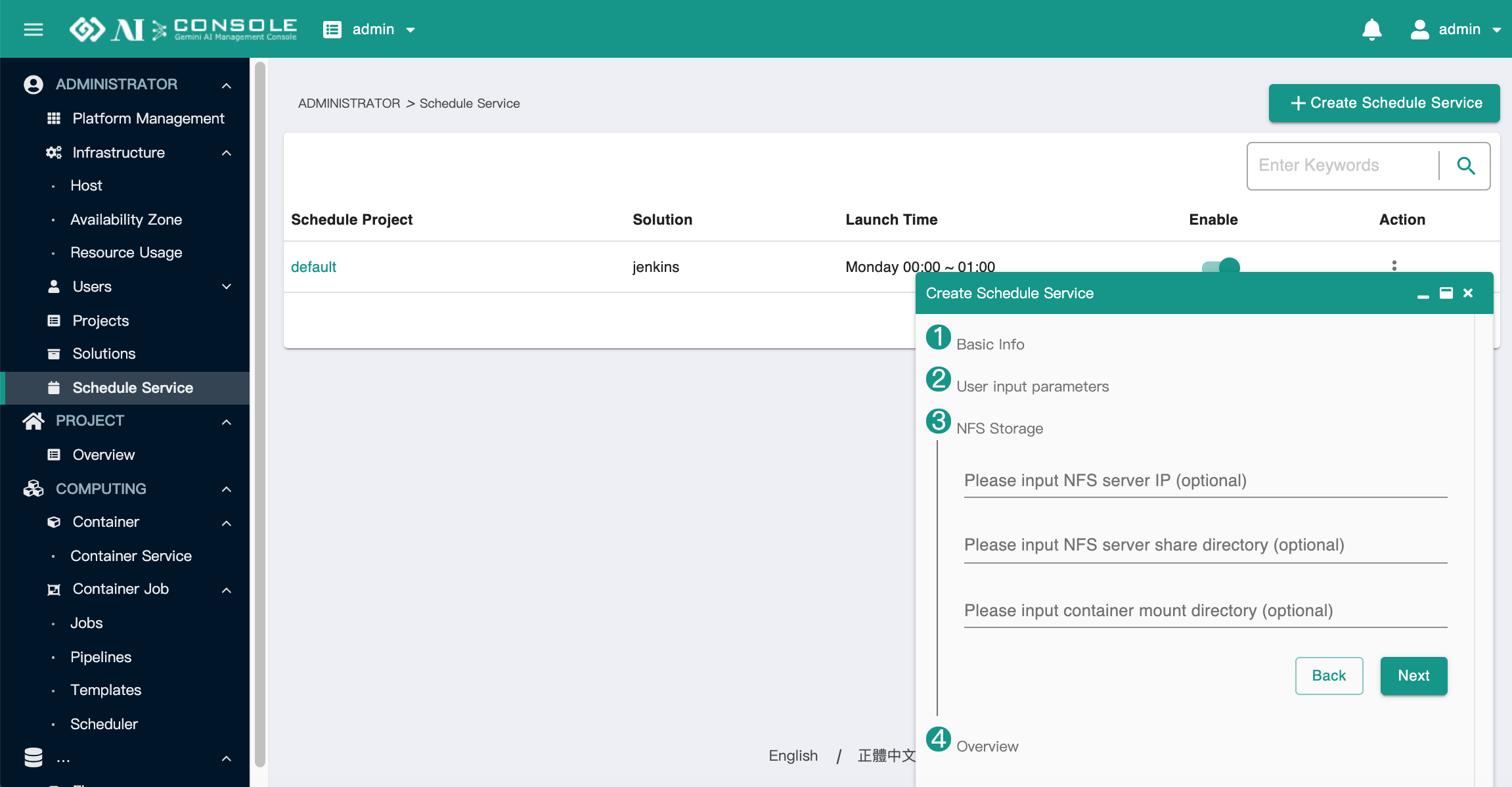
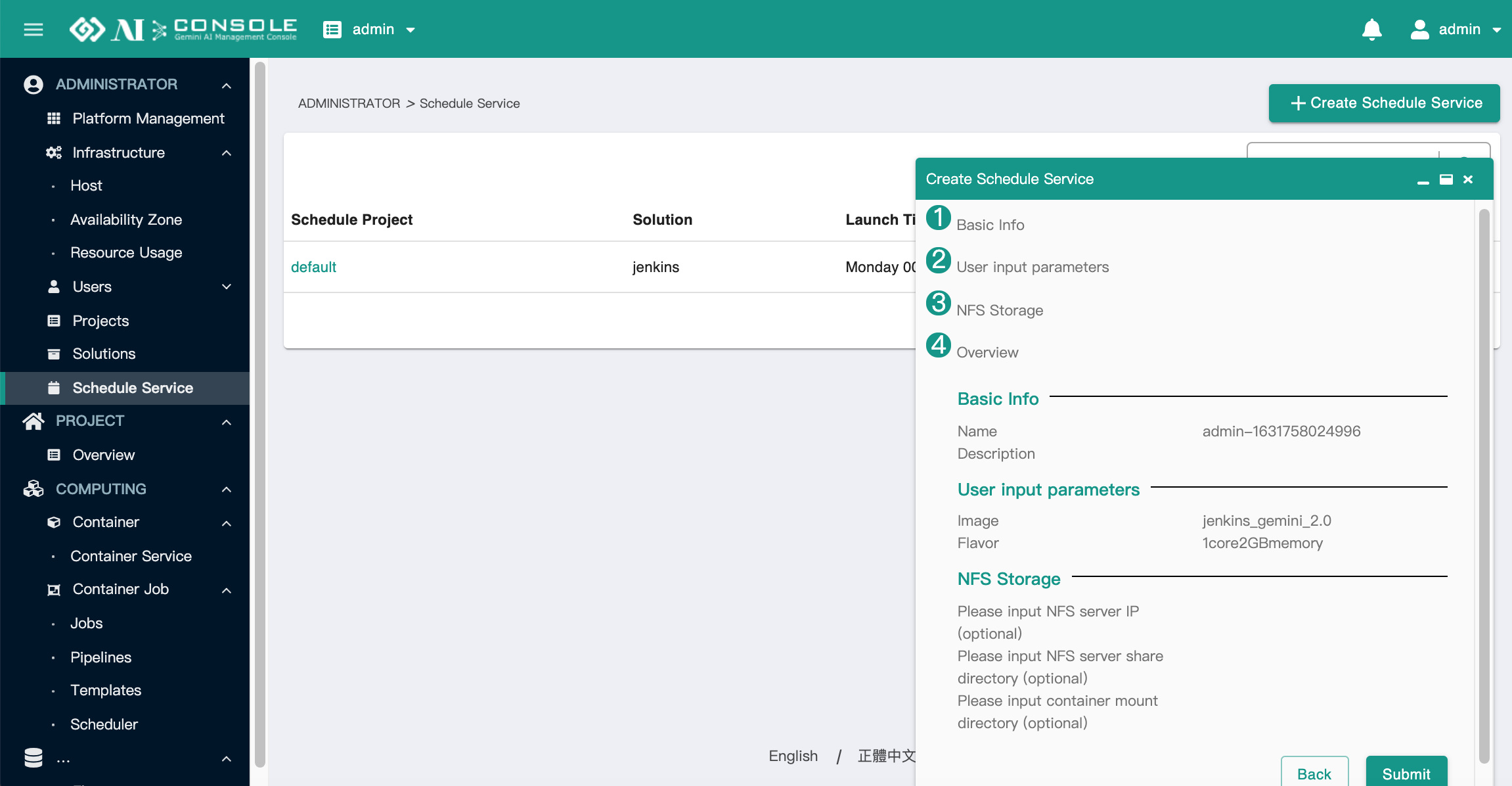
Submit 後即建立 Schedule Service。
若在 Enable 欄位將 Schedule Service 設為 disable,到了設定時間則不會進行自動建立或刪除 Container,需手動登入 User 的帳號,進到 Container 頁面進行操作。
點擊 Action 欄位,選擇 Delete 可以將該筆 Schedule Service 刪除,刪除後,即不會在時間到的時候進行建立或刪除 Container 的動作。
注意: 若在 Schedule Service 已經建立好 Container 但刪除時間還未到的時候,就刪除該筆 Schedule Service,該 Container 則需要自行到 Container 頁面做刪除。
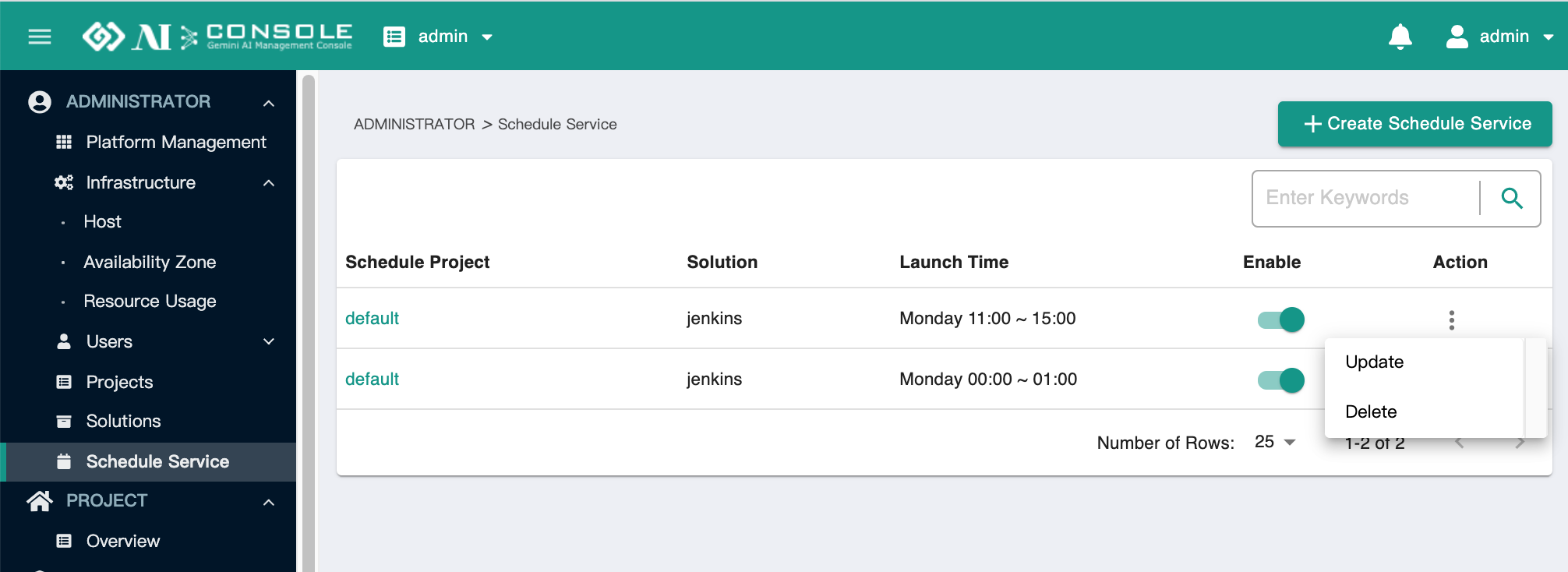
點擊 Action 欄位,選擇 Update,可以變更執行時間和執行的 User 對象。
Project#
Project 之下為計畫相關的功能,分別於接下來的小節詳細說明。
Overview#
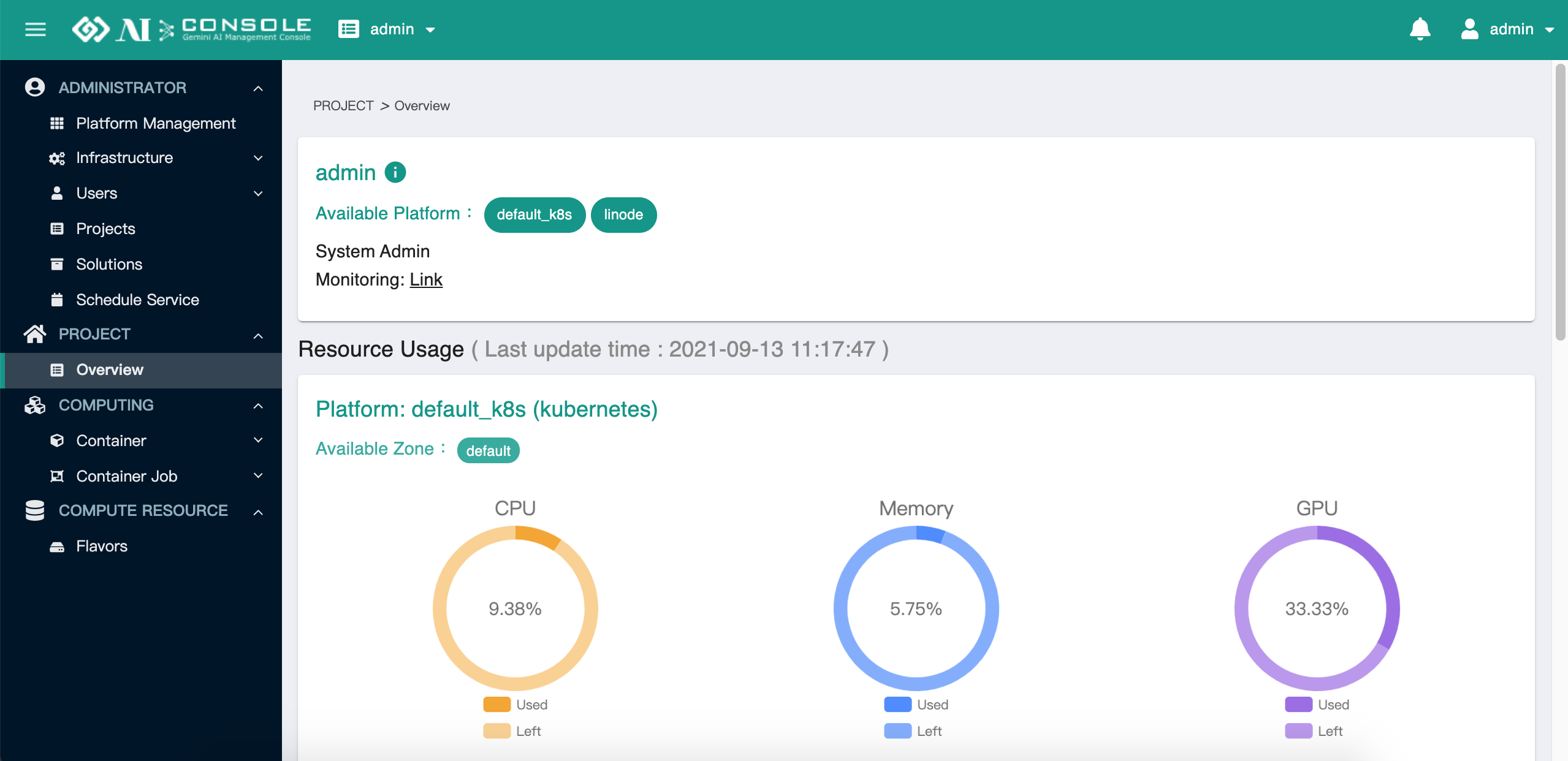
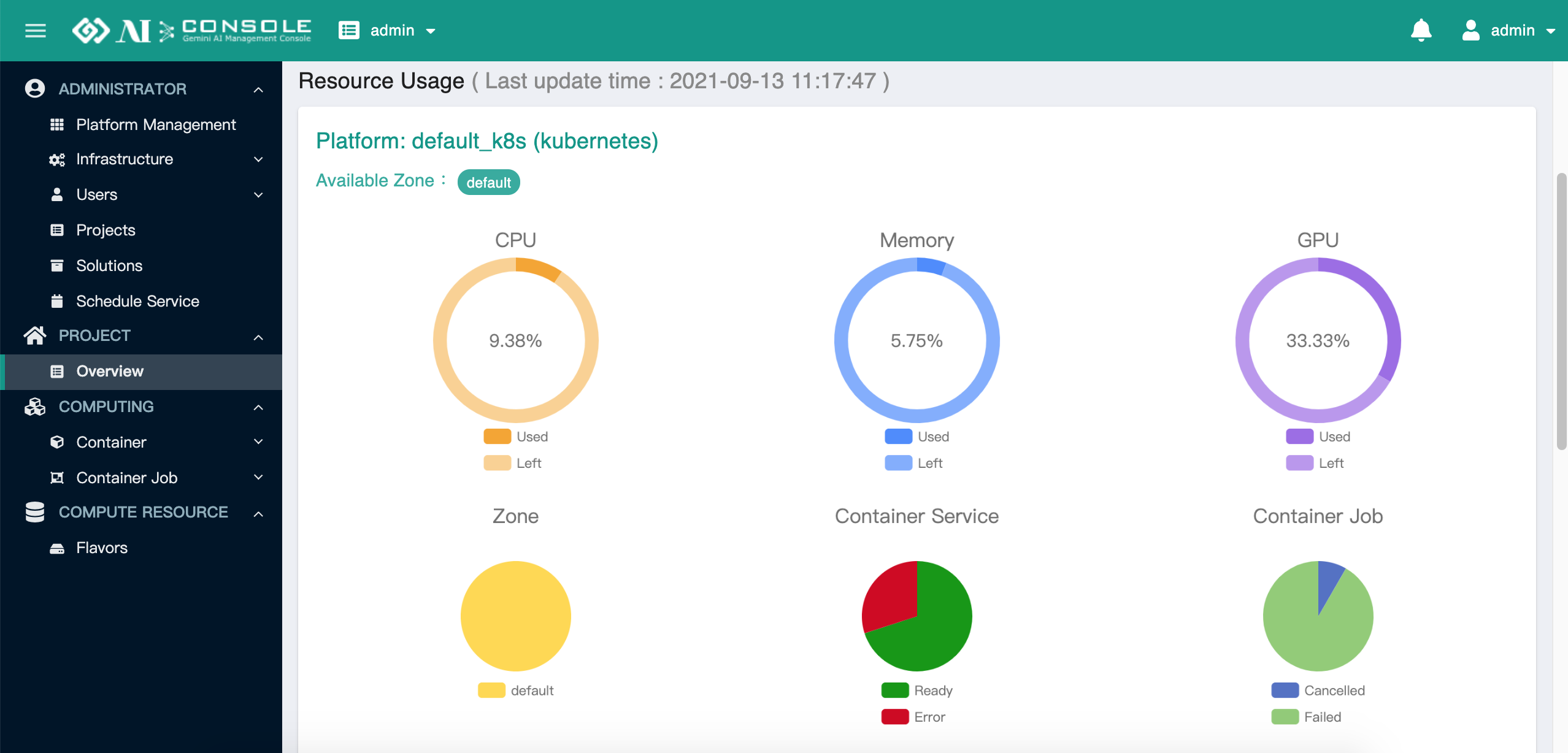
AI Console 首頁是儀表板資訊,您可透過儀表板查看您所有專案和各別專案的資源使用情況與資源限制,查看 CPU, Memory, GPU, Zone, Container Service, Container Job 的使用情形。
Project User#
切換至一般專案
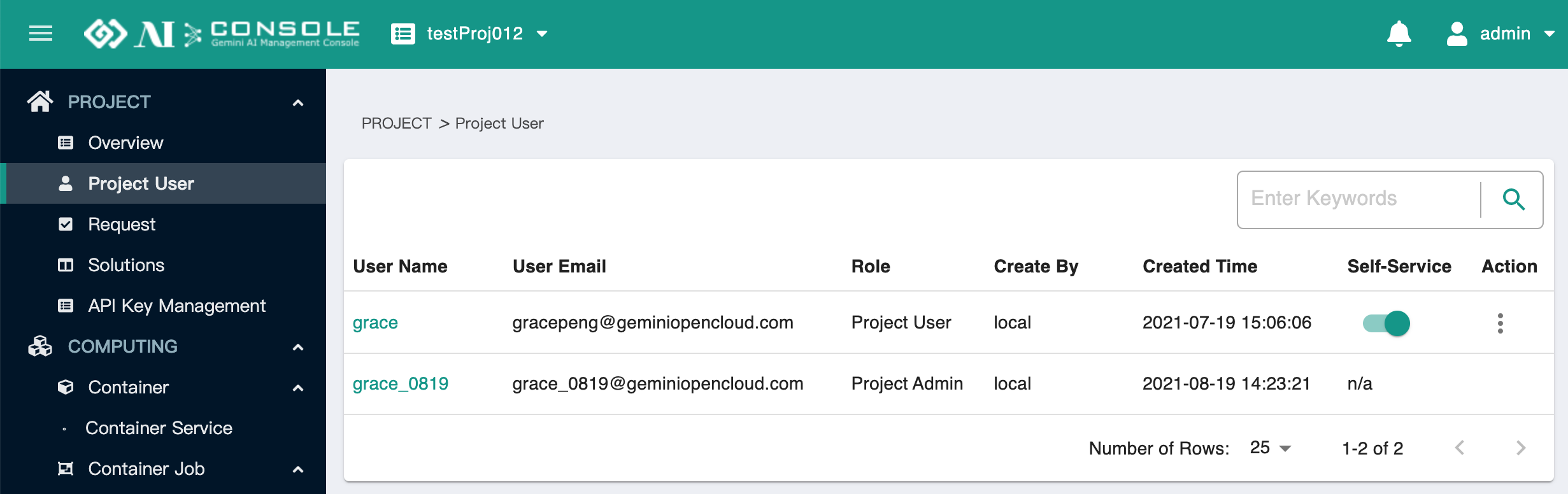
可以看到該專案下的所有使用者。
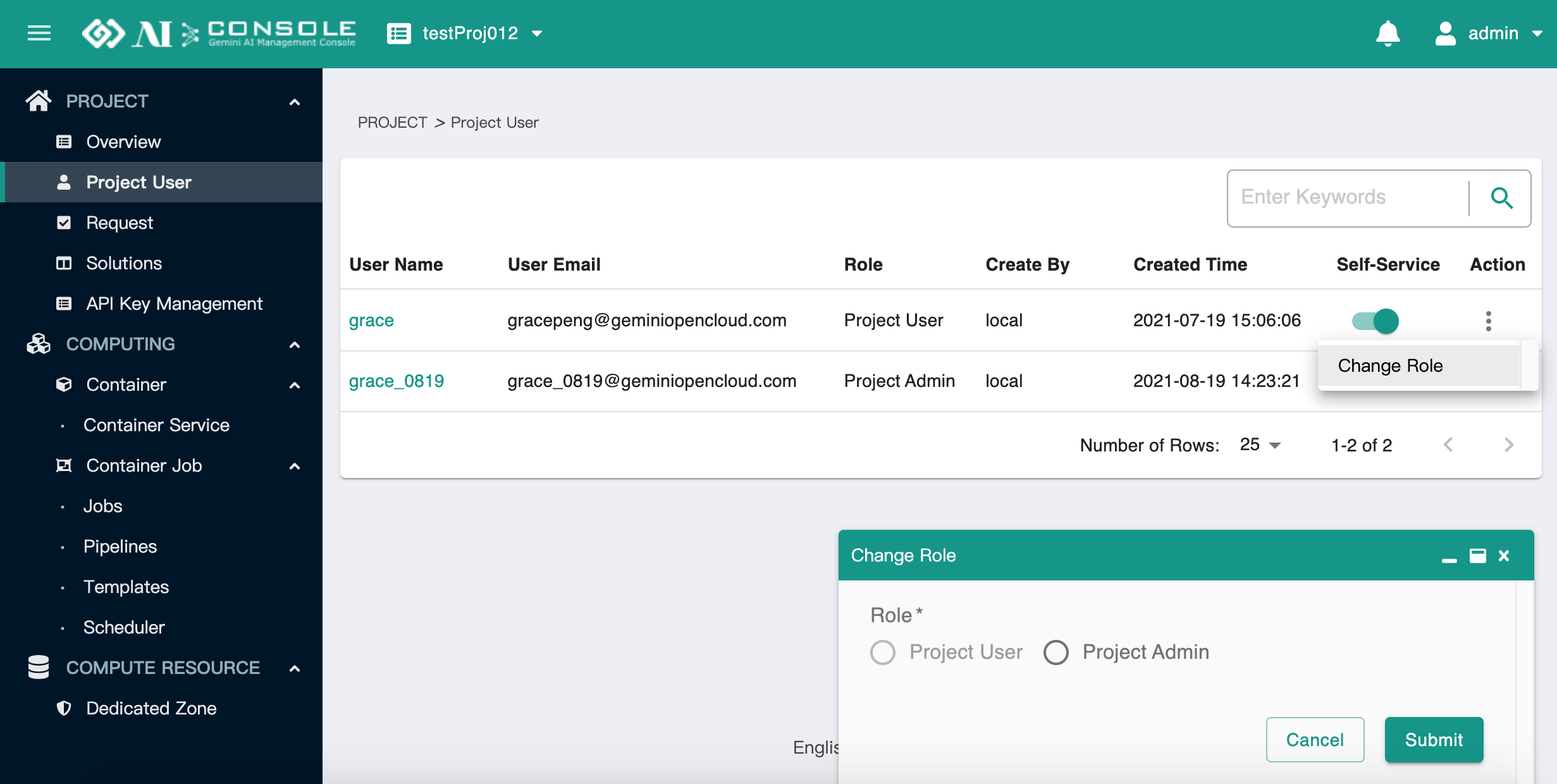
點擊 Action 選擇 Change Role,可以切換該使用者成為專案使用者,或是專案管理者。
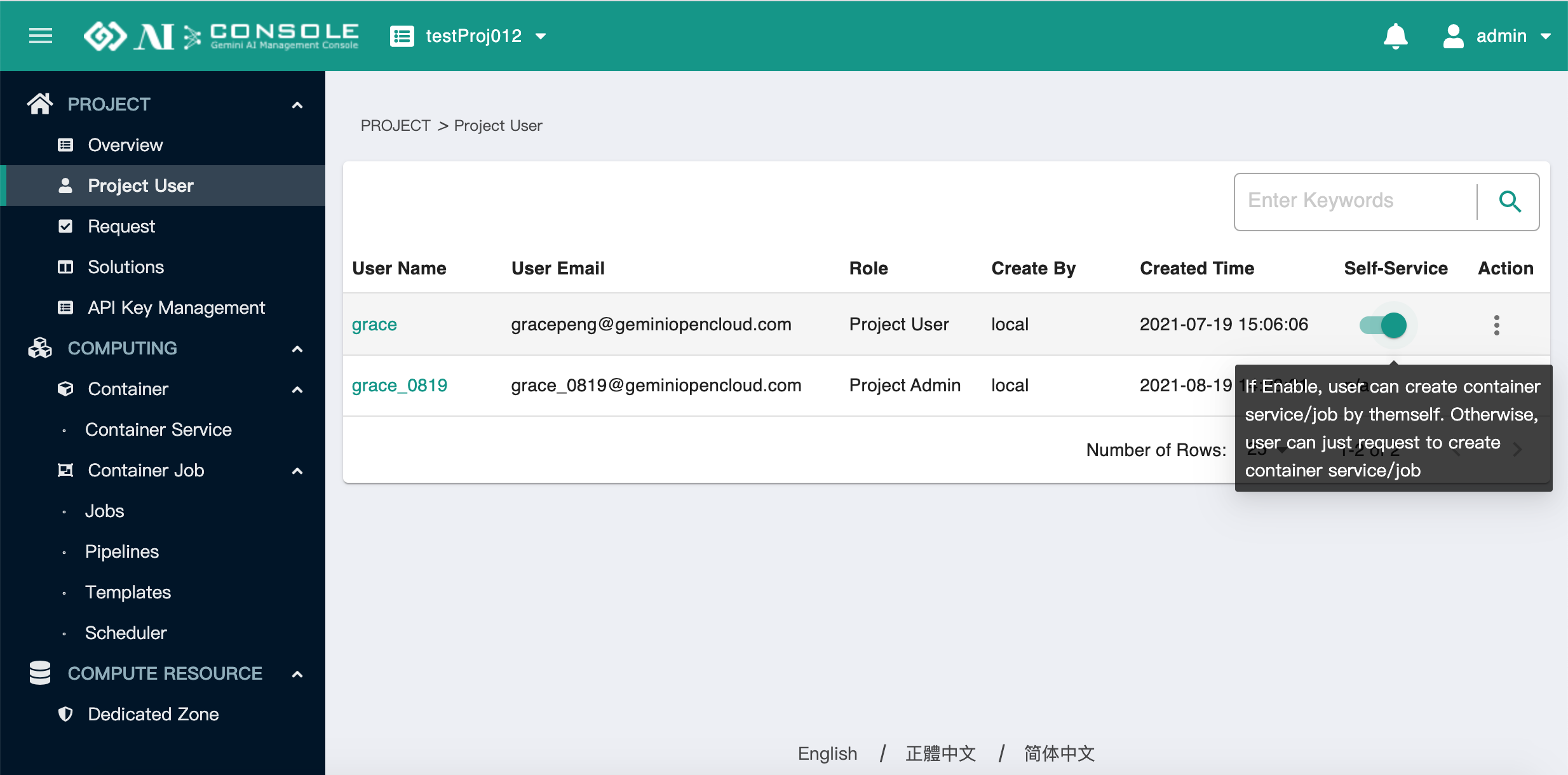
可以在 Self-Service (自助服務) 欄位,將”專案使用者“ (Project User) 開啟服務的權限設定為 enable 或 disable,若設定為 disable,其身份下新增的服務,都要經由專案管理者核准或拒絕。
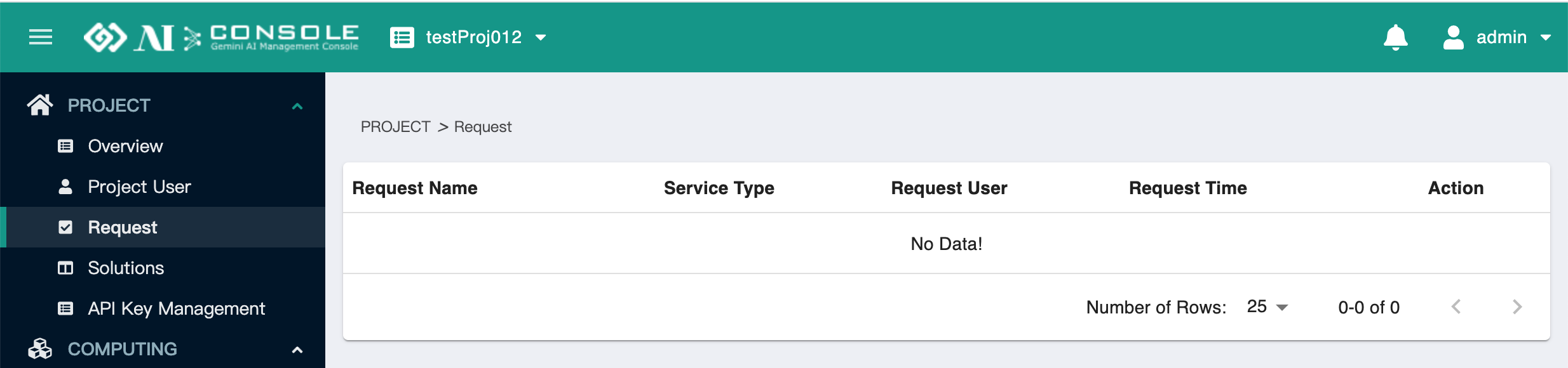
Request#
切換至一般專案
若有資源需要核准,會出現在此頁面中,點擊 Approve 核准,或 Reject 拒絕。
參考 Project User,若該專案下的專案使用者的 Self-Service 欄位被設定為 disable,其身份下新增的服務,都要經由專案管理者核准。
Solutions#
切換至一般專案
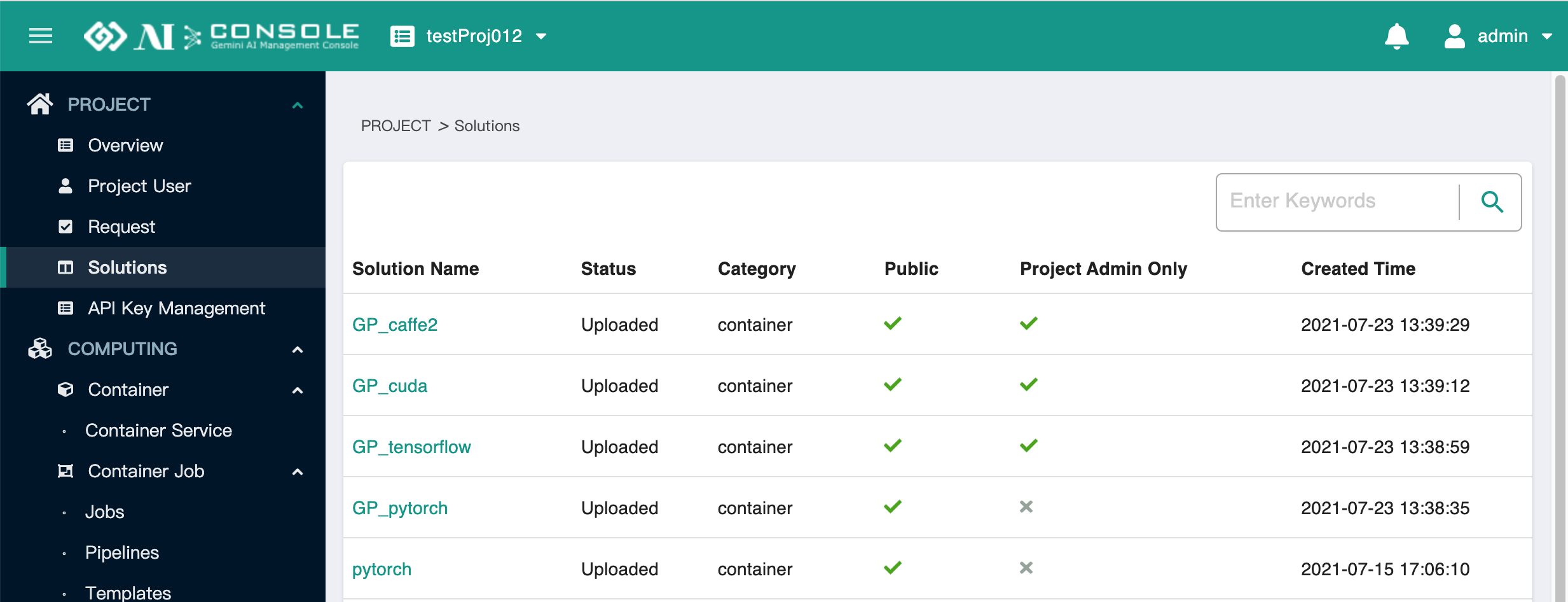
列出專案下可用的 Solutions
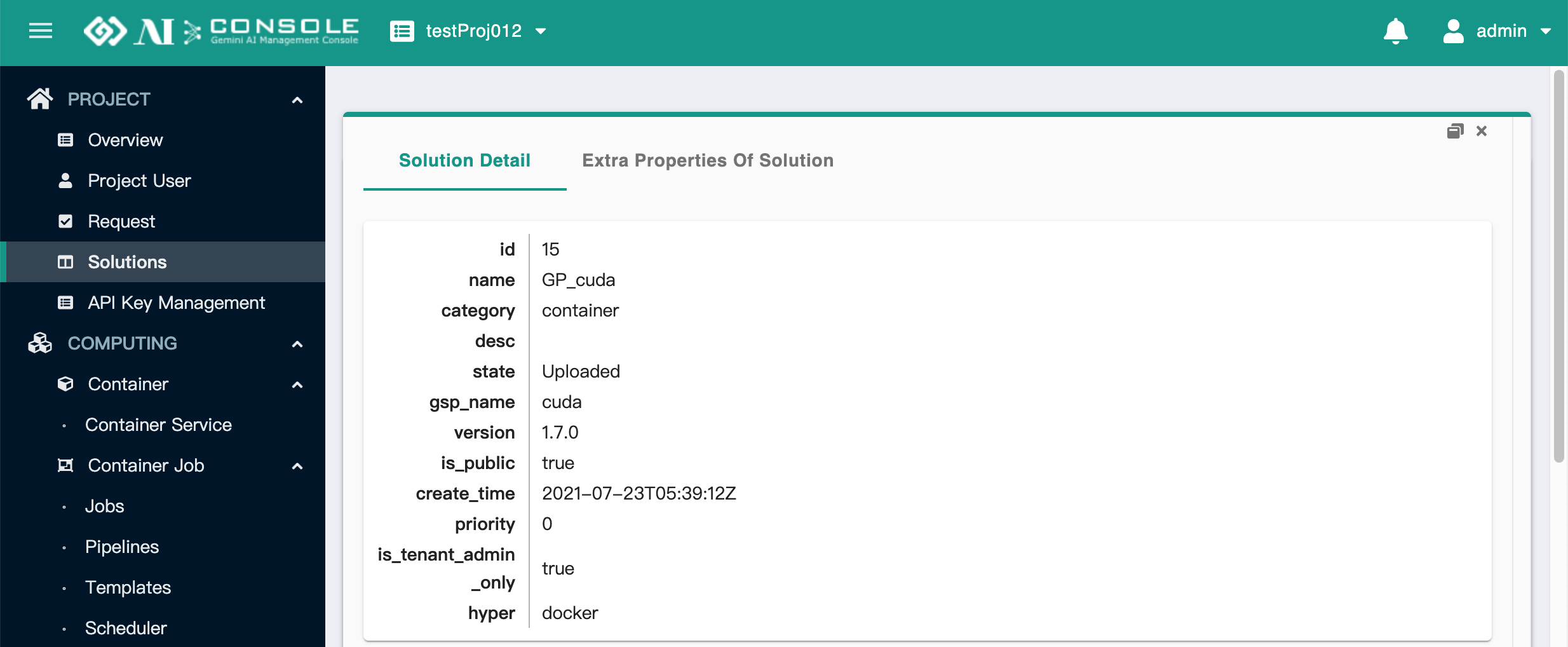
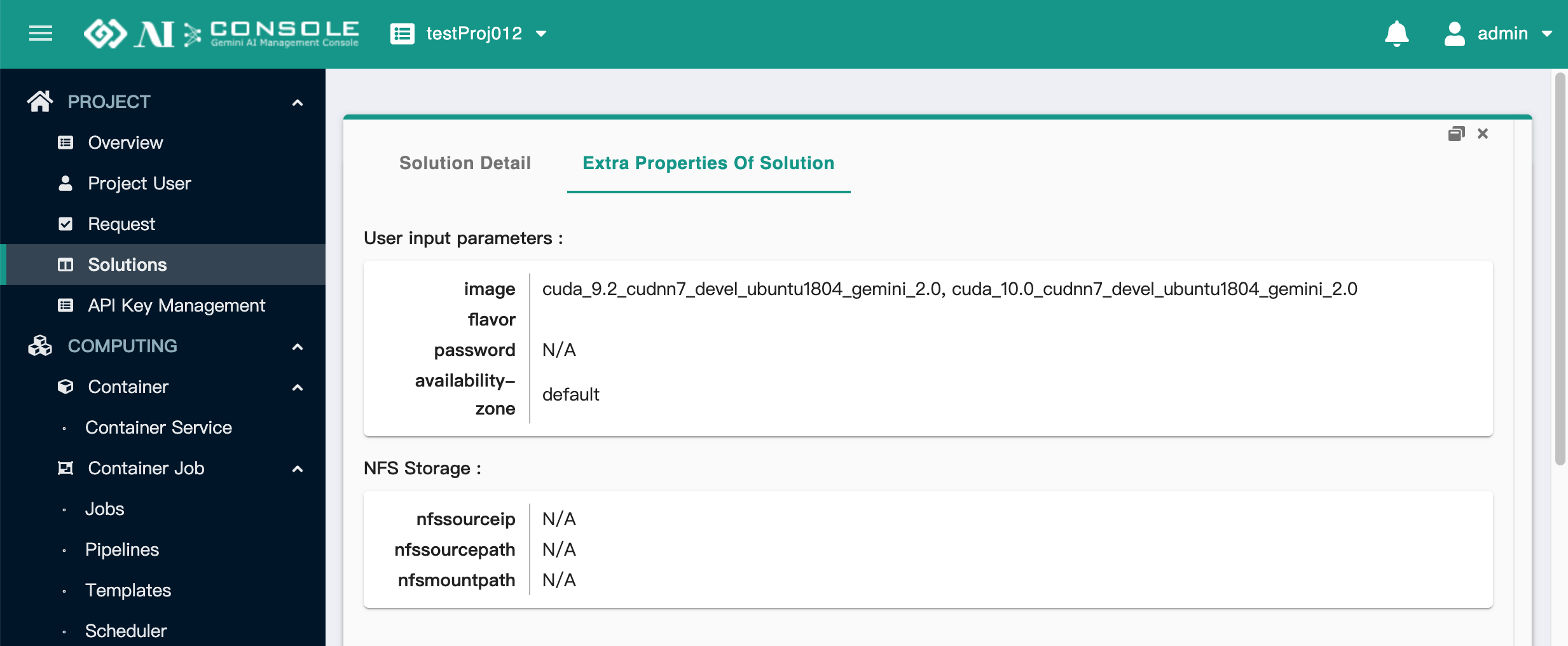
 點擊名稱可檢視詳細資訊
API Key Management#
本功能僅限 Standard 以上版本使用
切換至一般專案
查看 API Sub Key,讓第三方的服務可使用該 Key 透過 API Gateway 服務呼叫 PaaS API。
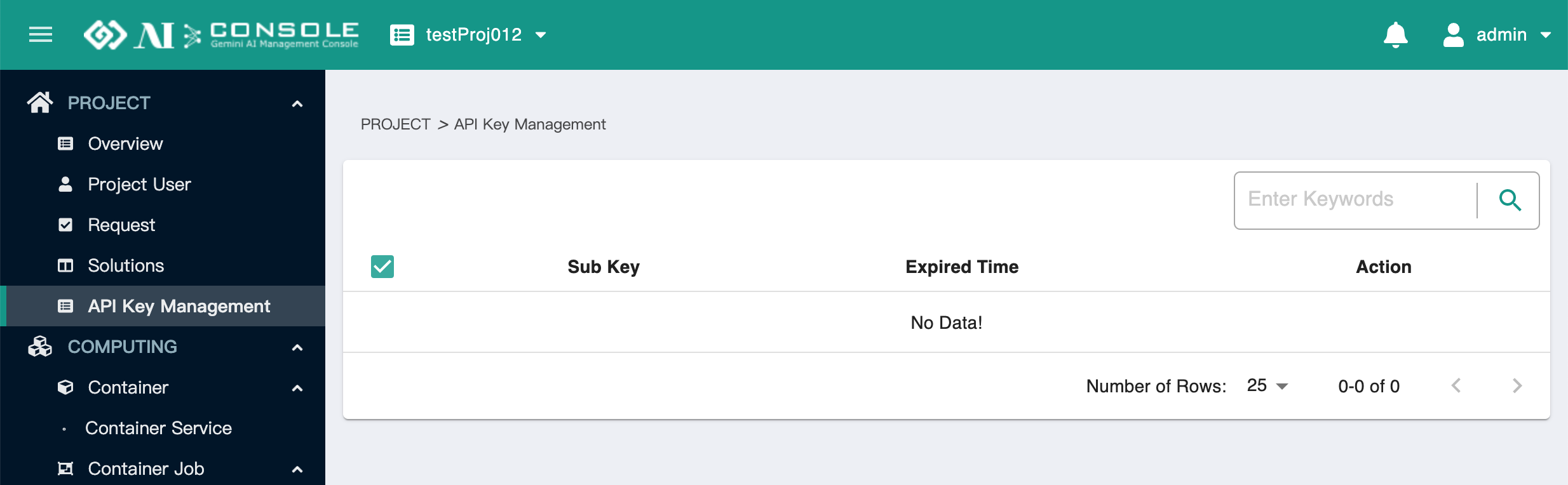
Computing#
Computing 之下為建立計算資源的功能,分別於接下來的小節詳細說明。
Container#
可以管理現有的 Container Site
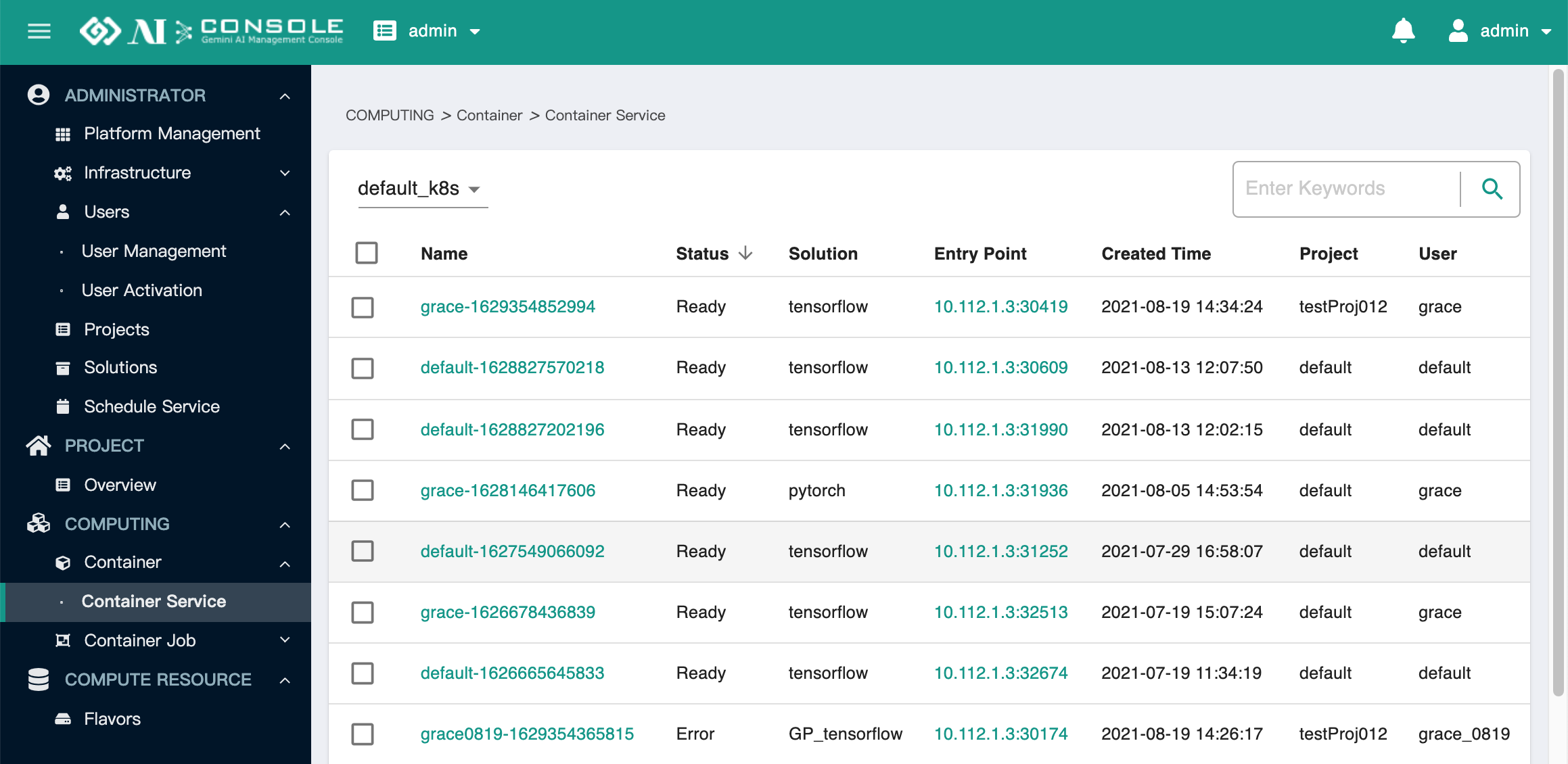
切換至 admin 專案,可以瀏覽所有專案下的 Container Sites;
切換至一般專案,可以瀏覽該專案下的 Container Sites
點擊 Container 名稱,可以查看 Container 更多資訊。
Service Info (服務詳細資訊)
顯示服務狀態,以及可以使用的Public IP,SSH資訊。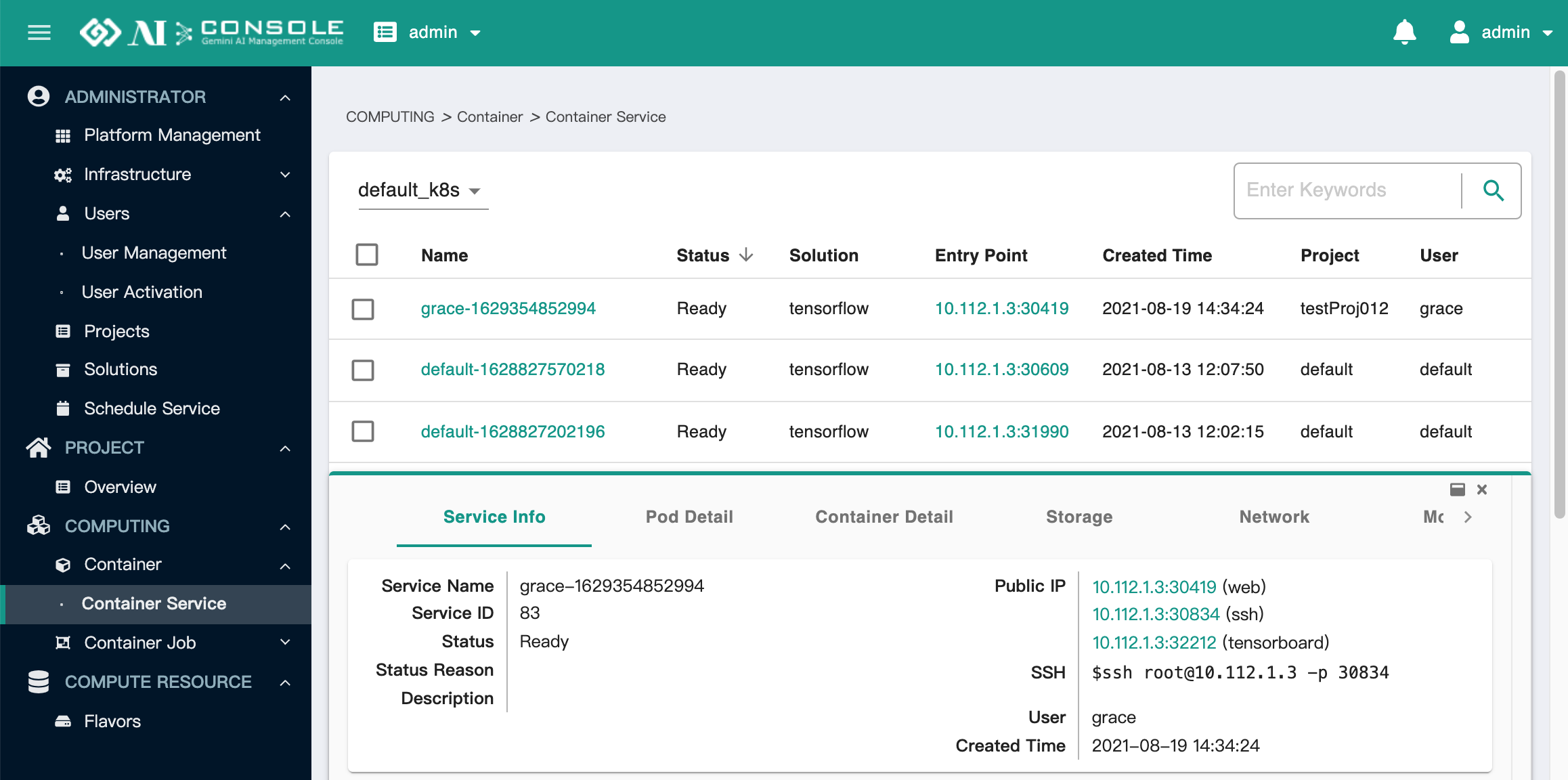
Pod Detail (Pod 詳細資訊): 顯示 Pod 的詳細資訊
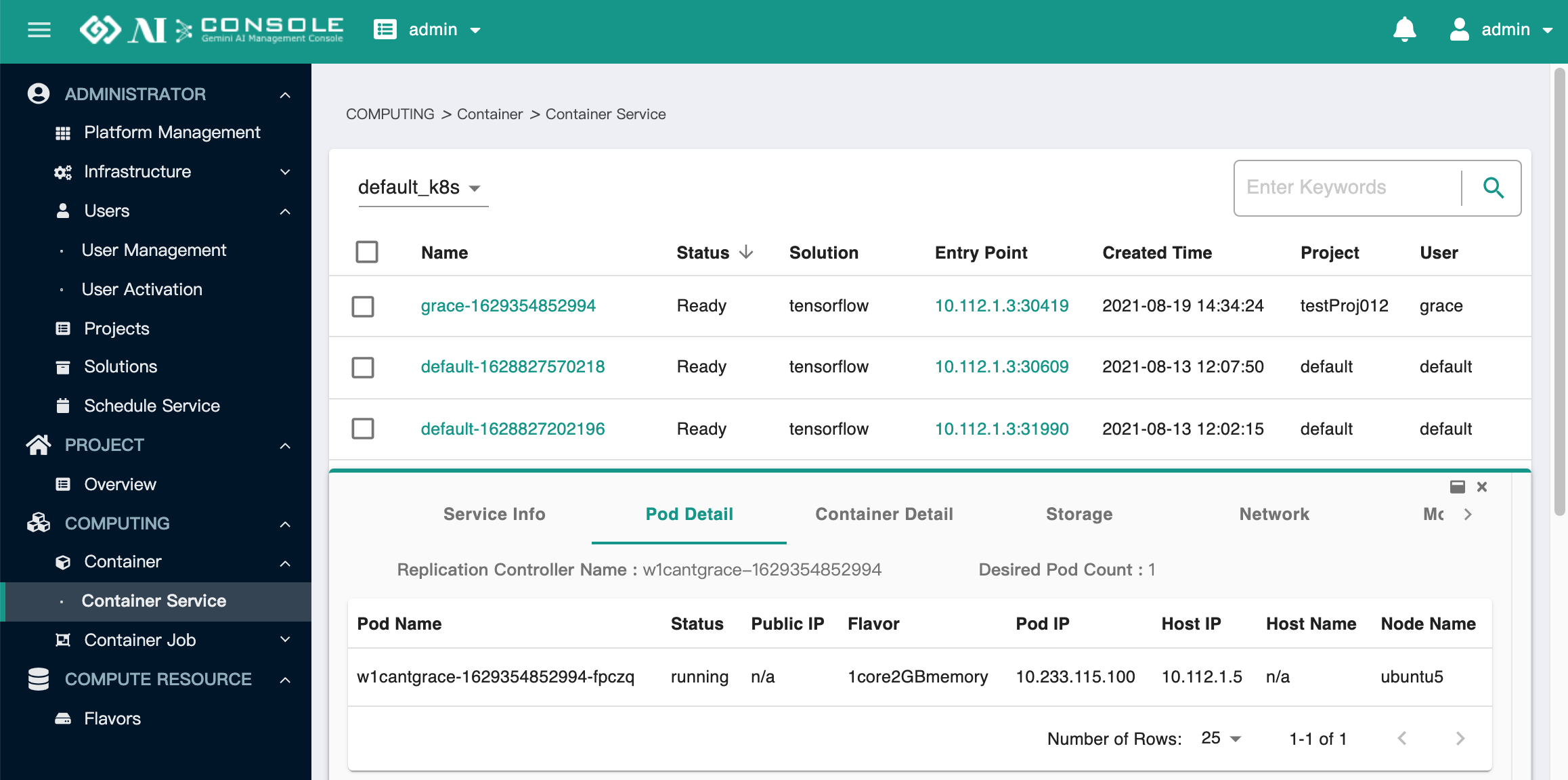
Container Detail (容器詳細資訊): 顯示 Container 的詳細資訊
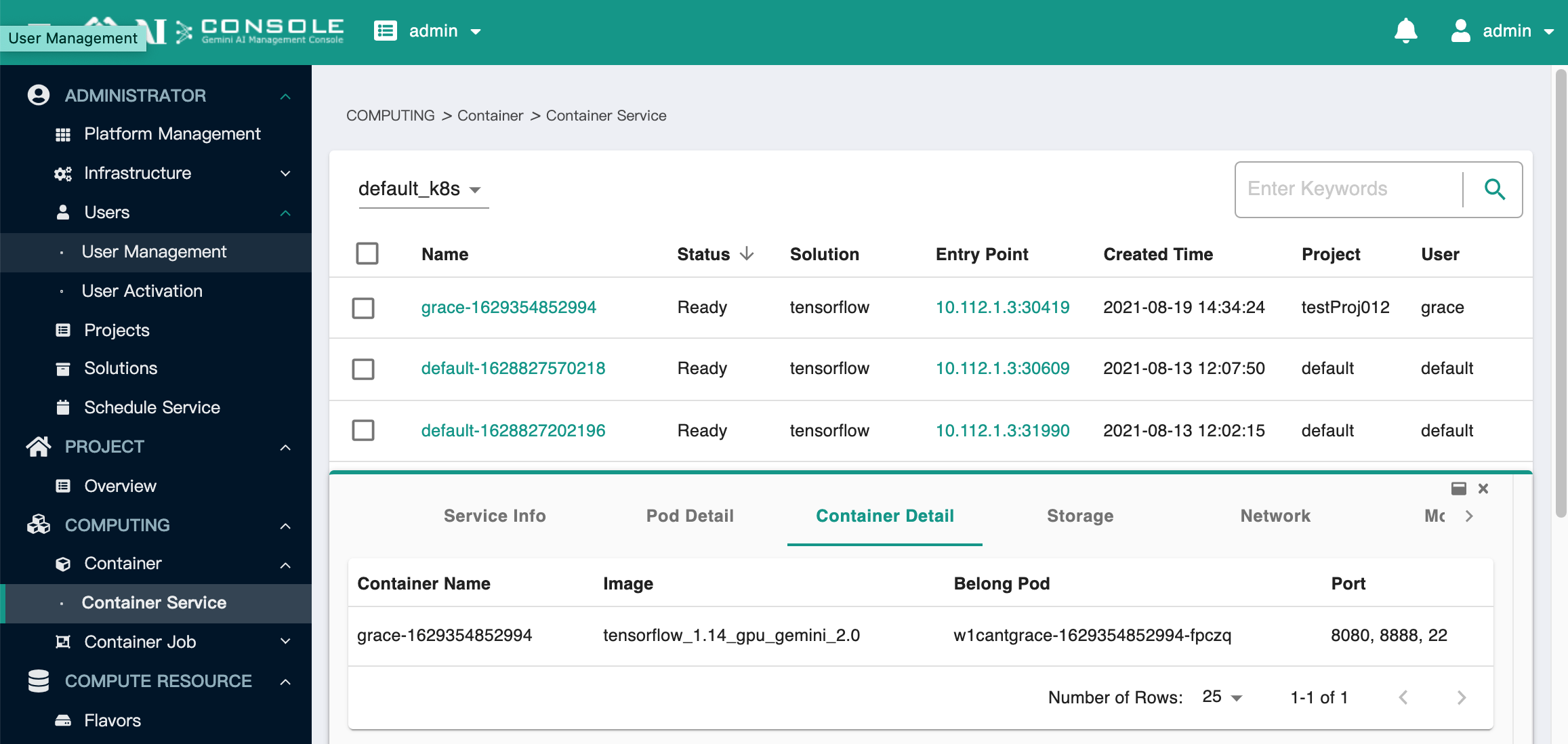
Storage (儲存空間): 顯示 container 的儲存空間資訊, 若建立 container 時有給 storage 相關設定 (依據解決方案的 GSP 定義),則此頁面會呈現該 container 下所使用的 storage 資訊。
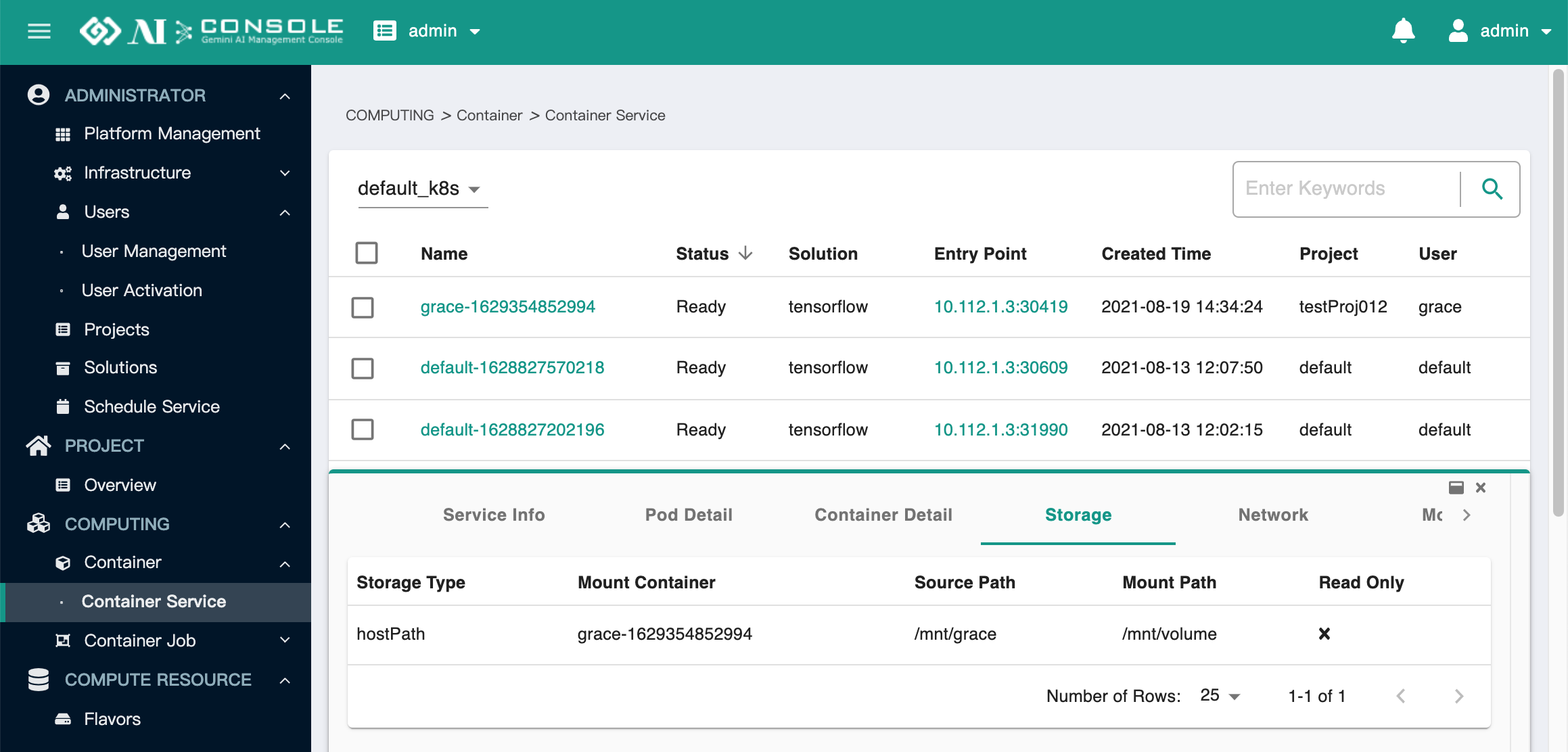
Network (網路): 顯示 Container 的網路
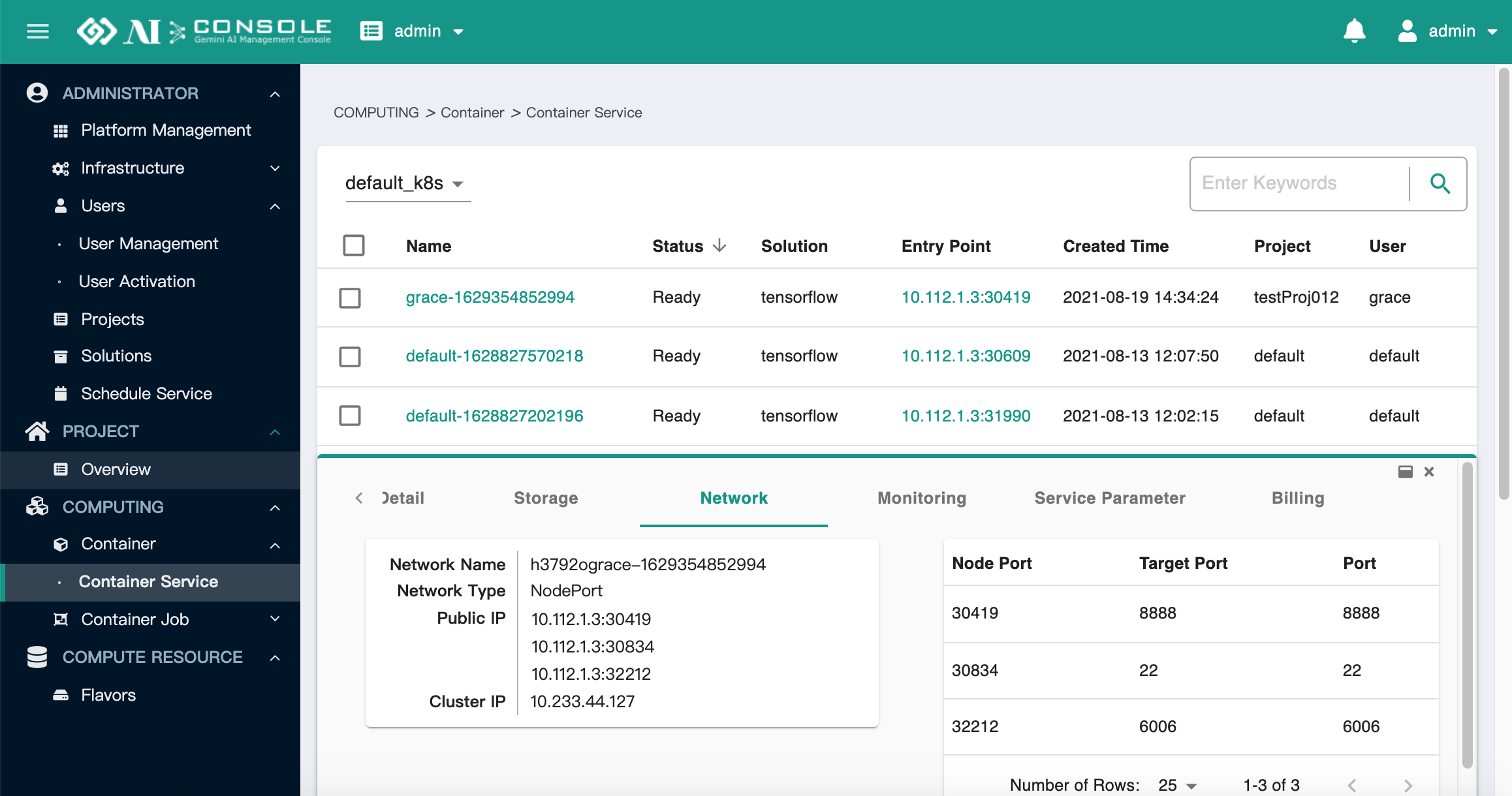
Monitoring (監控): 顯示
GPU,CPU,Memory,硬碟讀取/寫入,網路輸出/輸入的使用率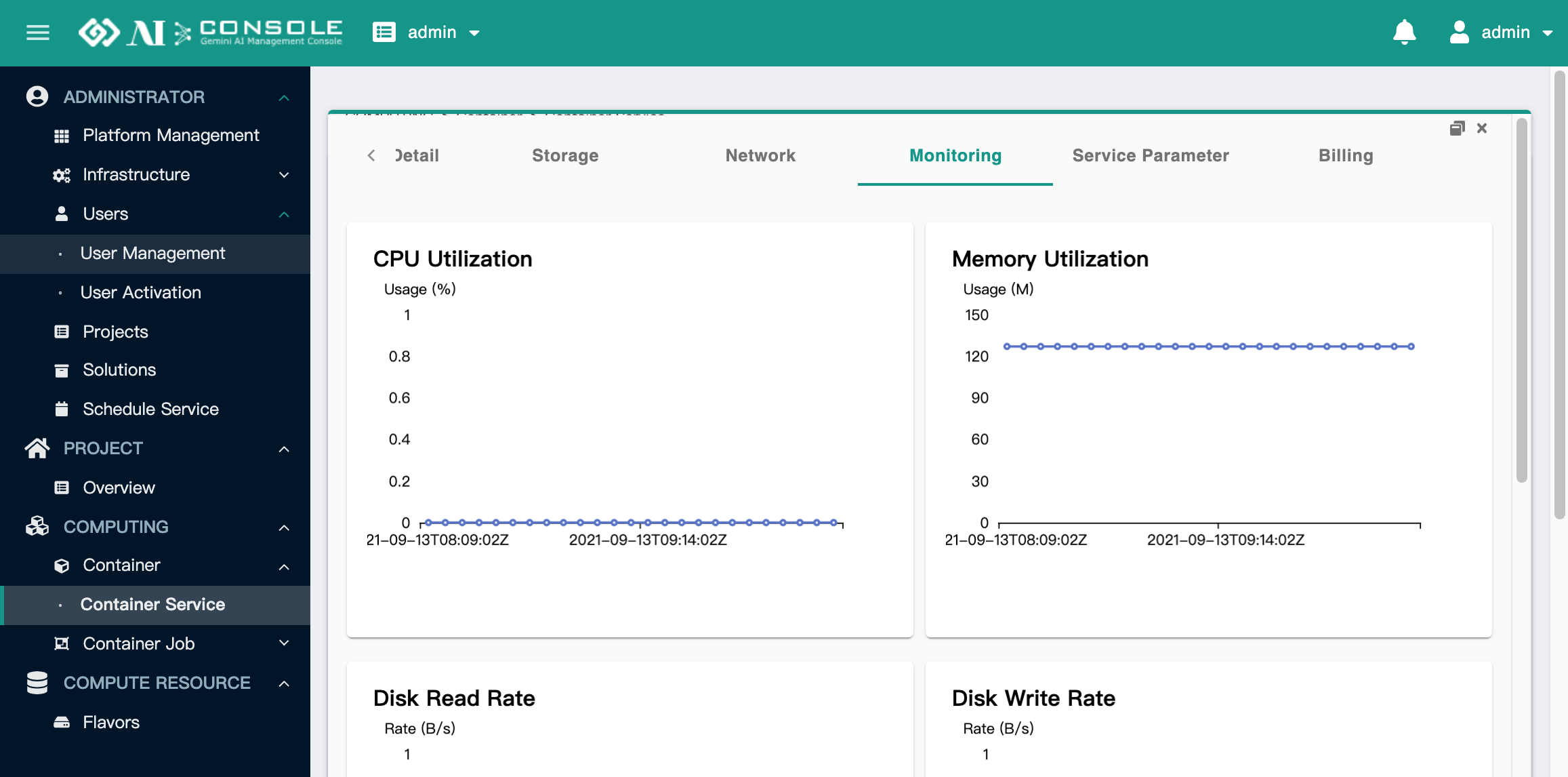
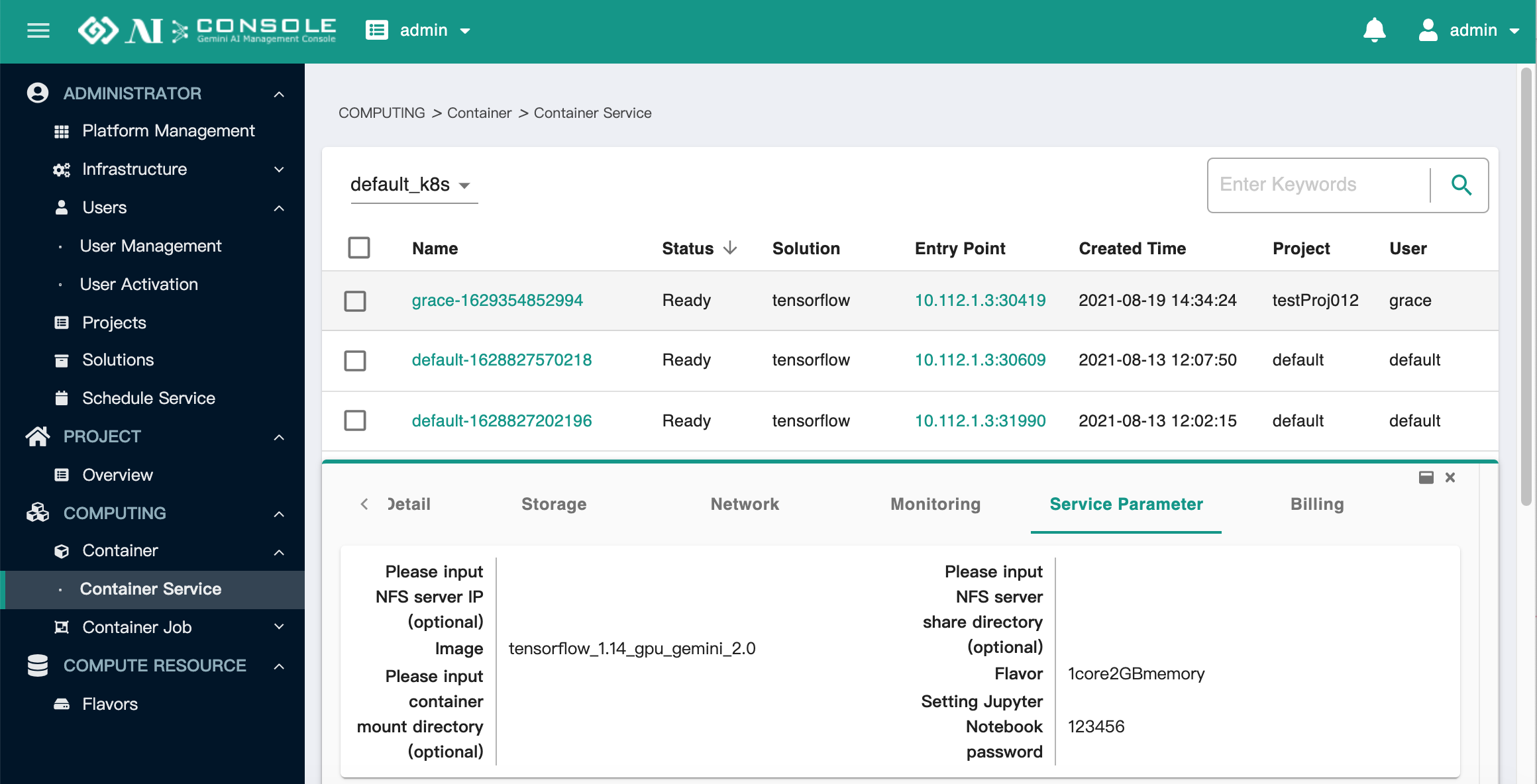
Service Parameter (服務參數): 此頁面統整呈現建立此 Container 時所設定的參數。
Billing (帳單): 此畫面顯示該 Container 所使用資源的費用,依建立 Container 時選擇的 Platform 與 flavor 不同,最後收費價錢也不同。
Platform 收費設定參考 Platform Management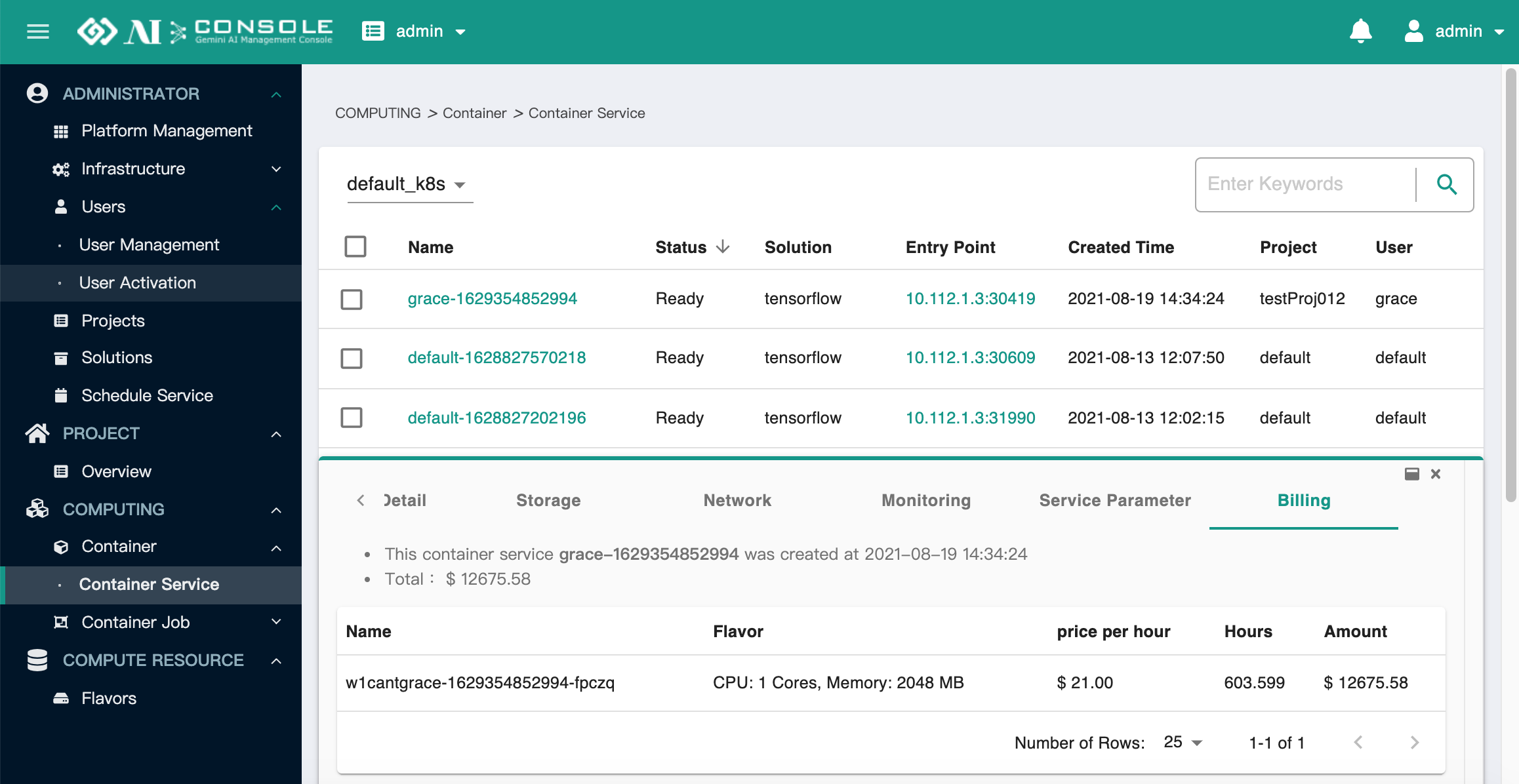
Container Job#
切換至 admin 專案,可以瀏覽所有專案下的資源;
切換至一般專案,可以瀏覽該專案下的資源
Jobs (工作)#
此頁面可以看到所有的 Jobs,包含 Pipeline 執行過程中的 Jobs
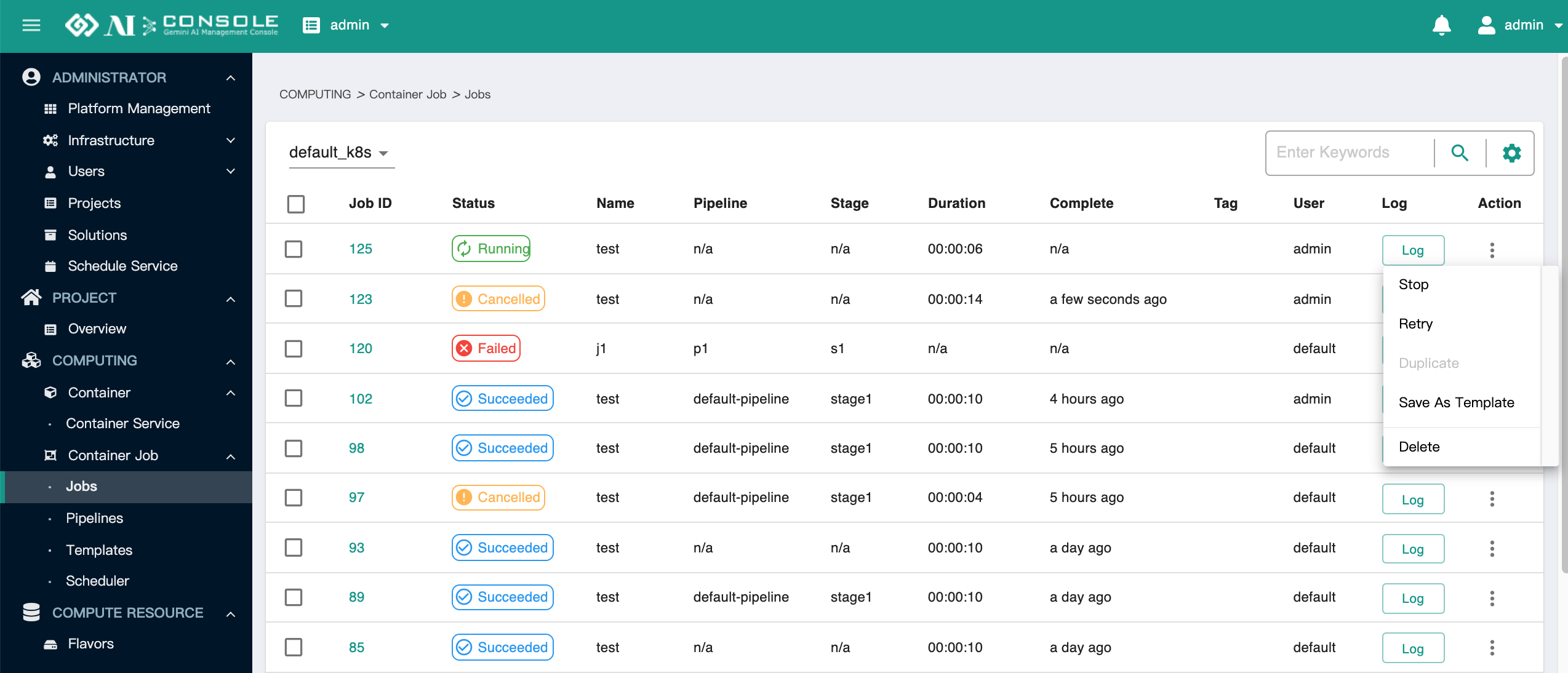
Status 狀態說明:
Pending: 還沒開始執行Queueing: 開始執行,但是沒有資源可以執行Running: 執行中Failed: 執行完畢,結果為執行失敗Succeeded: 執行完畢,結果為執行成功Cancelled: 使用者點擊Stop取消執行,或是 Pipeline Stage 被取消執行
點擊欄位上的 Log 可以查看 Job 執行過程中印出的訊息。
點擊 Action 可以執行以下:
Stop: 停止正在進行中的 JobRetry: 會自動建立一個同樣的 Job,並重新執行一次
透過 Pipeline 執行的 Job 無法 RetryDuplicate: 複製一個 Job,會跳出表單,預設會填入原先的參數設定,可以修改參數設定,再次建立 JobSave As Template: 將 Job 存成 Template (儲存後會自動跳至 Templates 頁面)Delete: 刪除 Job,會跳出確認刪除視窗 (顯示 ID 和 Name)
透過 Pipeline 執行的 Job 無法被刪除
點擊 Job ID,可以查看各別 Job 的詳細資訊:
Job Info: 顯示狀態、建立 Job 的參數設定
若該 Job 是從 Pipeline 生成的,會在 Pipeline Name, ID 顯示對應的資訊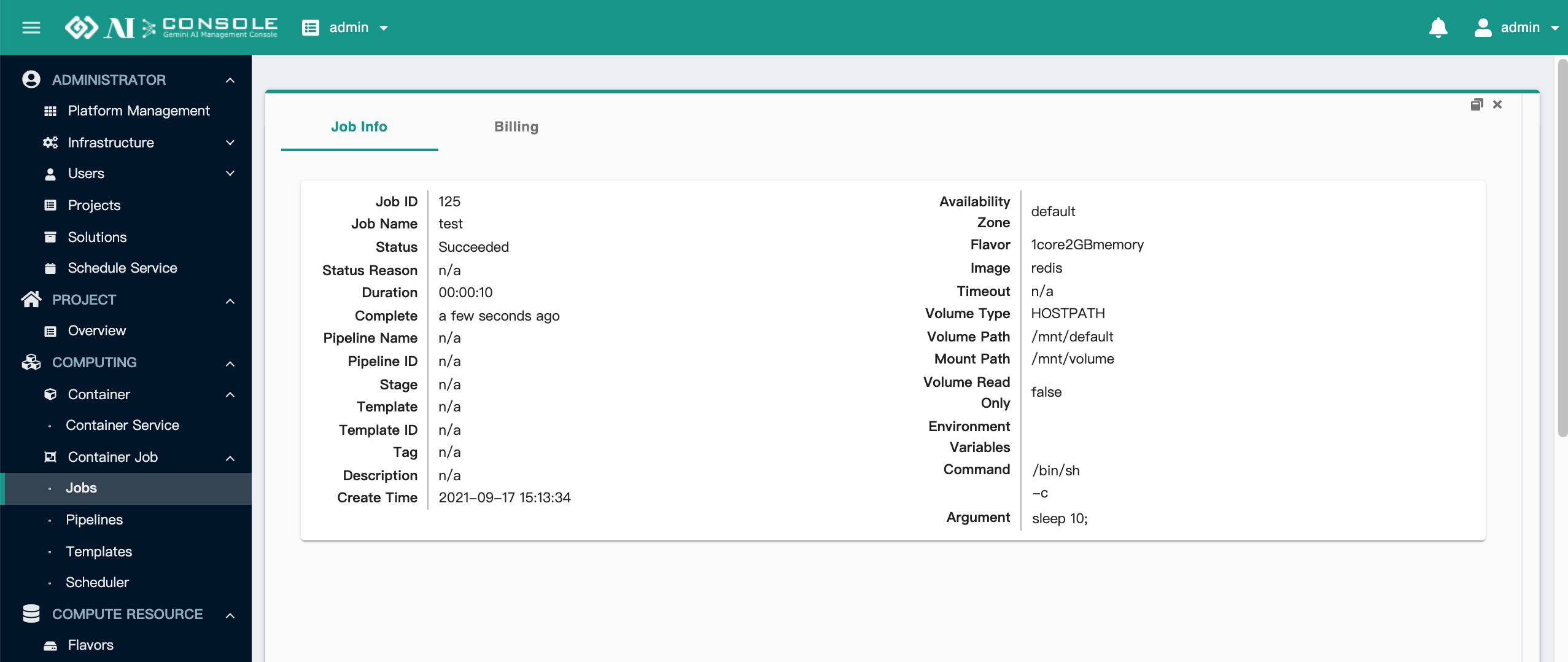
Billing: 根據 Platform 與 Flavor,顯示預期收費價格
Platform 收費設定參考 Platform Management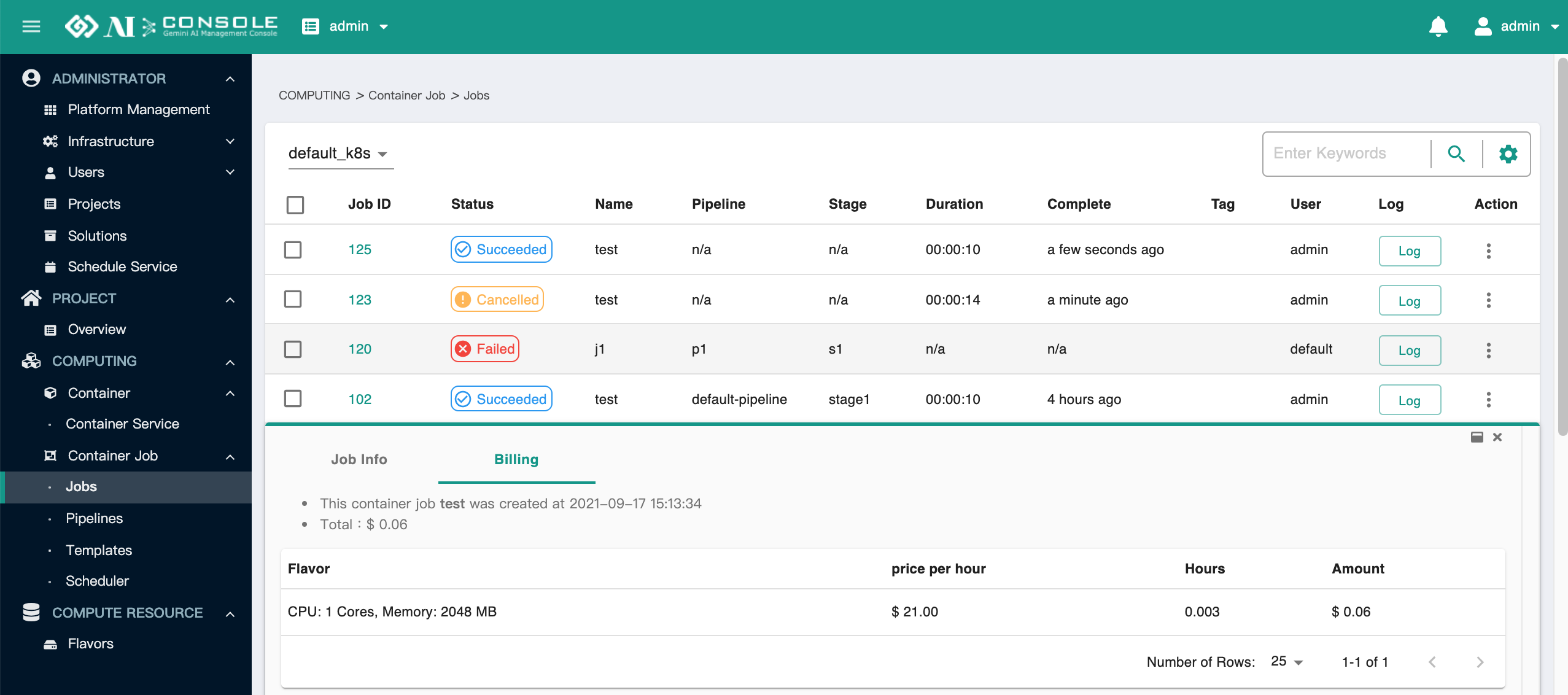
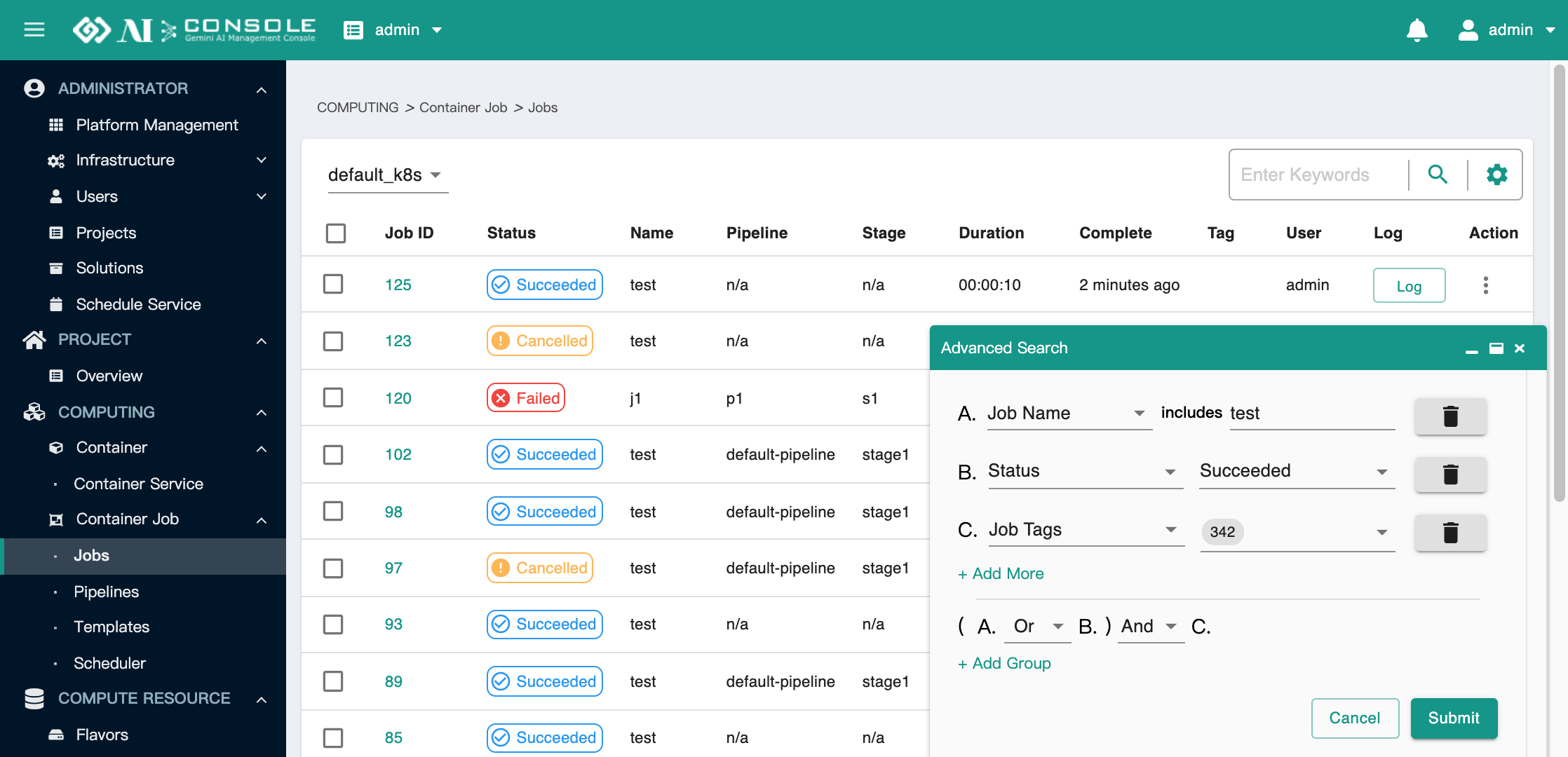
表格右上角有進階搜尋功能,點擊齒輪圖示,可以選擇要搜尋的欄位,並選擇或填入數值,
點選 + Add More 可以加入更多條件,右邊的垃圾桶圖示可以刪除條件
可以選擇要使用 And (交集) 或 Or (聯集),點選 + Add Group 可以在目前的條件外面加上大括號,代表先後關係,括號內會先執行。
Pipelines (管線)#
查看目前有的 Pipeline 紀錄,Pipeline 為一次性的執行一連串的工作,可以設定多個階段 (Stage),每個階段分別執行哪些工作 (Job),並可以將其存為範本。
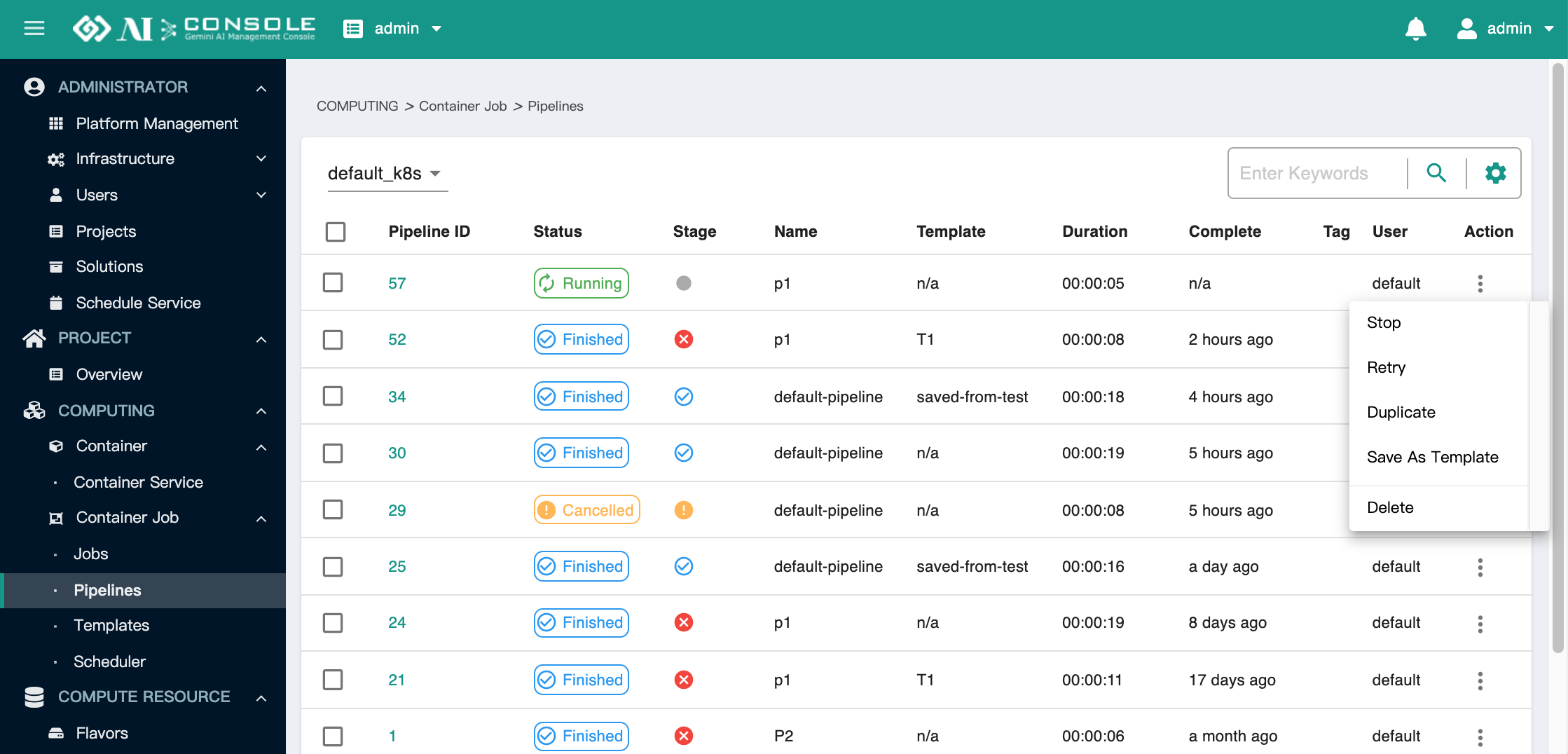
Status 狀態說明:
Pending: 還沒開始執行Running: 執行中Finished: Pipeline 中所有的 Stages 皆執行完畢Cancelled: 使用者點擊Stop取消執行 Pipeline
點擊 Action 可以執行以下:
Stop: 停止還未執行或正在執行中的 PipelineRetry: 會自動建立一個同樣的 Pipeline,並且開始執行Duplicate: 複製一個 Pipeline,會跳至Create Pipeline表單,預設會填入原先的參數設定,可以修改參數設定,再次建立 PipelineSave As Template: 將 Pipeline 存成 Template,會跳至Create Template表單,預設會填入原先的參數設定,可以再次修改資料,點擊Confirm會自動跳至 Templates 頁面。Delete: 刪除 Pipeline,會跳出確認刪除視窗 (顯示 ID 和 Name)
點擊 Pipeline ID,可以查看各別 Job 的詳細資訊:
Pipeline Graph: 顯示 Stage 和 Job 的關係圖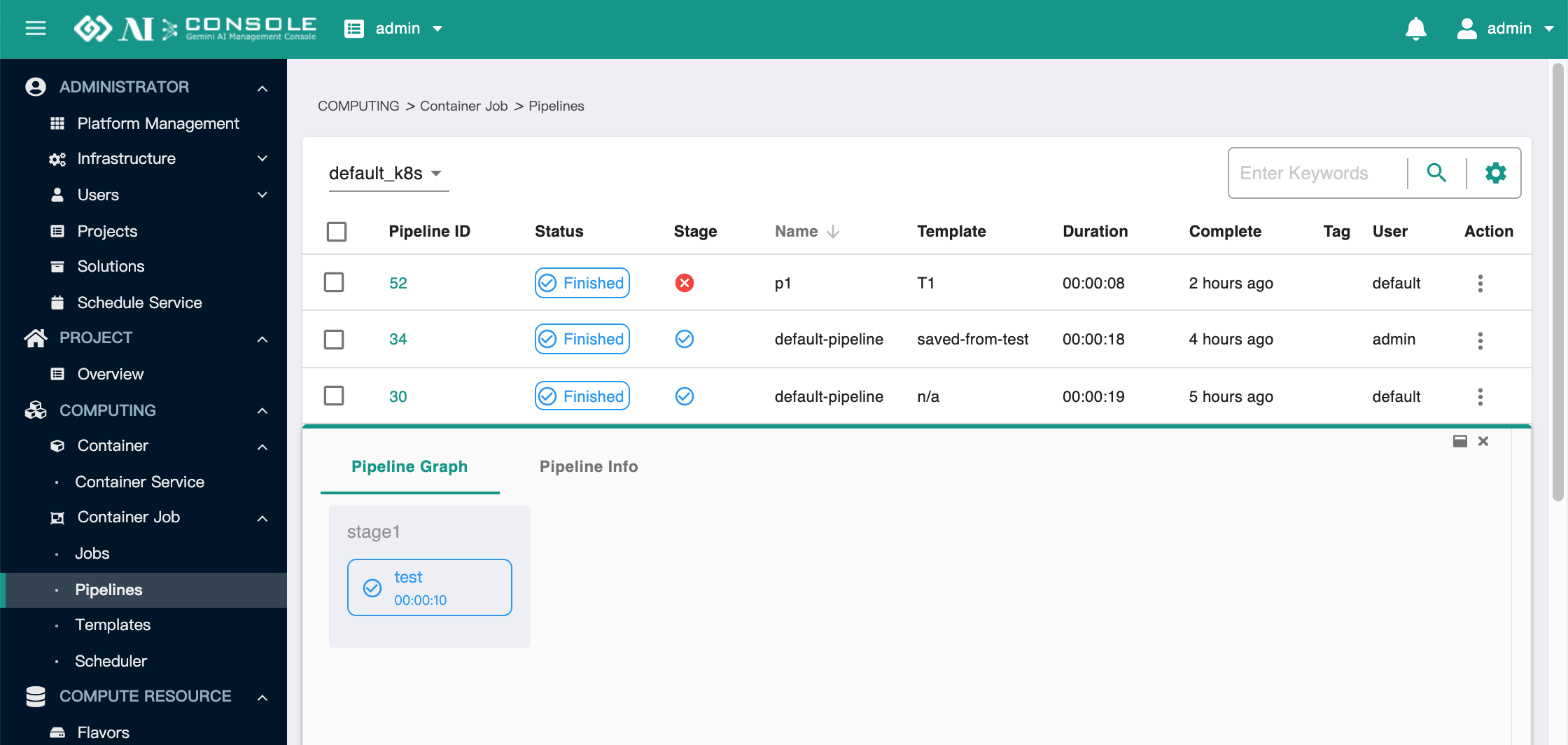
Pipeline Info: 顯示執行狀態,下方 Stage 表格可展開,點擊長條形的 Job 按鈕,查看每個 Stage 底下的 Jobs 執行狀態等資訊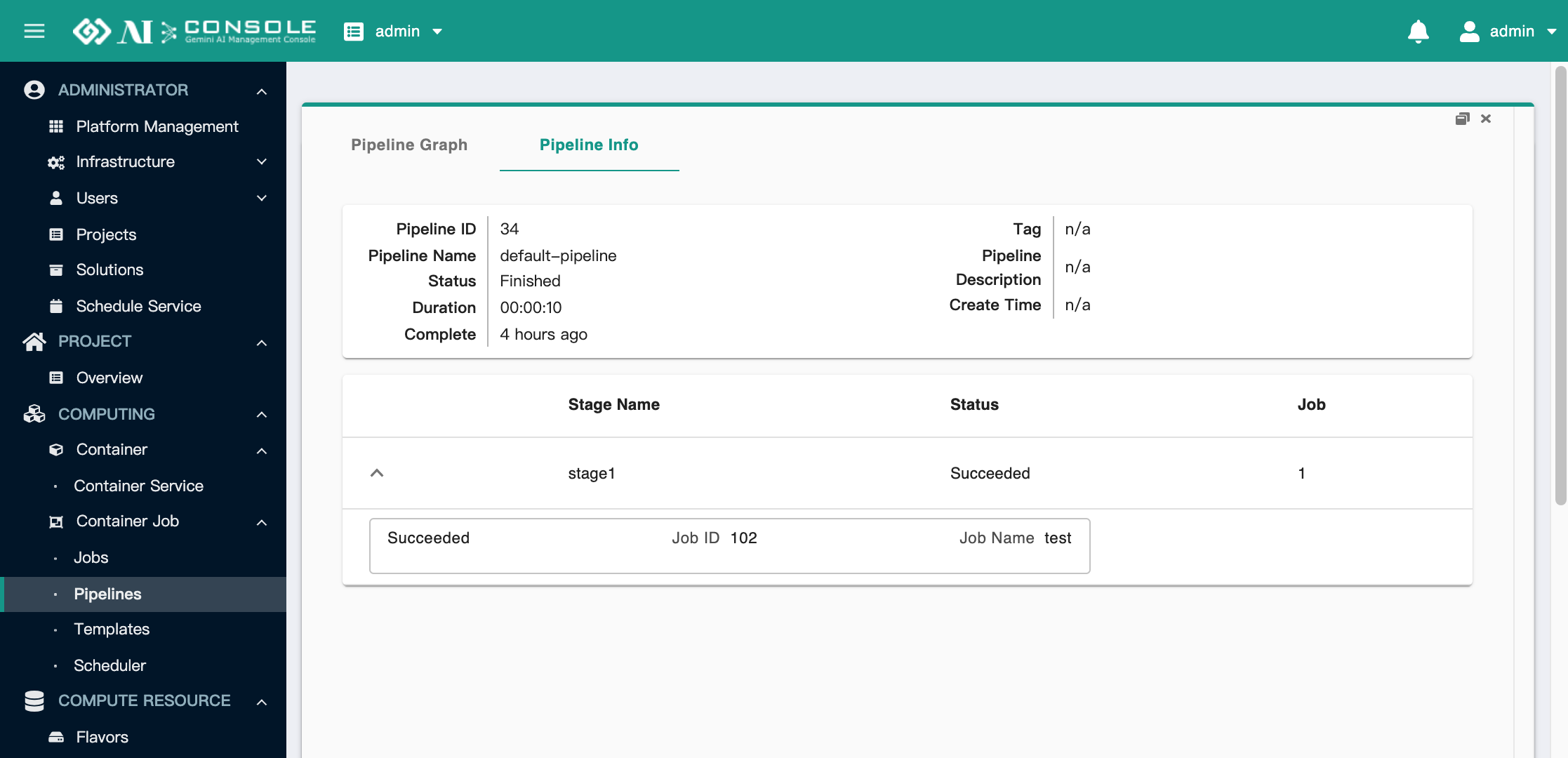
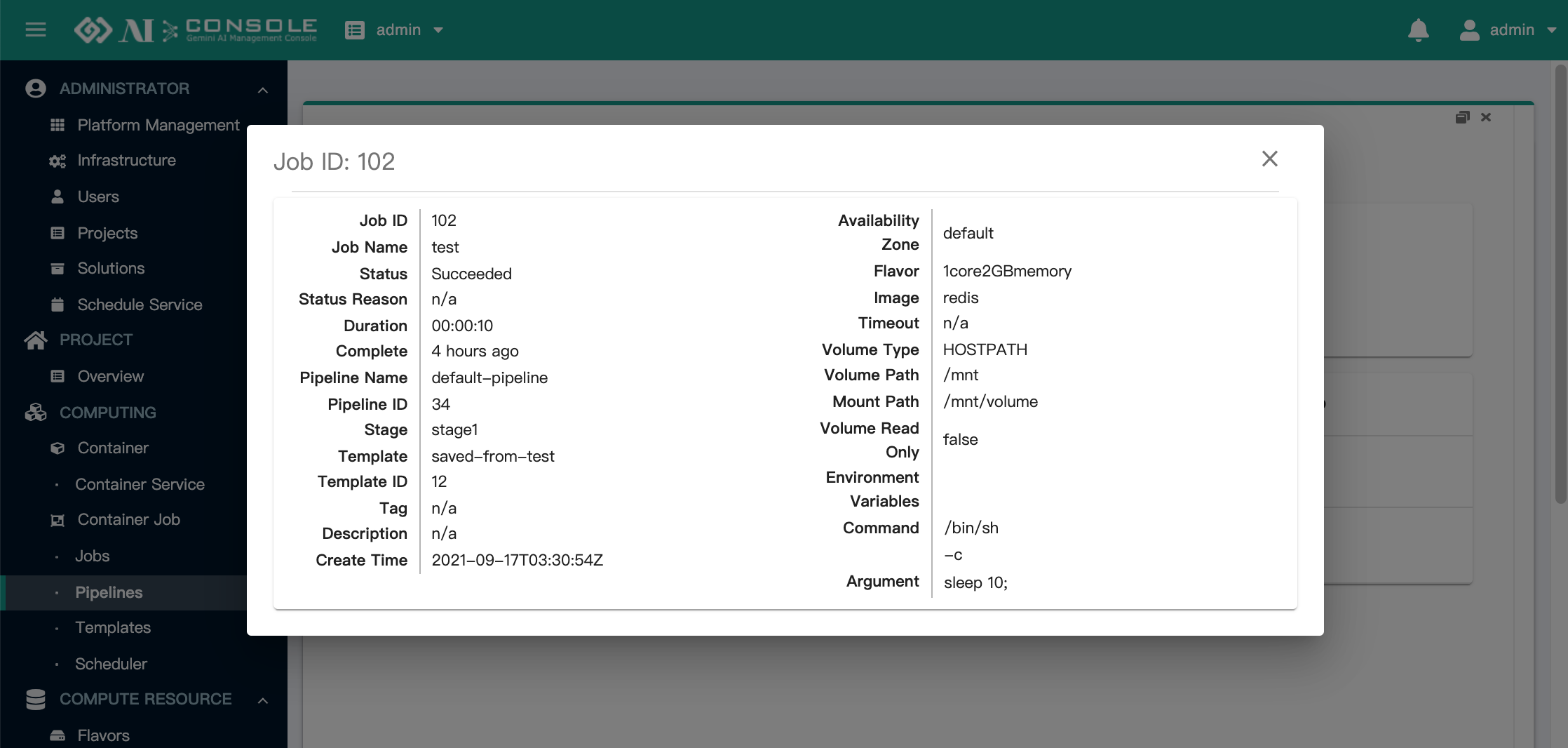
表格右上角有進階搜尋功能,點擊齒輪圖示 (可參考 Job 對於進階搜尋功能的說明)。
Templates (範本)#
查看 Templates
Templates 用於執行一連串工作的範本,用於產生 Pipeline,或是提供給 Scheduler 建立 Pipeline 使用。
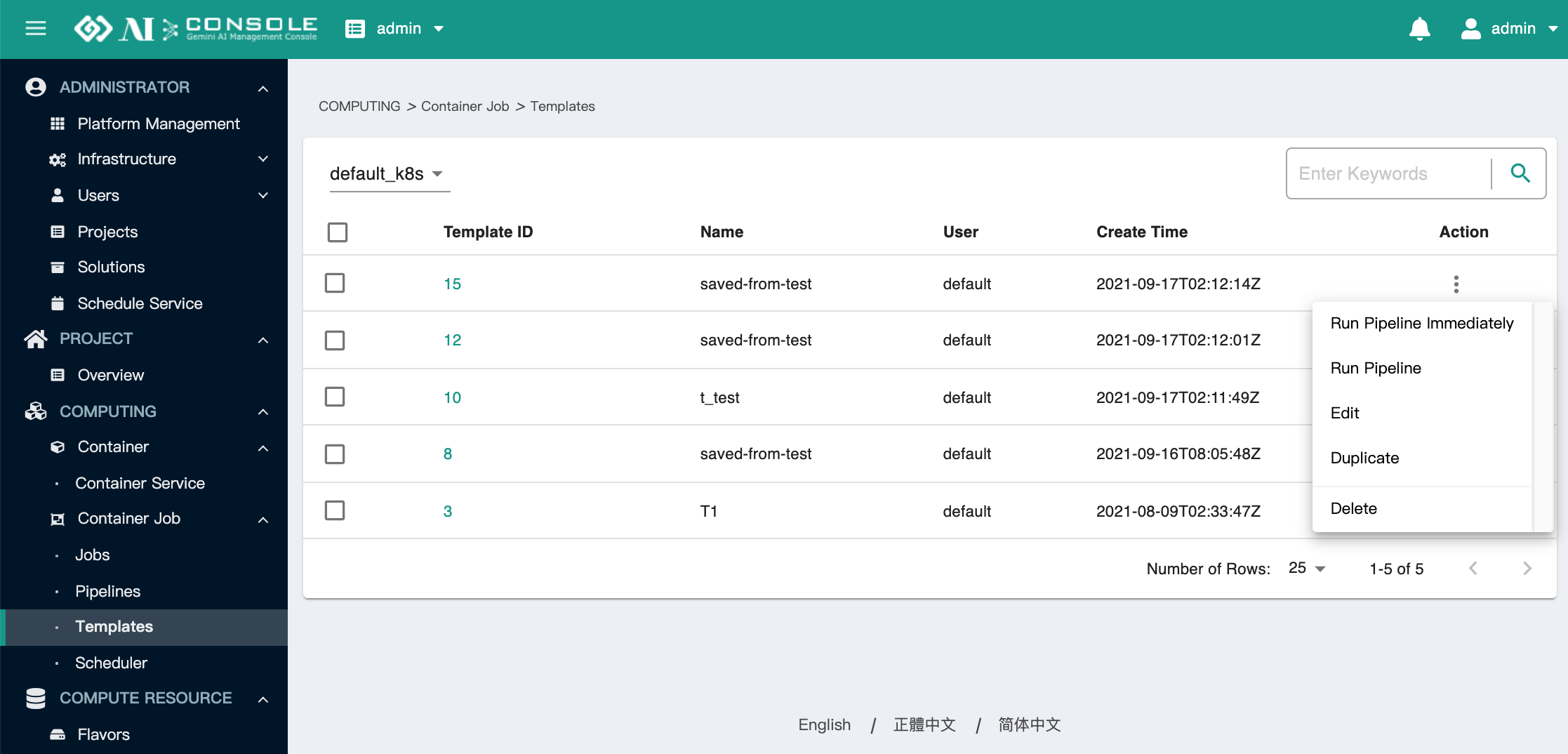
點擊 Action 可以執行以下:
Run Pipeline Immediately: 使用此 Template 執行一個 Pipeline,點擊後,會自動跳至 Pipeline 頁面Run Pipeline: 會跳出表單,可以設定 Pipeline 相關資訊,點擊Submit執行一個 Pipeline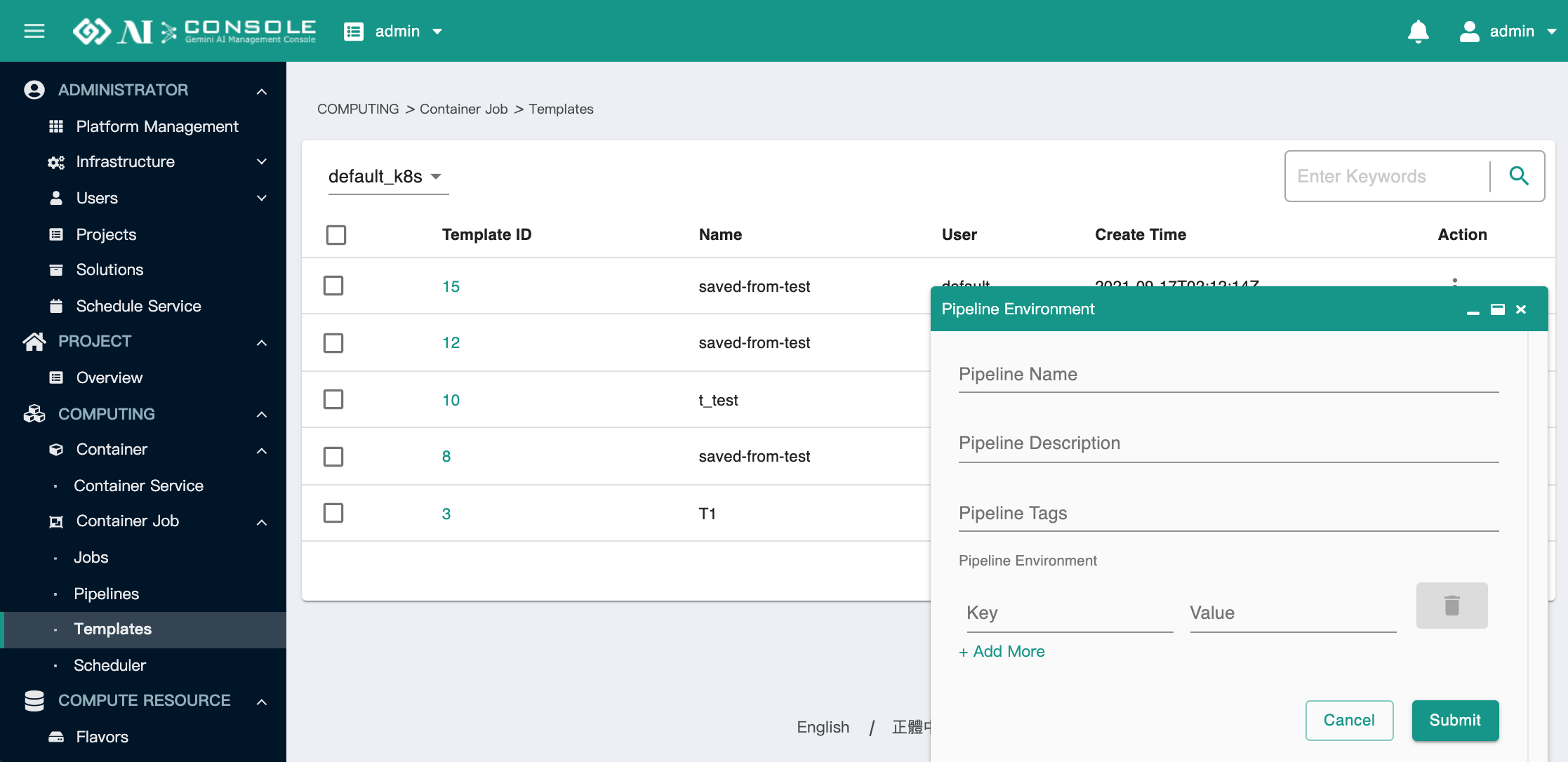
Edit: 編輯現有的 Template,預設會填入原先的參數設定Duplicate: 複製並新建立一個 Template,預設會填入原先的參數設定Delete: 刪除 Template,會跳出確認刪除視窗。
點擊 Template ID,可以查看各別 Template 的詳細資訊:
Template Info: 查看當初建立 Template 的參數設定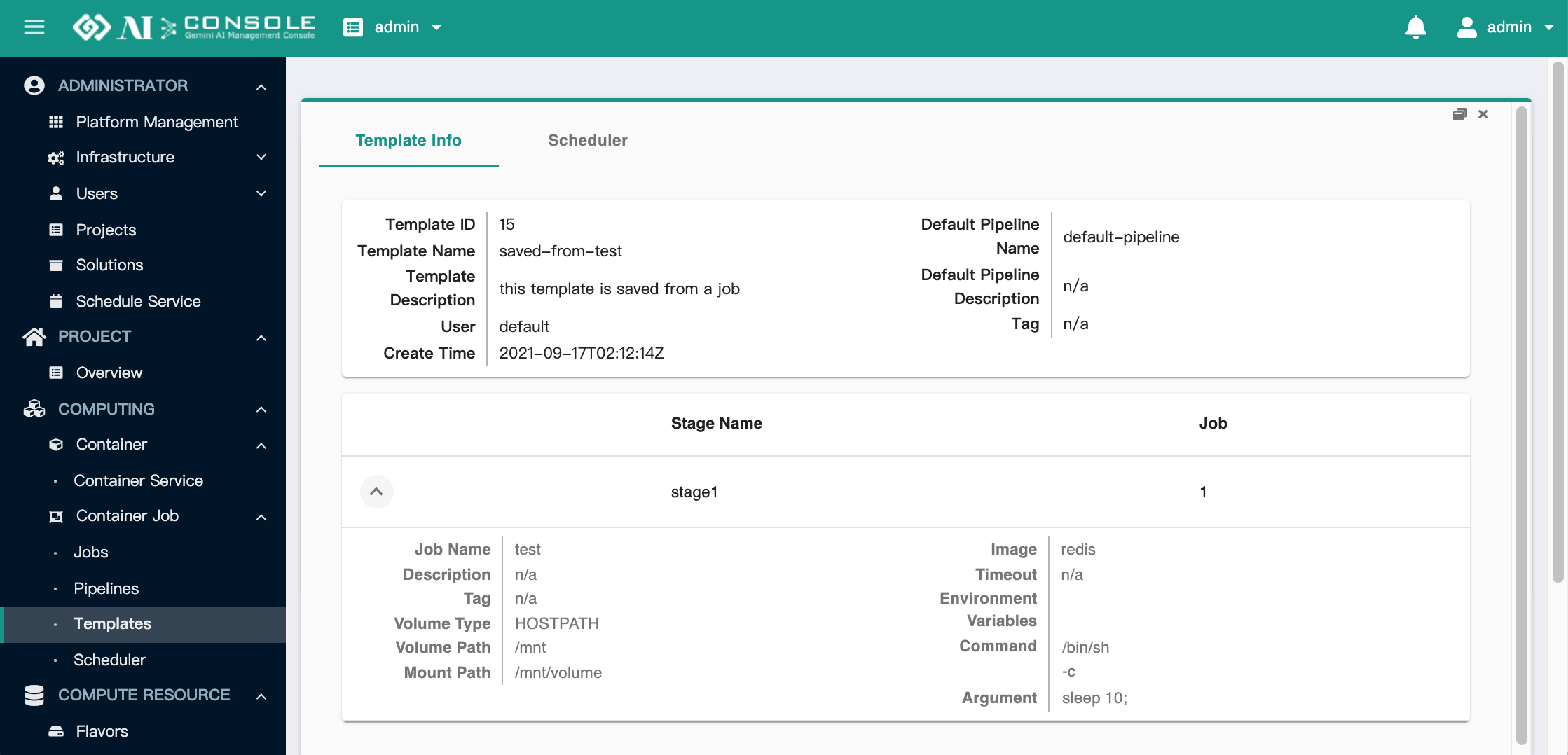
Scheduler: 若有 Scheduler 使用此 Template,會在此顯示各個 Scheduler 的 Enable 狀態、下次執行的時間。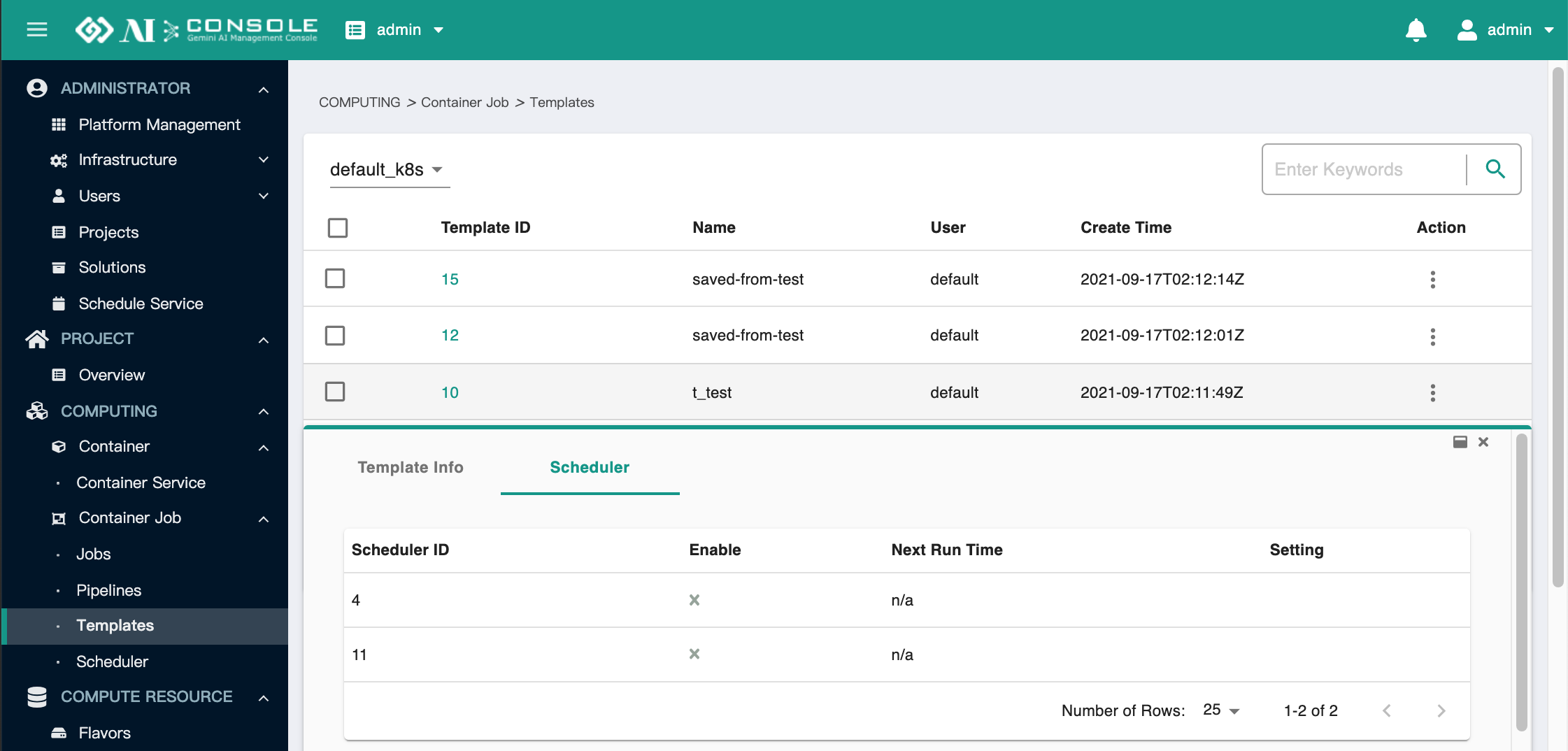
Scheduler#
查看與編輯排程。
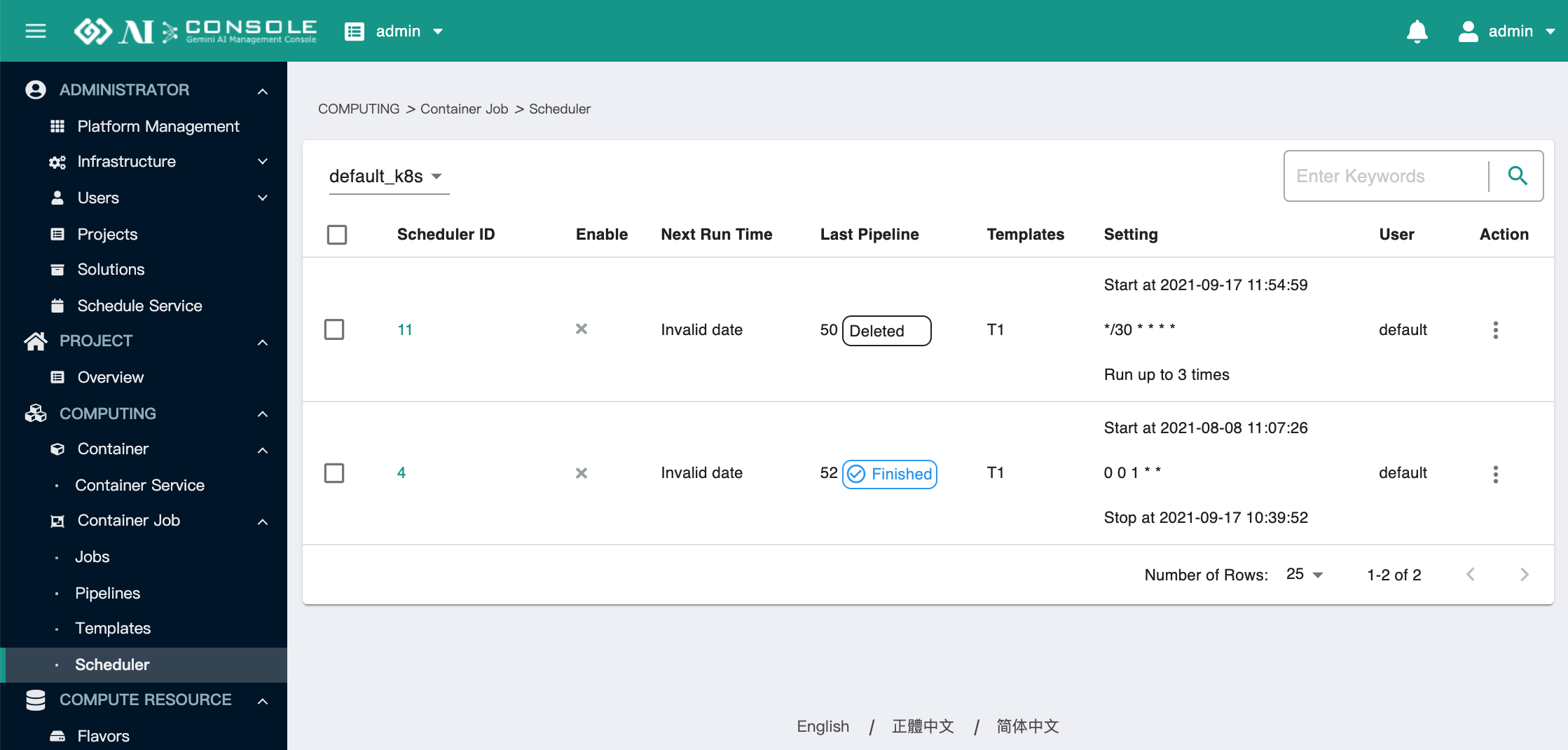
Enable: 顯示排程是否啟動,或已停止Next Run Time: 顯示下次執行 Pipeline 的時間Last Pipeline: 顯示上一次執行的 Pipeline ID 及狀態Setting: 顯示設定的執行頻率 (以 crontab 格式顯示)User: 排程的建立者
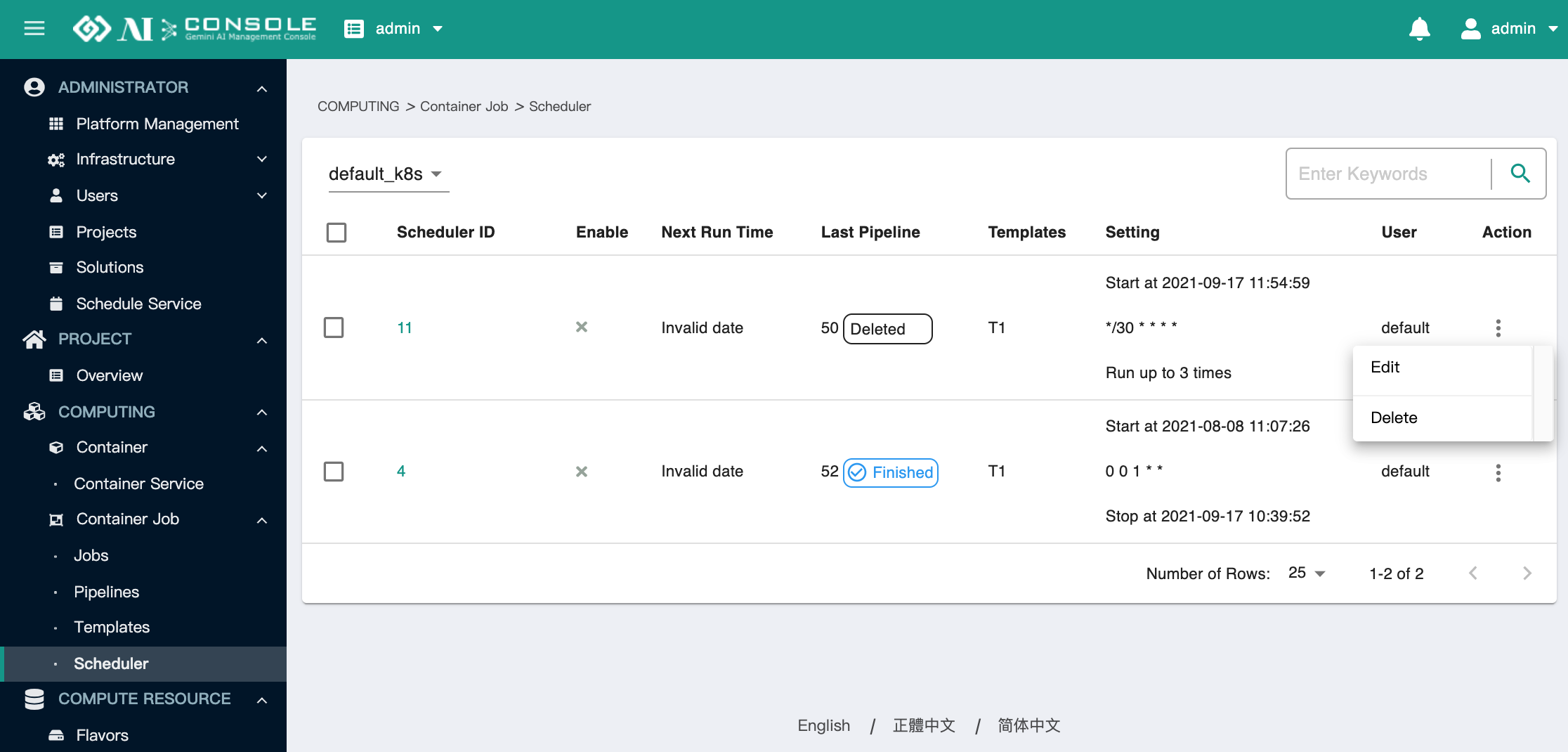
點擊 Action 可以編輯或刪除 Scheduler。
點擊 Scheduler ID,可以查看各別 Scheduler 的詳細資訊:
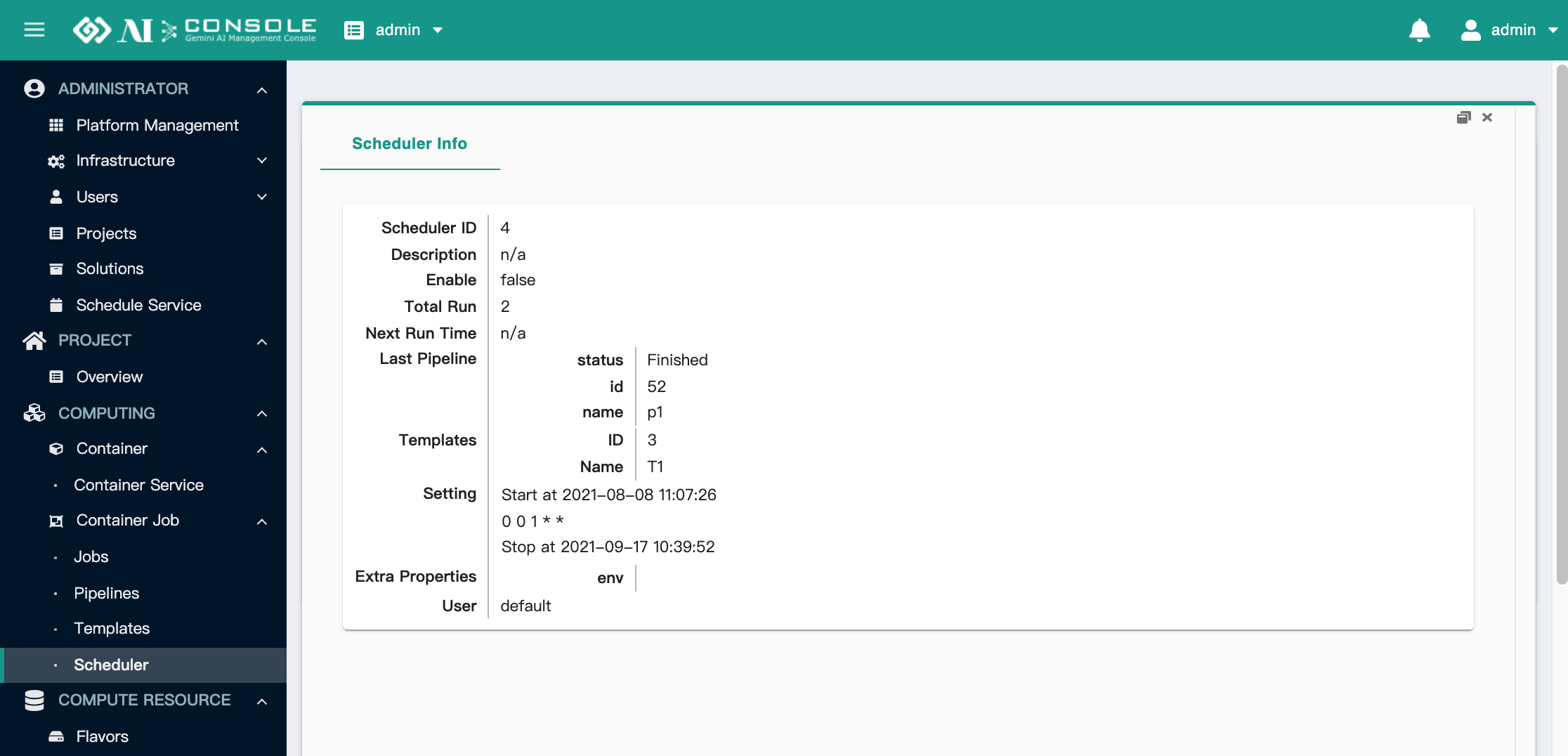
Compute Resource#
Computing Resource之下為計算資源相關的功能,分別於接下來的小節詳細說明。
Flavors#
這頁可管理 Flavors,包括新增與刪除。
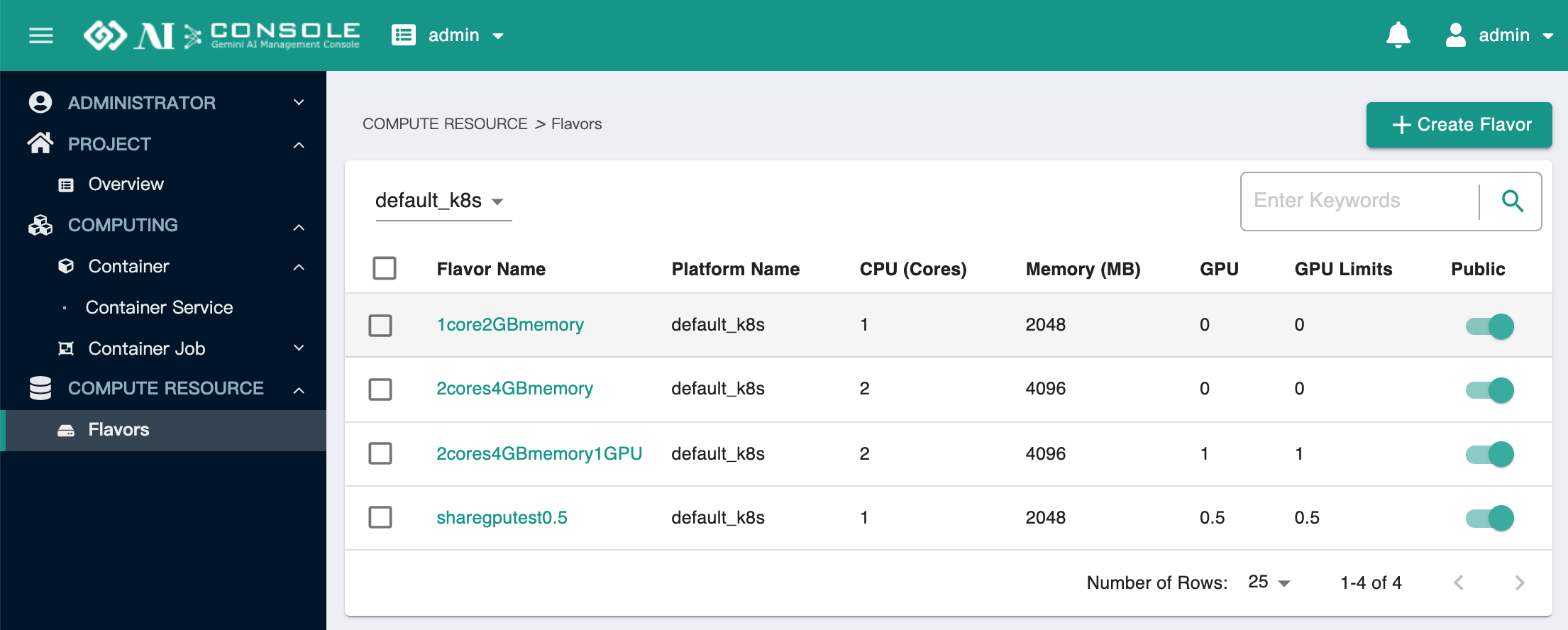
點擊 Flavor Name 會顯示 Flavor 的詳細資訊
點擊 Public,可以切換 flavor 是否公開 (此功能僅限 Standard 以上版本使用)
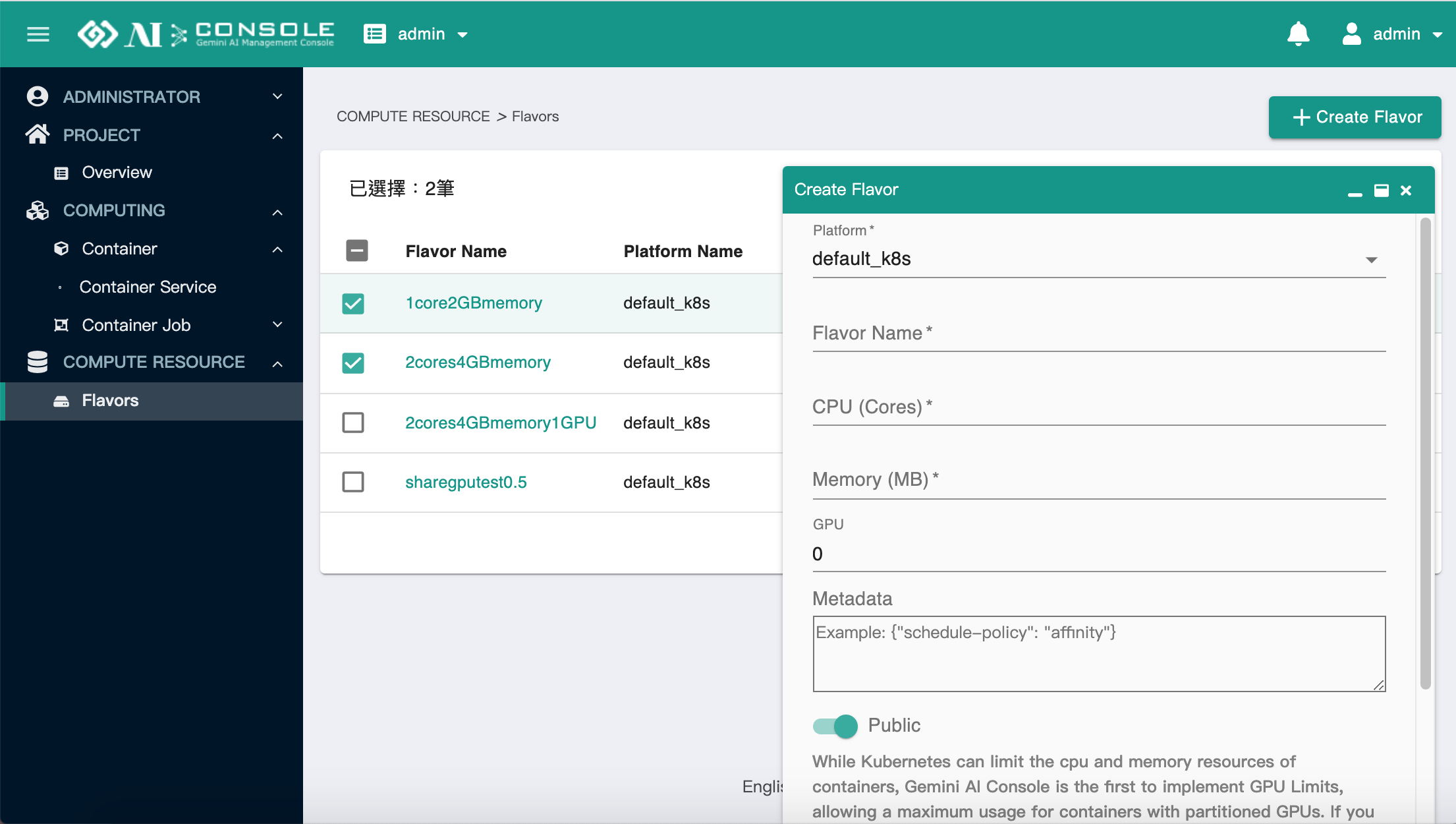
若要新增一筆 Flavor,點擊頁面右上方的 Create Flavor 按鈕,會跳出 Create Flavor 表單,填入資訊: Platform, Flavor Name, CPU, Memory, GPU, Metadata,即可點擊 Submit 產生一筆新的 Flavor。
若上述的 GPU 選擇在 0 ~ 1 之間,則會出現一個選項:可設定是否要 Increase GPU Limits to 1
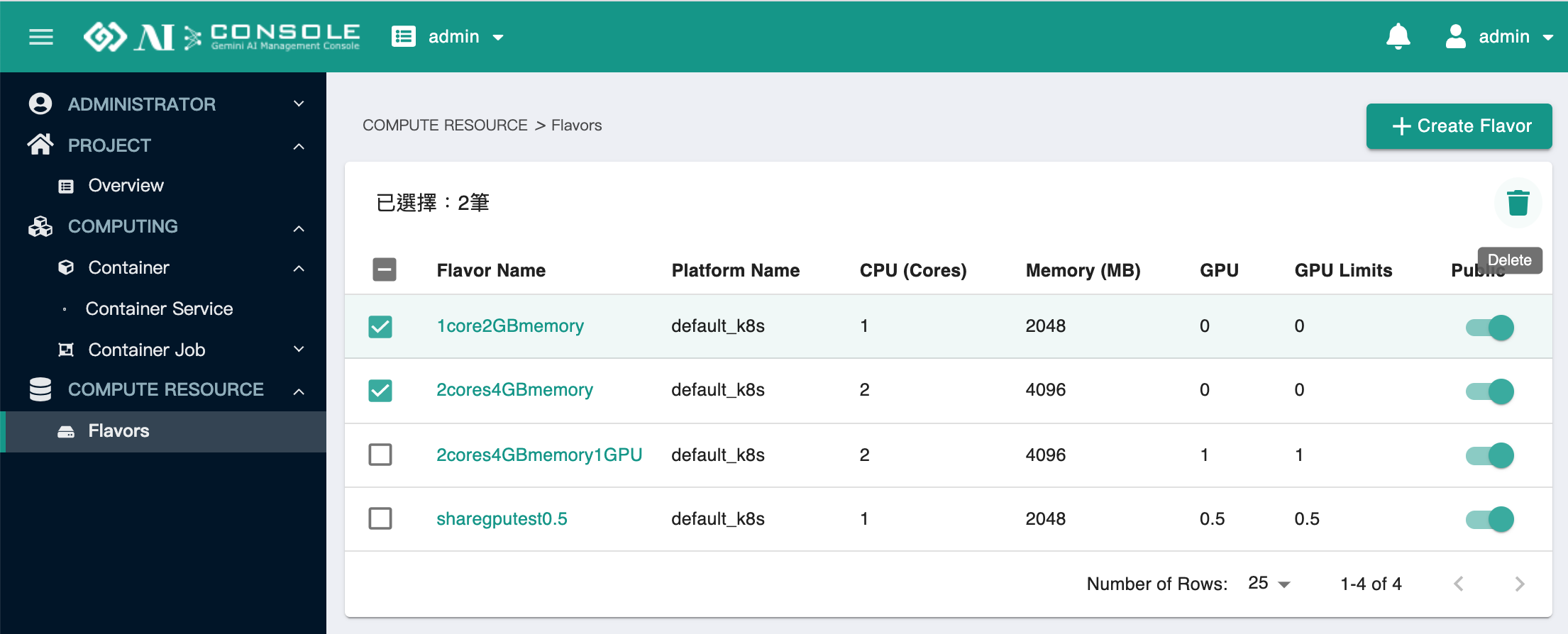
若要刪除 Flavor,可勾選每筆資料前方的格子,再點擊右上方的垃圾桶圖示即可刪除 Flavor。
Dedicated Zone#
本功能僅限 Standard 以上版本使用
切換至一般專案,也可管理可用區,參考 Availability Zone
User Info#
User Info 之下為專屬於使用者本身的功能,分別於接下來的小節詳細說明。
Basic Info#
分別有三個區塊,顯示 Basic Info, Password, Involve Projects
- Basic Info: 顯示用戶名稱以及電子郵件
- Password: 點擊右上角編輯圖示,可修改密碼
- Involve Projects: 此區塊顯示當前 User 所參與的 Project。
API History#
本功能僅限 Standard 以上版本使用
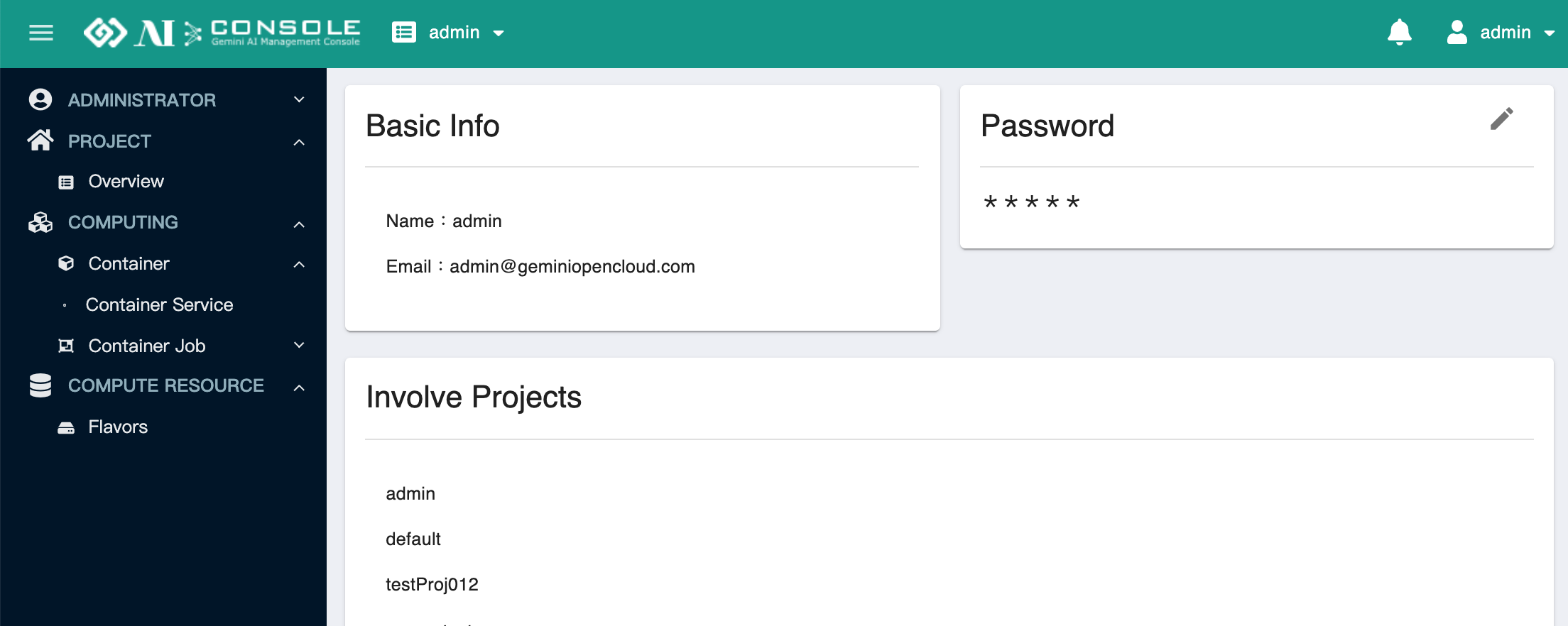
此頁面可顯示用戶在操作 AI Console 系統,背後所打過的 API 的歷史紀錄
Audit Log#
本功能僅限 Standard 以上版本使用
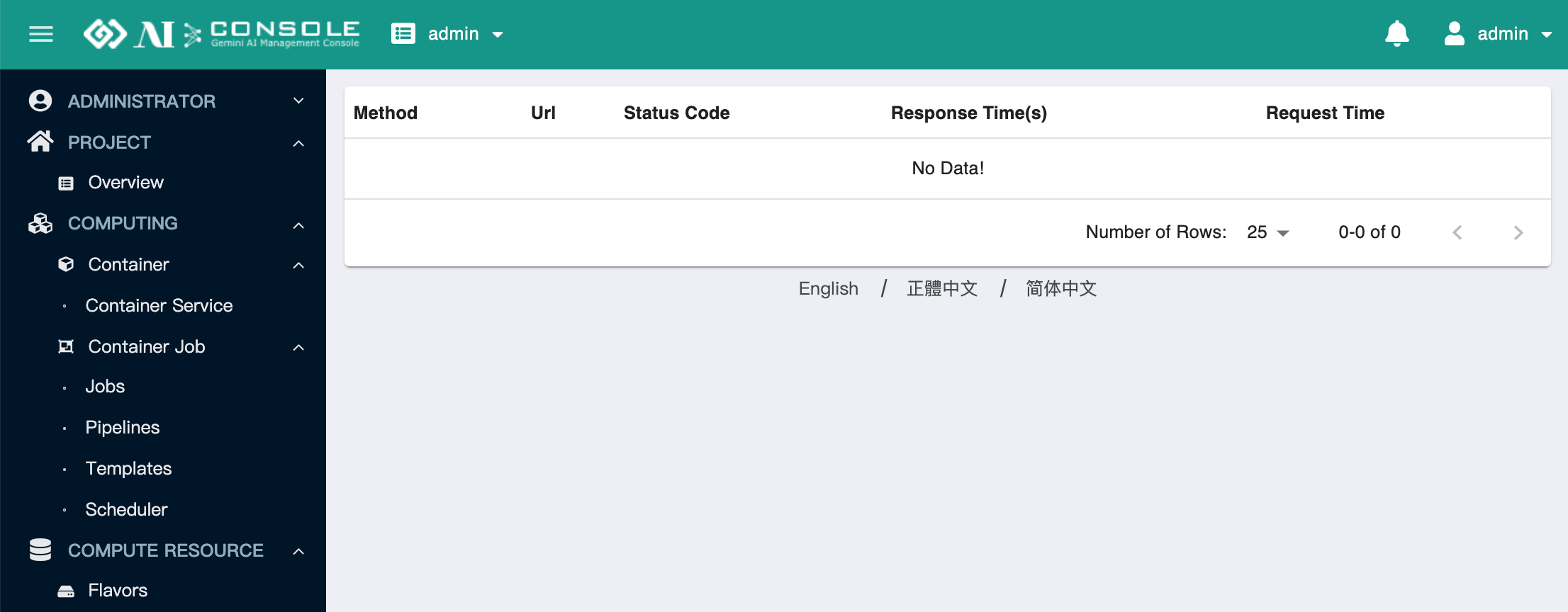
選擇資源類型、動作類型、時間,可搜尋資源操作紀錄
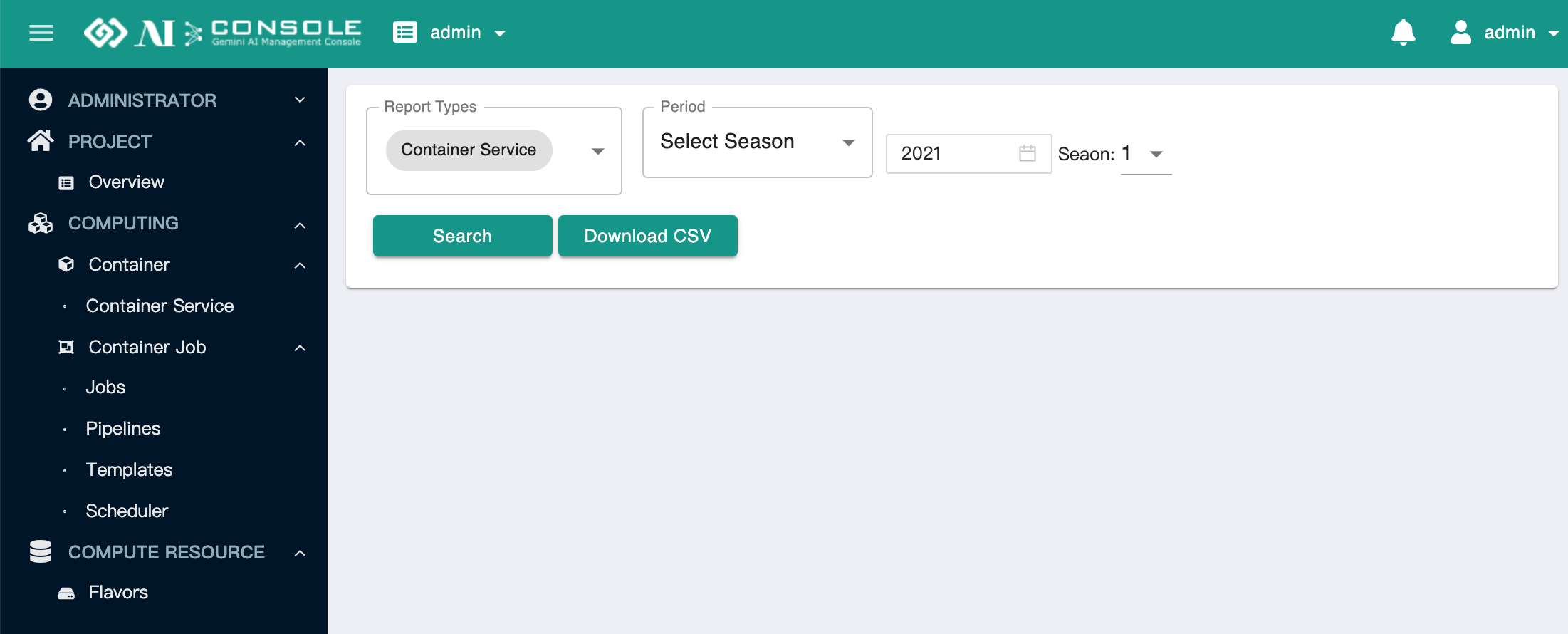
Reports#
本功能僅限 Standard 以上版本使用
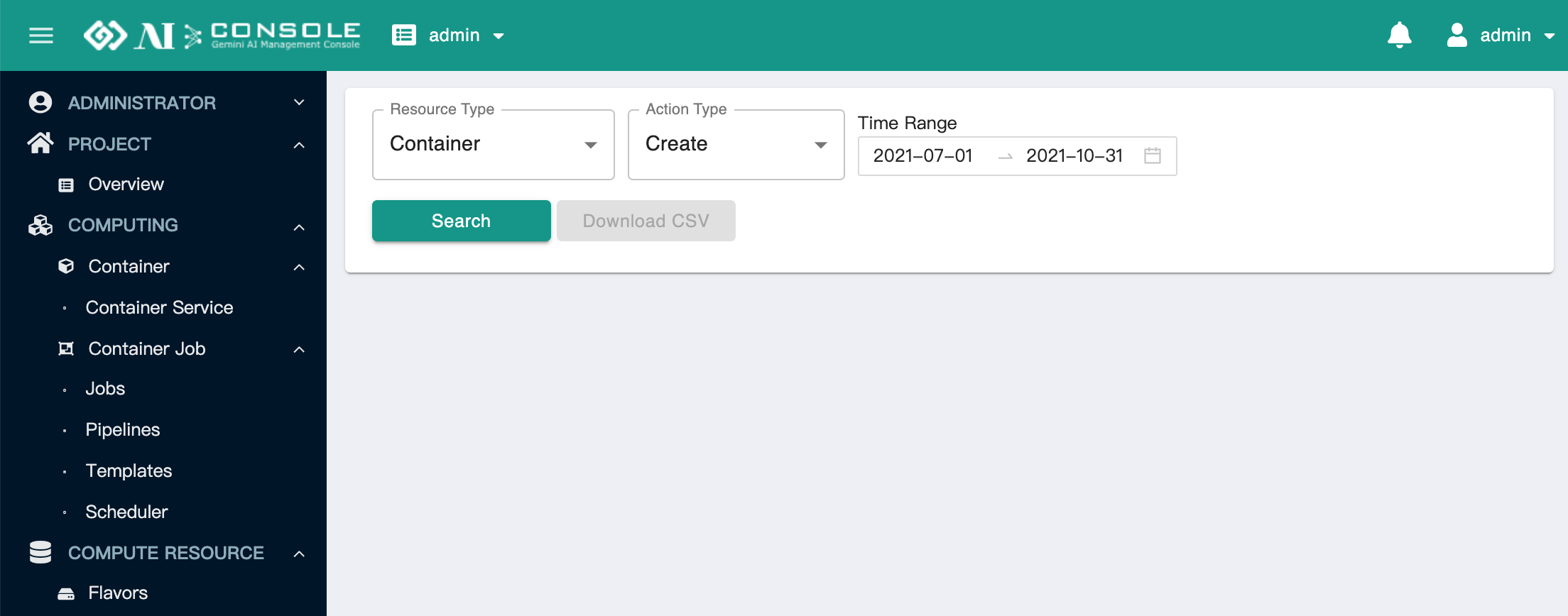
選擇要看的 Report 類型以及日期,點擊 Search 按鈕,即可瀏覽報告,並且可以點擊 Download CSV 下載。
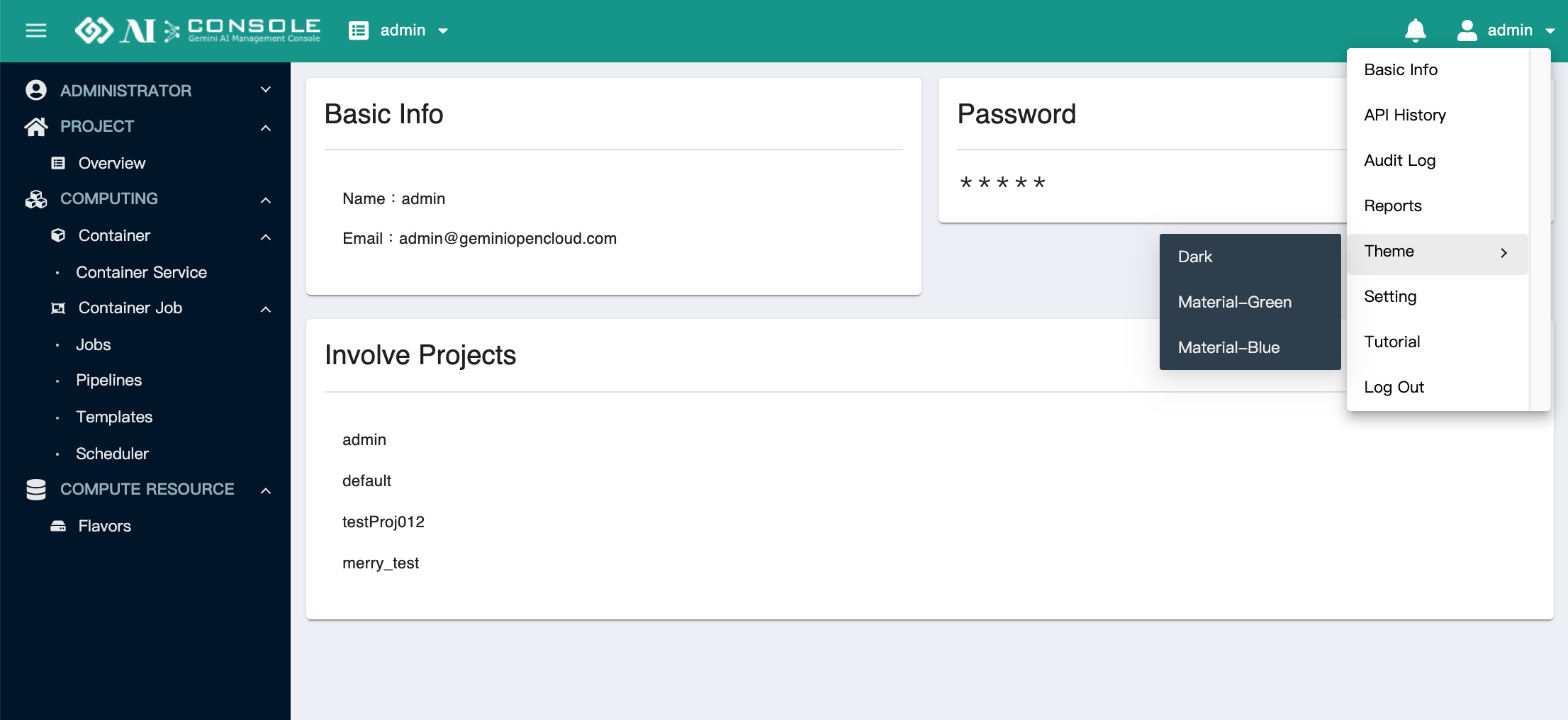
Theme#
有三種主題可以選擇,Dark, Material-Green, Material-Blue
Setting#
About: 可以查看版本資訊
License Detail: 顯示與 license 相關的限制,顯示
License Mode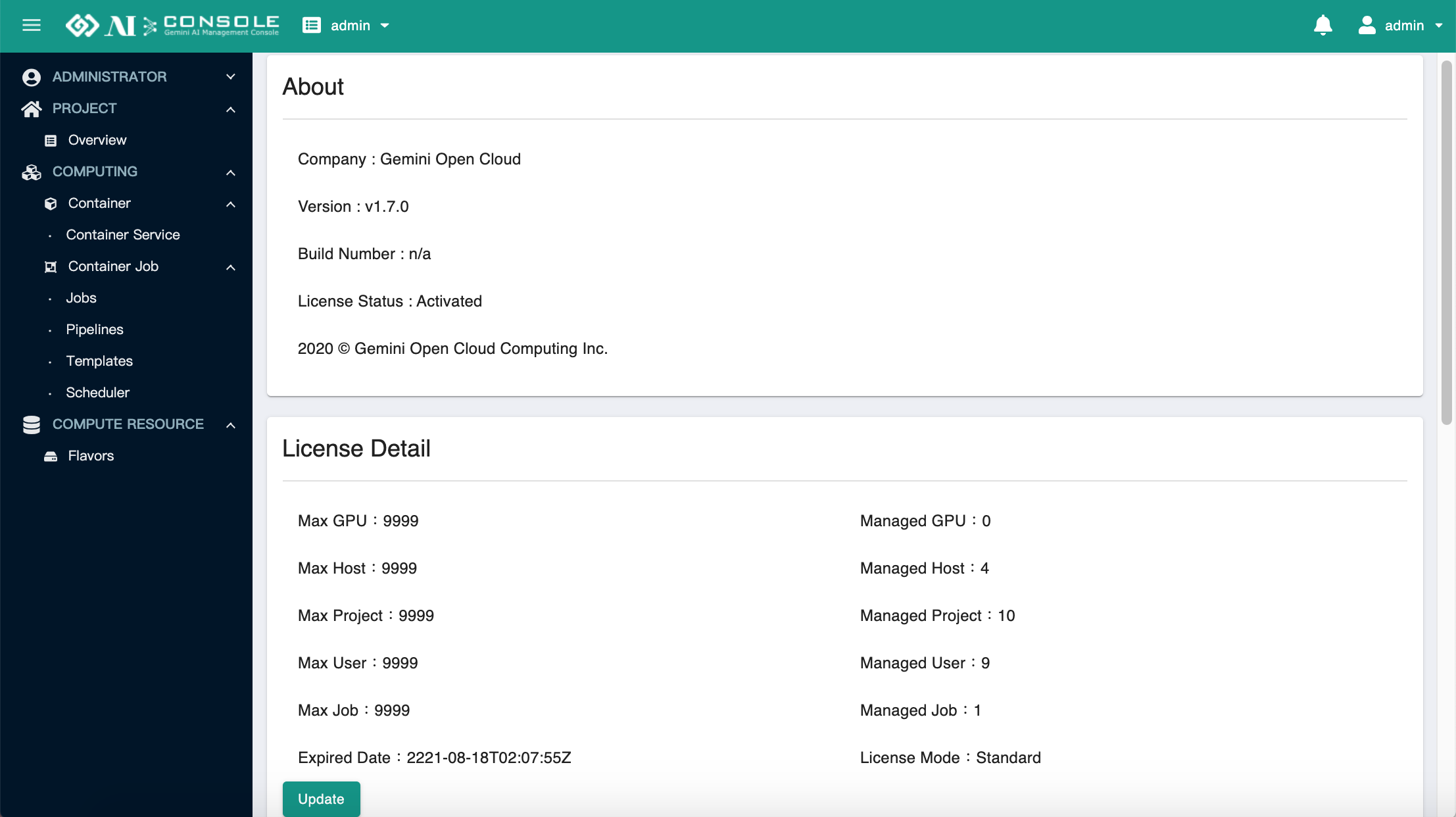
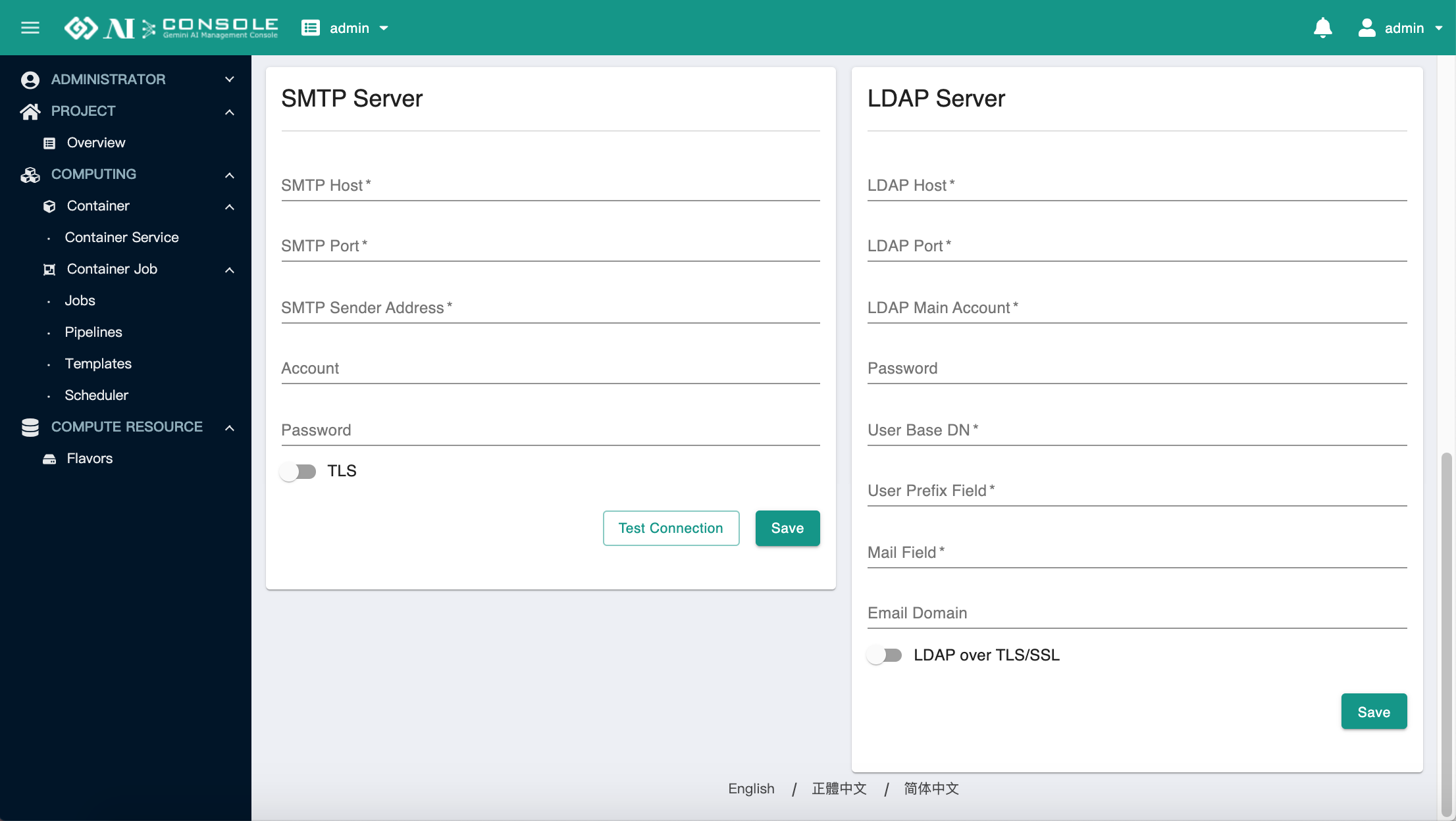
SMTP Server 設定: 寄送通知信設定
LDAP Server 設定: 用於匯入 LDAP 使用者
本功能僅限 Standard 以上版本使用
Tutorial#
第一次登入會出現,依照指示點選:
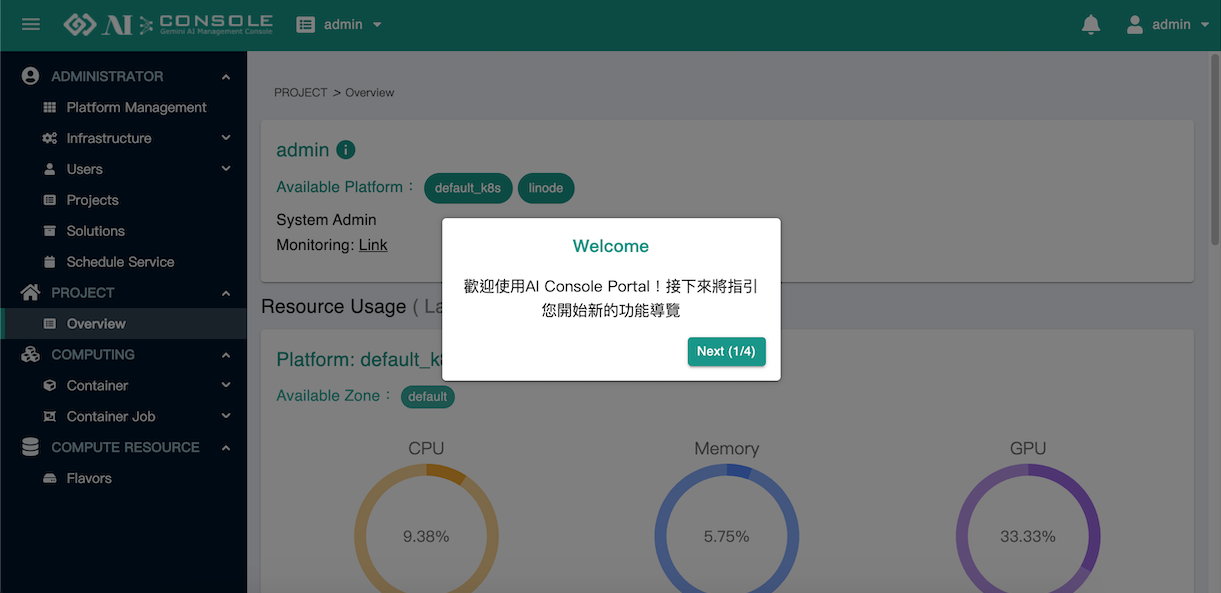
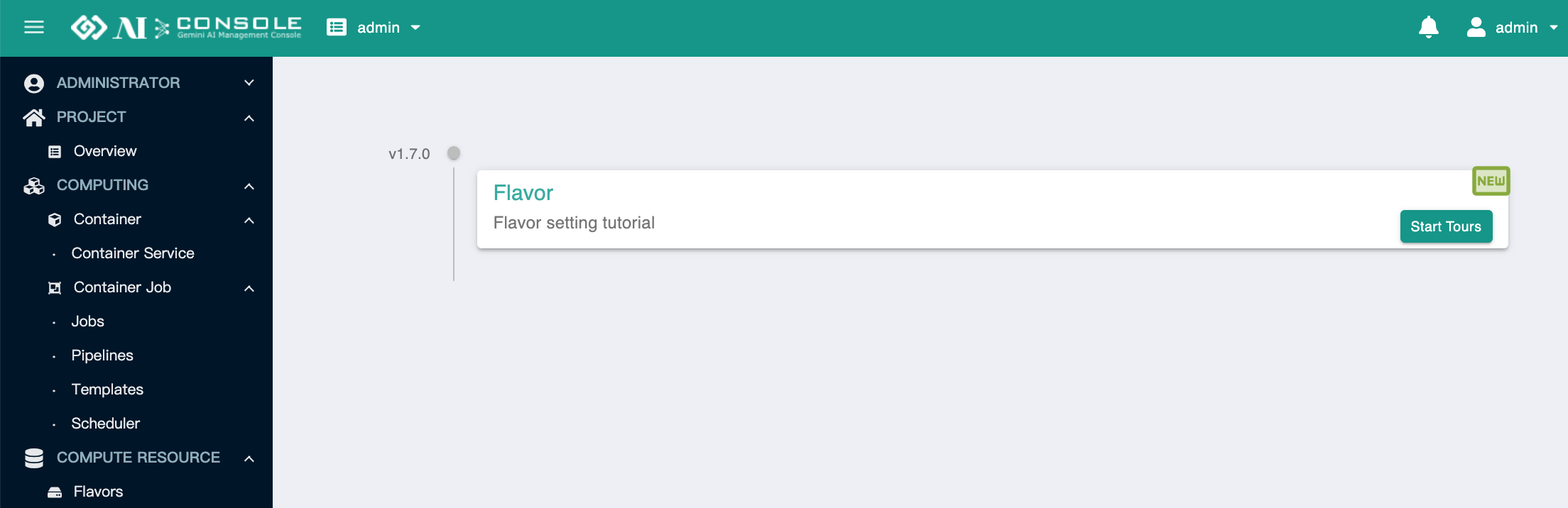
可依照自己的需求,點擊 Start Tours,並依指示操作:
點擊光亮的地方,或點擊 Next,依序操作。
若點擊 Skip 則結束此功能導覽。
Logout#
點擊 Log Out 登出 AI Console,並回到登入畫面。
同義詞#
Project = 專案 = 計畫